
CalcTape Web es la versión para navegador de la calculadora CalcTape. En lugar de mostrar solo un único resultado intermedio como una calculadora convencional, CalcTape funciona como una cinta de papel con función de notas: escriba su cálculo línea por línea, añada un comentario a cada valor y edite cualquier cosa en cualquier momento. Todo se recalcula al instante.
Calcular, Comentar, Corregir: en su navegador, sin necesidad de instalación. Sus cálculos se guardan localmente en su navegador.
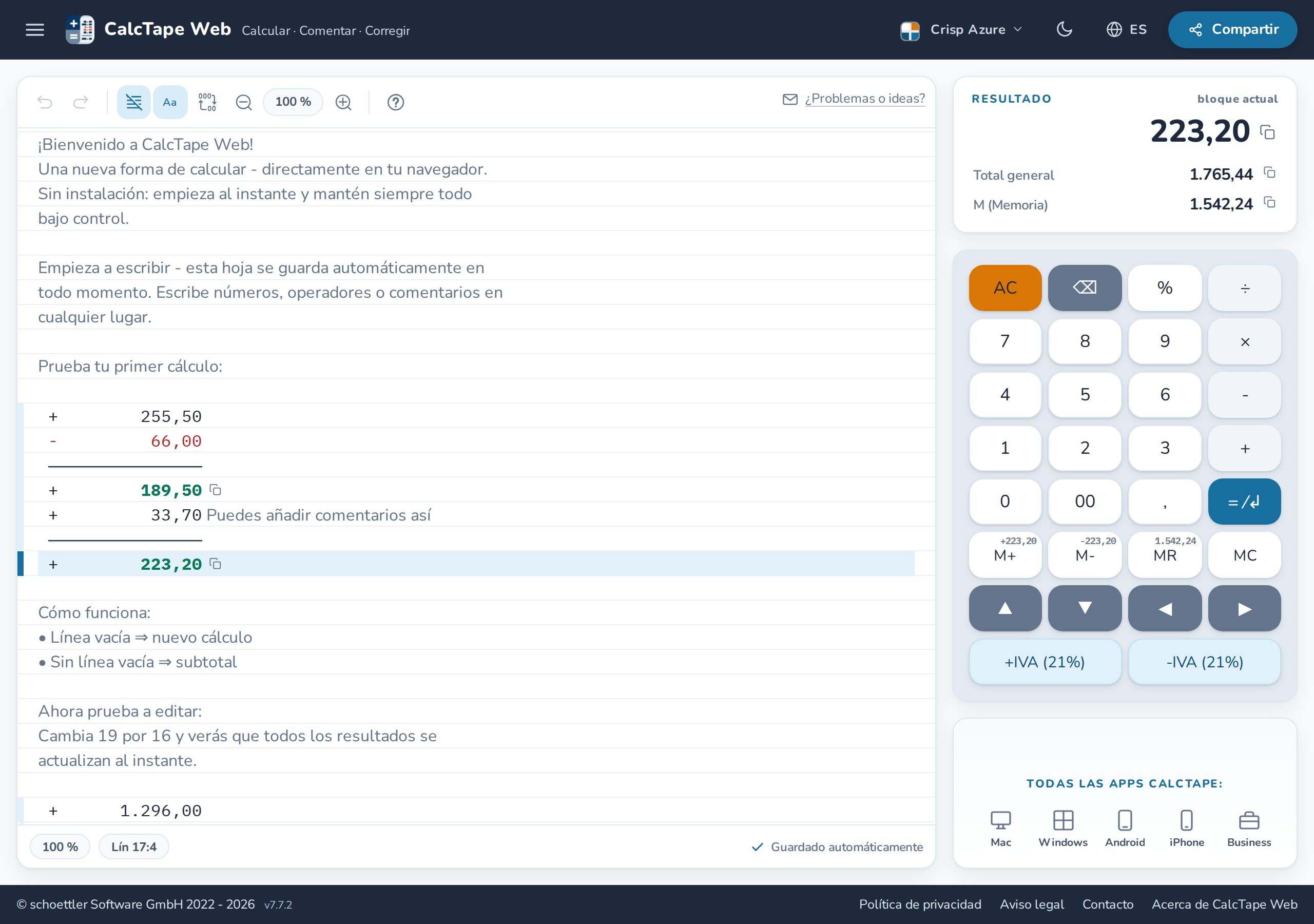
1. El concepto: cómo calcula CalcTape
CalcTape se diferencia de una calculadora convencional en cuatro aspectos:
Inicio rápido: 60 segundos
Escriba estas dos líneas y cierre el bloque con =:
 +      1.000,00 Precio neto
 +         19,00% IVA
 ---------------
 +      1.190,00
Eso es todo. En el día a día se añaden cuatro gestos:
- Cambie un valor: haga clic en la primera línea y ponga 1.500; todo lo de abajo se recalcula al instante.
- Comente: detrás de cada número puede escribir de qué se trata.
- Copie el resultado: un clic en el valor grande de arriba a la derecha lo lleva al portapapeles.
- Compártalo: Compartir crea un enlace que contiene el propio cálculo, o lo guarda como archivo (secciones 8 y 9).
El resto de este manual entra en los detalles: para empezar no lo necesita.
Cálculo línea por línea
Cada línea contiene un operador y un valor, p. ej. + 1.350,00. CalcTape acumula las líneas de forma continua, como en un tique de compra.
Subtotales automáticos
Cuando cierra un bloque (con la tecla = / Enter), CalcTape traza automáticamente una línea separadora y escribe debajo el subtotal acumulado:
 +      3.230,00 Salario
 -      1.350,00 Alquiler
 -        780,00 Supermercado
 ---------------
 +      1.100,00 Disponible
Comentarios justo al lado de los números
Puede escribir cualquier texto después de un valor (en el ejemplo anterior "Salario", "Alquiler" …). CalcTape ignora el texto al calcular, pero lo muestra junto a los números, de modo que cada cálculo resulta fácil de seguir.
Edite cualquier cosa en cualquier momento
Puede cambiar cualquier valor de cualquier línea en cualquier momento. Todo el cálculo se recalcula al instante. Eso es lo que hace a CalcTape tan flexible.
Varios cálculos en paralelo
- Sin línea en blanco entre dos bloques obtiene un práctico subtotal.
- Con una línea en blanco comienza un cálculo completamente nuevo e independiente en el mismo documento.
2. La interfaz de un vistazo
La app se divide en las siguientes áreas:
| Área | Posición | Función |
|---|---|---|
| Cabecera | arriba del todo (barra oscura) | Icono de menú ☰, logotipo y nombre del producto, menú de temas, interruptor de modo oscuro, selector de idioma (icono del globo), botón "Compartir" |
| Barra de herramientas | encima del editor | Deshacer/Rehacer, líneas, fuente, agrupación de dígitos, zoom, ayuda, enlace de contacto (véase más abajo) |
| Editor (cinta) | centro, altura completa | Área de entrada para sus cálculos ("papel" rayado) |
| Barra de estado | debajo del editor | Chips clicables: zoom, posición del cursor; errores; "Guardado automáticamente" |
| Panel de resultados | arriba a la derecha | Resultado del bloque actual, total general y memoria - cada uno con clic para copiar |
| Teclado | derecha (móvil: abajo) | Teclado de cálculo virtual |
| Panel de apps | abajo a la derecha | Enlaces a las apps de CalcTape (Mac, Windows, Android, iPhone, Business) |
| Pie de página | abajo del todo | Copyright, versión, enlaces legales |
La cabecera
La cabecera ocupa la parte superior de la ventana (la barra oscura) y agrupa los controles globales de la app. De izquierda a derecha contiene:
- el icono de menú (☰) — abre el menú principal con todos los comandos (sección 6);
- el logotipo y nombre del producto "CalcTape Web";
- el menú de temas — seleccione una paleta de colores (véase más abajo);
- el interruptor de modo oscuro (icono de luna/sol);
- el selector de idioma (icono del globo);
- el botón "Compartir" — cree un enlace para compartir o guarde el cálculo (sección 8).

Tema de color. Utilice el botón de tema de la cabecera (una pequeña muestra de color con los colores de las teclas del tema, junto al nombre del tema activo y una pequeña flecha) para elegir entre varias paletas de colores. El menú muestra cada paleta como una miniatura de vista previa: una reproducción en pequeño de la cinta y del teclado con los colores de esa paleta, acorde con el modo claro u oscuro activo. La paleta activa aparece enmarcada y con una marca de verificación. Paletas disponibles:
- Crisp Azure: la opción predeterminada: superficies casi blancas, el azul de CalcTape solo como acento en el resultado, las variables y las teclas propias, además de una tecla AC ámbar como única señal de advertencia.
- Classic Copper: el aspecto clásico de CalcTape (azul marino/azul).
- Vivid Indigo: un esquema índigo/pizarra intenso con acentos de color en las teclas.
- Subtle Slate: un azul acero suave y apagado para trabajar con calma.
- Ledger Green: el aspecto del contable: papel de diario verde, lápiz rojo para los importes negativos y verde contable para los resultados.
- Sunlit Amber: pensado para la luz intensa: papel cálido en lugar de blanco deslumbrante, contraste fuerte y teclas de operador frías.
- Neutral Graphite: totalmente gris, sin ningún acento de color: las teclas solo se distinguen por el brillo, y el color queda reservado únicamente para los números negativos y la tecla AC. Para quienes prefieren que la interfaz se mantenga lo más discreta posible.
- High Contrast: para pantallas apagadas o con reflejos bajo luz intensa: blanco puro y negro puro en lugar de matices finos, teclas diferenciadas también por color (operadores azules, teclas de usuario amarillas, AC roja), letra más gruesa en la cinta y en las teclas, y bordes visibles alrededor de la cinta, el teclado y los paneles.
- High Contrast Warm: el mismo nivel de contraste sobre papel color crema en lugar de blanco puro: las pantallas brillantes reflejan con el blanco puro y el brillo máximo cansa a la larga. La primera opción para sesiones largas con mucha luz.
En su primera visita, CalcTape inicia para todos con la misma paleta («Crisp Azure»); en cuanto elija una usted mismo, prevalece su elección.
La paleta funciona de forma independiente del modo claro/oscuro: puede combinar cualquier paleta con el tema claro u oscuro.
Modo oscuro. Utilice el icono de luna/sol de la cabecera para alternar entre el tema claro y el oscuro. En la primera visita, CalcTape sigue automáticamente la configuración del sistema de su dispositivo; después, su elección se guarda.
Idioma. Utilice el icono del globo de la cabecera para cambiar entre Deutsch, English, Español, Français, Italiano, Português, हिन्दी (hindi) y Bahasa Melayu (malayo); el idioma activo se marca con ✓ en el menú y se guarda. Sin una selección explícita, CalcTape sigue el idioma de su navegador. Este manual también está disponible en todos los idiomas de la app.
Su elección de paleta, modo oscuro e idioma se guarda localmente y se restaura en su próxima visita.
La barra de herramientas
Las acciones más importantes están disponibles como botones de icono directamente encima de la cinta, organizadas en grupos:
- Edición: Deshacer, Rehacer (atenuados cuando no están disponibles)
- Vista: líneas sí/no, fuente proporcional, agrupación de dígitos india, reducir, indicador de zoom (clic = restablecer), ampliar
- Ayuda: abre el menú de ayuda con los Tutoriales, enlaces a este manual y a las apps de CalcTape, y el diálogo "Acerca de CalcTape". En el extremo derecho, el enlace ¿Problemas o ideas? abre el formulario de contacto de calctape.com (en inglés) en una pestaña nueva, con "Web" ya seleccionada como plataforma. En la ventana estrecha (móvil) el enlace está oculto; en la ancha es lo primero que desaparece cuando falta espacio en la barra.
Guardar cálculo se encuentra en el menú emergente Compartir (sección 8), no en la barra de herramientas.
Cada icono muestra al pasar el cursor una descripción emergente con el texto y el atajo de teclado (p. ej. "Deshacer (Ctrl+Z)").

El panel de resultados
El resultado del bloque actual se muestra en grande y con claridad arriba a la derecha. Al hacer clic en el valor, se copia al portapapeles (breve confirmación "Resultado copiado al portapapeles"). Debajo, dos filas muestran el total general (la suma de los totales finales de todos los bloques completados) y el valor de memoria; cada uno puede copiarse con un clic. El pequeño icono de copia junto a los valores indica esta función.

Adaptación al tamaño de la ventana
La interfaz es adaptable:
- Ventana ancha (escritorio): editor a la izquierda, panel de resultados y teclado a la derecha; todo usa la altura completa de la ventana y la cinta se desplaza internamente.
- Ventana estrecha (móvil): el teclado se convierte en un panel inferior (bottom sheet) en la parte baja de la pantalla, con un asa de arrastre y un mini resultado en la cabecera. Tocar el asa pliega y despliega el teclado.
- Con alturas de ventana muy reducidas, las teclas se compactan automáticamente.
En dispositivos móviles, CalcTape también puede añadirse a la pantalla de inicio como PWA (Progressive Web App) e iniciarse como una app nativa. Si calcula mucho en el teléfono, también hay apps nativas de CalcTape para Android e iOS (sección 12).
3. El editor: escribir cálculos
El editor es el corazón de la app. Puede escribir libremente con un teclado físico o usar los botones del teclado en pantalla; ambos funcionan igual de bien.
La cinta parece un bloc de notas rayado (las líneas pueden desactivarse mediante la barra de herramientas o Ctrl+Mayús+L). Para orientarse, la línea que contiene el cursor se resalta sutilmente y se marca a la izquierda con una barra en el color de acento (azul de forma predeterminada); todas las líneas que forman parte de un cálculo (valores, variables, líneas de suma) tienen a la izquierda una franja continua en el color de los botones de usuario. Los totales se muestran en negrita, de modo que el resultado de cada cálculo se reconoce de un vistazo.

Estructura de una línea
<Operador> <Número> <texto de comentario opcional>Ejemplo: + 1.234,50 ingresos marzo
- Todo cálculo debe comenzar con un número o un signo (
+/−). - Los operadores disponibles son la suma, la resta, la multiplicación, la división y la potenciación.
- Un operador detrás de un número inicia la siguiente línea de cálculo, incluso en medio del comentario. Para ponerlo en el comentario, escríbalo con Alt, en Mac con ⌥ (véase la sección 10).
- El separador decimal y el de miles se establecen automáticamente según el idioma de su navegador (en español: coma como separador decimal y punto como separador de miles). El menú también ofrece la agrupación de dígitos india (lakh/crore, p. ej.
10.00.000,00; véase la sección 6).
Reglas de cálculo de un vistazo
| Entrada | Significado |
|---|---|
+, - | Suma, resta |
*, / | Multiplicación, división |
^ | Potencia; ^ 0,5 es la raíz cuadrada (9 se convierte en 3) |
% | Porcentaje del subtotal en curso |
= / Intro | Cerrar el bloque, trazar un subtotal |
| Línea vacía | Cálculo nuevo e independiente |
( detrás del operador | abre un paréntesis (véase "Cálculos con paréntesis") |
) | cierra el paréntesis y muestra su valor |
La multiplicación va antes que la suma, también entre líneas. + 10, + 2, * 3 da 16, no 36: la multiplicación se calcula primero, aunque esté más abajo. Si las líneas deben calcularse justo en su orden, cierre el bloque con = antes de la multiplicación.
Precisión. Internamente CalcTape calcula con mucha más precisión de la que muestra: 1 / 3 por 3 da exactamente 1,00. Se muestran dos decimales, por lo que los resultados muy pequeños aparecen como 0,00 (por ejemplo 1 / 100.000). Antes de la coma son posibles hasta 32 dígitos; los números más largos no se pueden representar. Los dos decimales valen mientras CalcTape redondea (menú, Redondeo). Con No redondear nada, CalcTape sigue calculando con los 34 dígitos y muestra los resultados con hasta 30: 1 / 100.000 aparece entonces como 0,00001, y 1 / 3 por 3 sigue siendo 1,00. Si una suma continúa más allá de los 30 dígitos, la cinta muestra … detrás.
Los números pegados deben coincidir con sus separadores: 1,234.56 de una hoja de cálculo en inglés se lee como 1,23 en un entorno español; el resto se pierde, sin mensaje de error. Compruebe los valores pegados antes de confiar en ellos.
Cálculo de porcentajes
Un valor porcentual se coloca después de un número, p. ej. - 40,00%. Se refiere al subtotal acumulado actual. Ejemplo:
 +        910,50 Presupuesto disponible
 -         40,00% | -364,20  Reservas
 ---------------
 +        546,30 Disponible
CalcTape muestra automáticamente a continuación el importe calculado a partir del porcentaje. En la cinta aparece algo más pequeño con una flecha delante (→ -364,20); en la línea donde está el cursor y al copiar aparece como en el texto, con | (en el ejemplo | -364,20).
Nota: el operador que sigue inmediatamente a un valor porcentual no puede tener mayor precedencia que el operador del porcentaje. Si aparece el mensaje de error correspondiente, inserte un resultado intermedio después del valor porcentual.
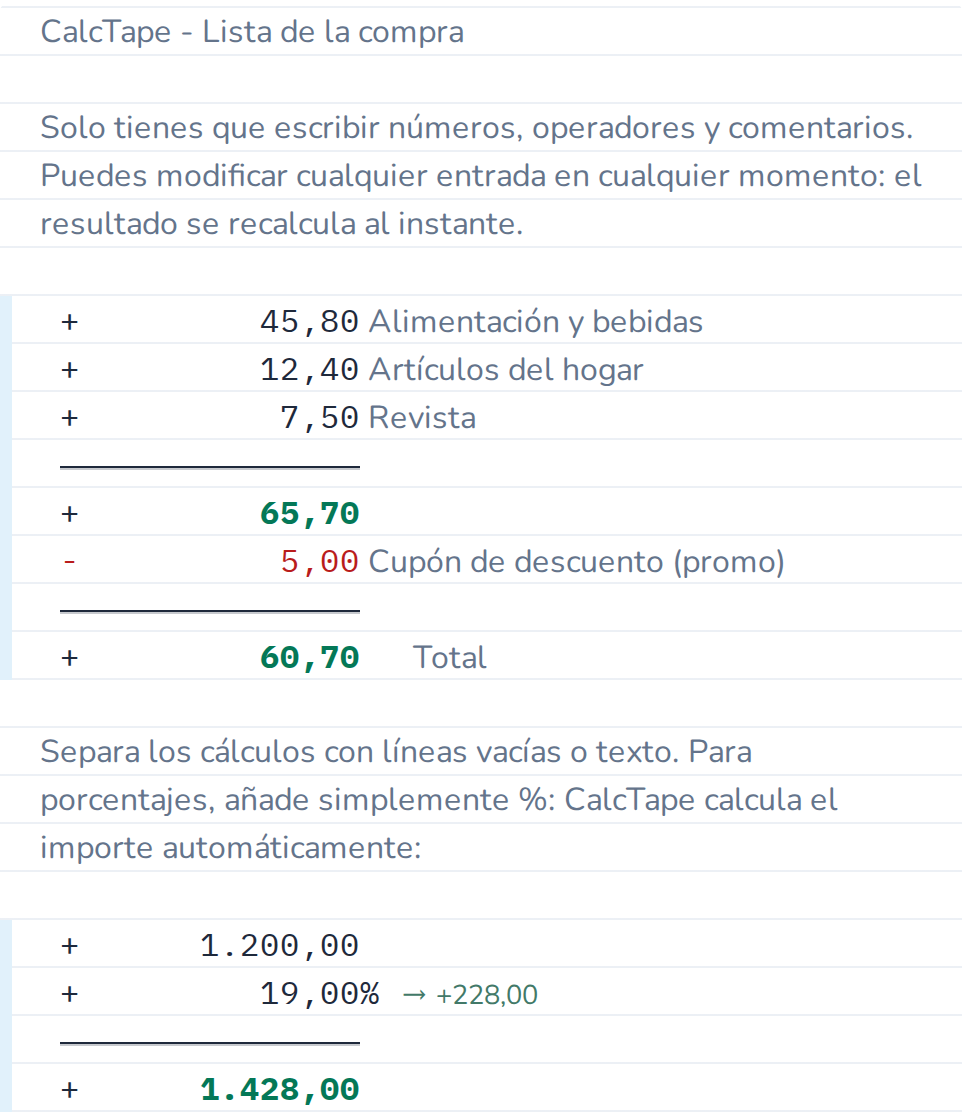
Los tres casos más frecuentes:
| Tarea | Entrada | Resultado |
|---|---|---|
| Añadir el 19 % de IVA | + 100,00 y después + 19,00% | 119,00 |
| Restar un 20 % de descuento | + 100,00 y después - 20,00% | 80,00 |
| Extraer el 19 % de IVA incluido | + 119,00 y después / 1,19 | 100,00 |
Cuidado al extraer:
- 19,00%es incorrecto para esto. Convierte 119,00 en 96,39, porque el 19 % se resta del importe bruto, no del neto. El IVA incluido se extrae siempre dividiendo entre1,19.
Cálculos con paréntesis
Como en una fórmula, puede poner entre paréntesis líneas de un cálculo. Escriba ( justo detrás de un operador: la línea se convierte en la línea de apertura + (, y debajo comienza la primera línea del paréntesis. ) cierra el paréntesis en su propia línea y muestra su valor. 12+14+(25-13)*11 y Enter da:
 +         12,00
 +         14,00
 + (
 +         25,00
 -         13,00
 ) | 12,00
 *         11,00
 ---------------
+ 158,00- En la cinta, las líneas de un paréntesis aparecen sangradas, con una línea fina delante y una superficie con un tono discreto detrás. El valor situado tras el paréntesis de cierre aparece como un importe porcentual, como
→ 12,00. - Los paréntesis se pueden anidar:
10+(44-12+(3+4)*3)*3da 169,00. Cada nivel se sangra más y tiene su propia línea; la línea del paréntesis en el que está el cursor aparece coloreada. - El operador de la línea de apertura se aplica a todo el paréntesis:
- (resta su valor,* (multiplica por él. Dentro de un paréntesis, la multiplicación va antes que la suma, igual que fuera de él. - Enter o = al final del cálculo cierra todos los paréntesis que sigan abiertos y luego traza el total. Mientras un paréntesis esté abierto, su línea aparece discontinua.
- Un clic en el valor situado tras el paréntesis de cierre marca todo el paréntesis (véase "Resaltar y copiar un cálculo").
- Los paréntesis se escriben con el teclado de su dispositivo; el teclado en pantalla no tiene teclas de paréntesis.
- Un paréntesis dentro de una nota (
(3 noches, ver recibo) sigue siendo texto. El texto pegado solo calcula un paréntesis si delante del(hay un operador y el paréntesis se cierra dentro del mismo bloque.
Comentarios
Todo lo que sigue al número se trata como un comentario y no afecta al cálculo. Así puede documentar qué representa cada valor.
Una línea formada solo por texto es una línea de comentario. Si empieza por una almohadilla (# Gastos de viaje, marzo), se considera un título y se muestra en negrita; varias almohadillas (##, ###) funcionan igual. Además, **negrita** y *cursiva* valen en las líneas de texto y en el comentario tras un número, y la grafía con guion bajo __negrita__ / _cursiva_ hace lo mismo, salvo dentro de una palabra, de modo que nombres como total_neto quedan intactos. Los caracteres desaparecen de la vista mientras el cursor está en otra línea; en el documento siguen ahí, y al seleccionar o copiar se incluyen.
Variables (valores con nombre)
CalcTape permite dar nombre a los valores y reutilizarlos más adelante. Los nombres de variable comienzan con una letra y constan de letras, dígitos y el guion bajo (neto_2); no se permiten otros caracteres especiales. Las mayúsculas y minúsculas no importan: Alquiler y alquiler son el mismo nombre. Hay dos formas de definir una variable:
1. Asignación directa: var = 123 El nombre de la variable va a la izquierda del signo igual y el valor a la derecha:
 iva = 19
 +      1.000,00 Neto
 +           iva% | 190,00  IVA
2. Dar nombre a una línea de suma: ... = var En una línea de suma (subtotal), el nombre va a la derecha del signo igual y toma el resultado de esa línea:
 +      3.230,00 Salario
 -      1.350,00 Alquiler
 ---------------
 +      1.880,00 = presupuesto

 +        presupuesto
 -         25,00% | -470,00  Tasa de ahorro
 ---------------
 +      1.410,00 Disponible
La variable definida (presupuesto) puede reutilizarse después. En el ejemplo, tras la línea en blanco comienza un nuevo cálculo que toma el presupuesto y le resta una tasa de ahorro del 25 %. Esta segunda forma solo está permitida en líneas de suma; en todas las demás líneas, el nombre de la variable debe ir a la izquierda del =.
Fórmulas. El lado derecho de una definición puede contener un cálculo completo: con la multiplicación antes que la suma, paréntesis, otros valores con nombre y funciones como sqrt(x) (raíz cuadrada), round(x; decimales) (redondeo comercial), abs(x) o mod(x; y) (resto de una división):
 precio = 12,50
 cantidad = 3
 iva = 19
 bruto = round(precio * cantidad * (1 + iva / 100); 2)
Un punto y coma separa los argumentos de una función. Los paréntesis y las funciones solo funcionan en este tipo de definiciones; en una línea de cálculo normal, CalcTape no calcula con ellos.
Dónde se aplica un nombre. Un valor con nombre se aplica en todo el documento, incluidas las líneas situadas encima de su definición: + alquiler en la parte más alta calcula con alquiler = 750 más abajo. Sin embargo, encima de la definición, una línea que comienza con el nombre permanece como texto, de modo que un encabezado Alquiler sobre alquiler = 750 sigue siendo un encabezado. Detrás de un operador y en las definiciones, el nombre siempre se aplica. Un valor no puede depender de sí mismo: a = a + 1, o dos definiciones que se usan mutuamente, notifican una referencia circular (sección 11).
Encontrará más información sobre variables y reglas de cálculo avanzadas en calctape.com.
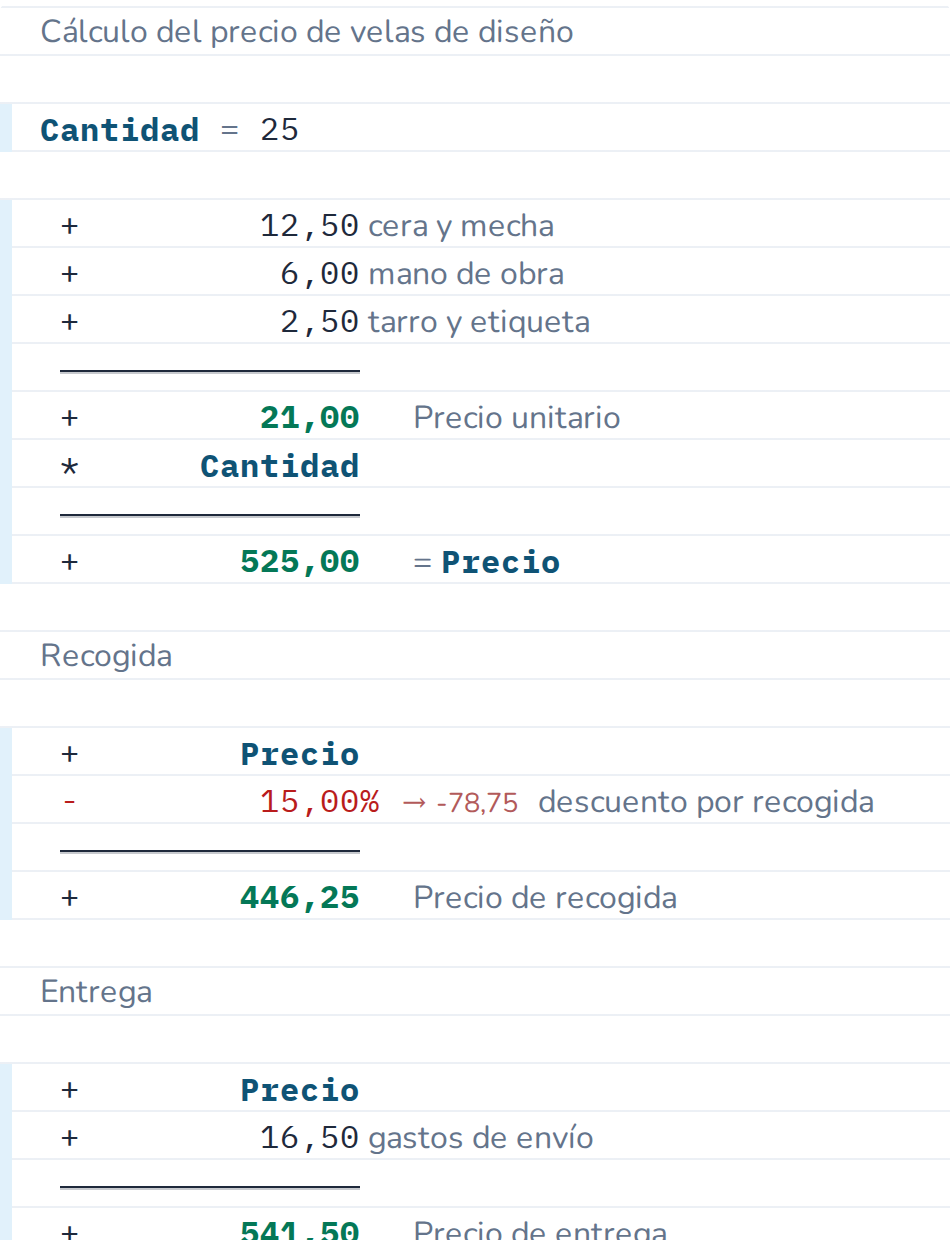
Propuesta al repetirse un valor. Cuando el mismo importe de 100 o más aparece tres veces en la cinta, CalcTape pregunta si debe convertirse en un valor con nombre. Tras Aceptar, arriba del todo queda var = <valor> y cada aparición se sustituye por var: cambie el valor de arriba y todo lo de abajo se recalcula. Deshacer revierte el paso completo de una vez. Si lo rechaza dos veces, CalcTape deja de preguntar.
Resaltar y copiar un cálculo
Haga clic en una suma (en negrita) para resaltar el cálculo completo al que pertenece con un fondo discreto, y revelar un icono de copiar en la esquina superior derecha. Haga clic en el icono para copiar el cálculo completo — incluyendo todos los valores calculados — a su portapapeles. El resaltado desaparece automáticamente después de 10 segundos, o tan pronto como escriba o haga clic en cualquier otro lugar. Al desplazarse se mantiene: así puede repasar un cálculo largo sin perder el resaltado.
Asimismo, un clic en el valor de un paréntesis (→ 12,00 tras el paréntesis de cierre) marca el paréntesis completo, desde la línea de apertura hasta la de cierre, con el mismo icono de copiar.
Además, cada subtotal y total final tiene su propio pequeño icono de copiar directamente al lado: un toque rápido copia solo ese valor, un toque prolongado abre un menú para copiar o para sumar/restar en la memoria (M+/M−).
Editar, insertar, eliminar
- Haga clic en cualquier punto y sobrescriba el valor; CalcTape recalcula de inmediato.
- Se admite pegar desde el portapapeles (Ctrl+V); si el contenido ya no cabe por completo, CalcTape ofrece insertar solo la parte que aún cabe (límite de líneas, véase la sección 12).
- Eliminar con la tecla ⌫ (retroceso) o la tecla Supr.
Indicación de errores
Si una línea contiene un error, se marca directamente en la cinta (borde izquierdo rojo, tinte rojizo, subrayado ondulado); la descripción en texto claro aparece como descripción emergente en la línea y como chip rojo en la barra de estado (véase la sección 11).
4. El teclado: todas las teclas explicadas
Hay dos diseños ligeramente distintos: el teclado de escritorio (vertical, lado derecho) incluye además las cuatro teclas de memoria y una fila de teclas de flecha; el teclado móvil (panel inferior apaisado) prescinde de ellas por falta de espacio. Las teclas están codificadas por colores según su función:
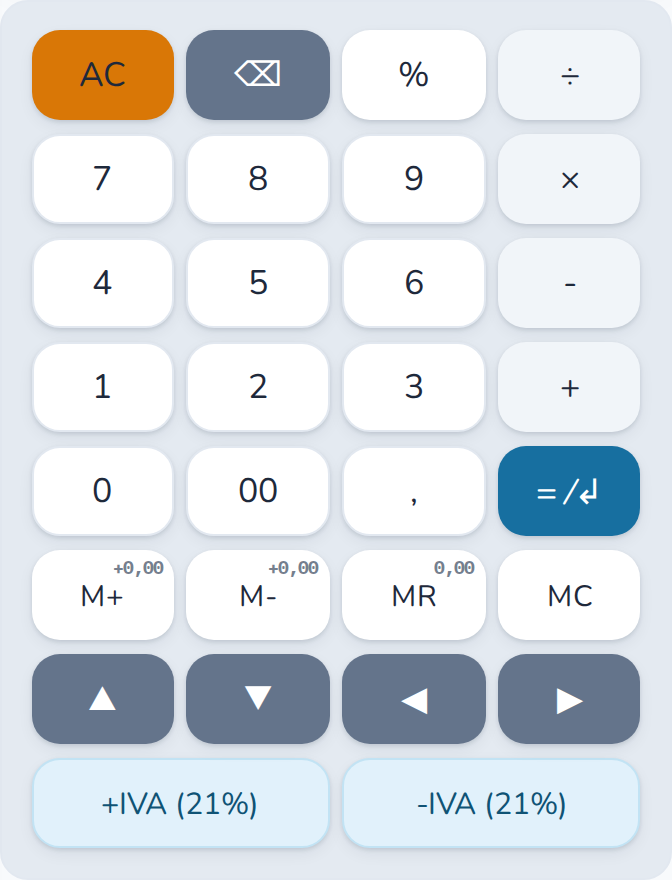
Teclas numéricas
0-9, el doble cero 00 y el separador decimal (coma). Utilícelos para introducir valores.
Teclas de operadores
| Tecla | Significado |
|---|---|
+ | Suma |
− | Resta |
× | Multiplicación |
÷ | División |
Teclas de función
| Tecla | Significado |
|---|---|
= ⁄↲ (Enter) | Cerrar el bloque → calcular el resultado, trazar el subtotal, nueva línea |
% | Cálculo de porcentajes |
Teclas de memoria
Las cuatro teclas de memoria solo existen en el teclado de escritorio:
| Tecla | Significado |
|---|---|
MR | Memory Recall: recuperar/insertar el valor guardado |
M+ | Sumar el valor actual a la memoria |
M− | Restar el valor actual de la memoria |
MC | Borrar la memoria |
Las teclas MR, M+ y M− muestran además una pequeña vista previa del valor de memoria afectado, para que pueda ver qué hará la tecla antes de pulsarla.
Teclas de flecha
Sobre los dos botones de usuario, el teclado de escritorio tiene una fila de cuatro teclas de flecha. Mueven el cursor:
| Tecla | Significado |
|---|---|
▲ | Una línea hacia arriba |
▼ | Una línea hacia abajo |
◀ | Un carácter a la izquierda |
▶ | Un carácter a la derecha |
Teclas de control
| Tecla | Significado |
|---|---|
AC | All Clear: descartar todo el cálculo y empezar de nuevo |
⌫ | Retroceso: borrar el último carácter |
Consejo: ¿Ha pulsado
ACpor error? Con Deshacer (el icono de la barra de herramientas o Ctrl+Z) puede recuperar el contenido anterior, siempre que la pestaña permanezca abierta y no se recargue.
Botones de usuario (IVA)
A la derecha hay dos botones personalizables para el IVA, denominados de forma predeterminada +IVA y −IVA. Insertan un paso de cálculo preconfigurado; el tipo de IVA se establece automáticamente según su configuración regional (en Alemania, el 19 %). Estos botones pueden reconfigurarse libremente (véase la siguiente sección).
5. Personalizar los botones de usuario (IVA)
Cada uno de los dos botones de IVA tiene un icono de engranaje ⚙ en su esquina inferior derecha, que aparece al pasar el ratón sobre el botón (en dispositivos táctiles está siempre visible). Al hacer clic en él se abre el diálogo "Editar botón de usuario".
Los campos del diálogo
| Elemento | Función |
|---|---|
| Etiqueta | Texto que se muestra en el botón (máx. 16 caracteres) |
| Fórmula / Texto | Lo que se inserta al pulsar el botón, p. ej. + 19% o * 0,8 |
| Calcular / Enter [= ↵] | Interruptor (véase más abajo) |
| Restablecer valor predeterminado | Restablece todos los campos a los valores de fábrica; el botón indica además el país cuyos valores se aplican (si existen valores de IVA específicos del país) |
El interruptor "Calcular / Enter"
Este interruptor controla si, tras insertar el contenido, se activa automáticamente un salto de línea (equivalente a la tecla =/Enter):
- Activado (predeterminado): el resultado se calcula inmediatamente después de la inserción y se traza un subtotal.
- Desactivado: solo se inserta la fórmula; la línea queda abierta para que pueda seguir escribiendo.
"\n" para un salto de línea en la fórmula
En el campo Fórmula / Texto puede escribir la secuencia de caracteres \n; al insertarse se sustituirá por un salto de línea real. Así puede guardar fragmentos de varias líneas en un solo botón.
Guardar y restablecer
- Aceptar aplica los cambios; la nueva etiqueta aparece de inmediato en el botón. La configuración se guarda localmente y se conserva.
- Cancelar descarta los cambios.
- Restablecer valor predeterminado vuelve a rellenar los campos con los valores de fábrica; si existen valores de IVA específicos para su país, el botón también indica ese país. Solo surte efecto tras hacer clic en Aceptar; hasta entonces no se elimina nada de forma definitiva.
6. El menú
Haga clic en el icono de hamburguesa ☰ (arriba a la izquierda) para abrir el menú principal. Junto a cada entrada muestra el atajo de teclado correspondiente y contiene:
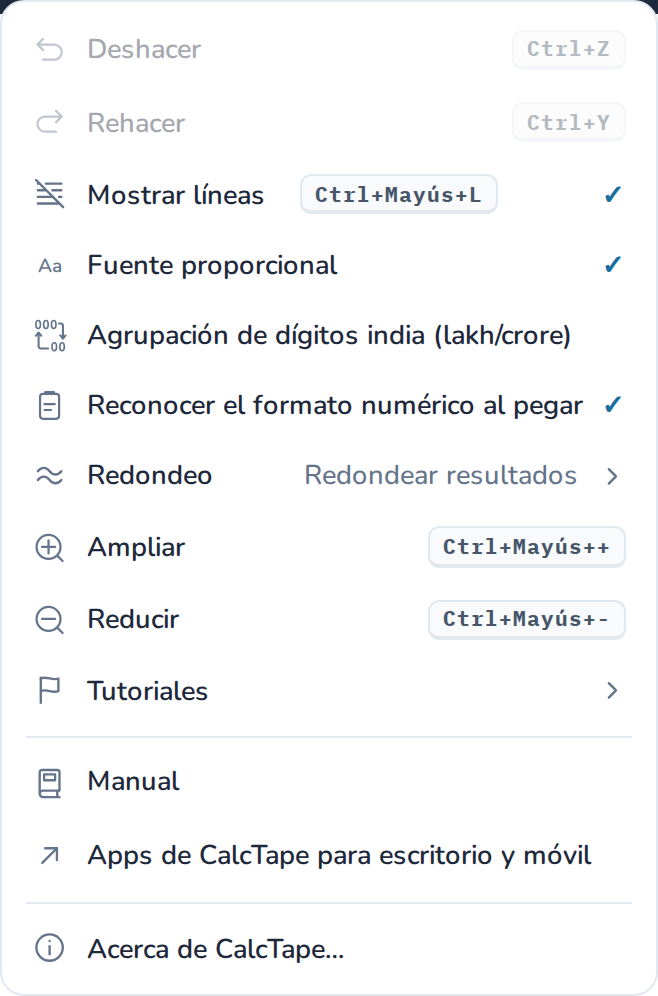
| Entrada | Atajo | Función |
|---|---|---|
| Deshacer | Ctrl+Z | Deshace el último cambio |
| Rehacer | Ctrl+Y | Rehace el cambio deshecho |
| Mostrar líneas | Ctrl+Mayús+L | Activa/desactiva el "papel" rayado (activado de forma predeterminada) |
| Fuente proporcional | — | Aplica una fuente proporcional a las líneas de texto y los comentarios; los números mantienen un ancho fijo para que las columnas queden alineadas (activado de forma predeterminada) |
| Agrupación de dígitos india (lakh/crore) | — | Agrupación de miles al estilo indio (p. ej. 10.00.000,00) en lugar de grupos de tres; se aplica de inmediato a todos los valores |
| Reconocer el formato numérico al pegar | — | Adapta los números pegados a su formato numérico, p. ej. 1,234.50 pasa a 1234,50; los casos ambiguos, como un 1.234 suelto, no se modifican. La primera conversión la indica un aviso (activado de forma predeterminada) |
| Redondeo | - | Define cómo redondea CalcTape. La entrada muestra la opción activa y despliega las cuatro posibilidades: No redondear nada (el cálculo conserva los 34 dígitos de su precisión y los resultados muestran hasta 30, así un resto en las últimas cifras no se ve: 1 / 3 por 3 da 1,00; si una suma o una indicación detrás de un número continúa más allá, la cinta muestra 30 dígitos y …, p. ej. 10 / 1,5 como 6,66666666666666666666666666666…), Redondear solo totales finales (los subtotales con los que se sigue calculando se mantienen exactos y muestran dos decimales más, "…" indica que hay más, y lo mismo las indicaciones detrás de los números; solo se redondea el total final), Redondear resultados (cada suma se redondea y se sigue calculando con el valor redondeado; predeterminado), Redondear todo (además, el valor de cada línea). Se aplica de inmediato a todas las sumas |
| Ampliar | Ctrl+Mayús++ | Aumenta el tamaño del texto y de las teclas (zoom) |
| Reducir | Ctrl+Mayús+− | Reduce el tamaño del texto y de las teclas (zoom) |
| Tutoriales | — | Despliega una lista con ocho tutoriales interactivos breves (también disponibles mediante el icono de ayuda de la barra de herramientas) |
| Mostrar novedades | — | Vuelve a mostrar el último mensaje de novedades (solo en la vista de escritorio) |
| Manual | — | Abre este manual (nueva pestaña) |
| Apps de CalcTape para escritorio y móvil | — | Vista general de todas las apps de CalcTape (nueva pestaña) |
| Acerca de CalcTape… | — | Abre un diálogo con información de versión (app y motor de cálculo), un enlace a calctape.com y un botón que muestra las licencias del software de terceros |
Las entradas Deshacer y Rehacer aparecen atenuadas cuando no hay nada que deshacer o rehacer. Guardar cálculo se encuentra en el menú emergente Compartir (sección 8); Ctrl+S sigue funcionando en todas partes. El valor de memoria y el resultado ya no se muestran en el menú. Se han trasladado al panel de resultados (arriba a la derecha), donde pueden copiarse con un clic.
Los Tutoriales son la forma más rápida de familiarizarse con CalcTape: Primeros pasos, Valores con nombre (variables), Porcentajes, Subtotales y totales, Comentarios, Redondeo, Prioridad de operaciones y Fórmulas en valores con nombre explican cada uno una función mediante un pequeño cálculo de ejemplo. Los números resaltados ("píldoras") pueden tocarse y modificarse directamente para ver en tiempo real cómo se ajusta el resultado. Redondeo trata del ajuste: Abrir el ajuste en la barra del tutorial abre el redondeo en el menú. En su primera visita, CalcTape comienza con un breve cálculo de bienvenida; los tutoriales se encuentran en el menú. Si inicia un tutorial desde el menú, el contenido existente de la cinta se conserva y se restaura al terminar.
7. La barra de estado
Directamente debajo del editor, la barra de estado muestra de forma continua el estado actual mediante chips clicables:

| Chip | Significado |
|---|---|
| \<%\> | Nivel de zoom actual (100 % = predeterminado). Haga clic para restablecer el zoom. |
| Lín \<línea\>:\<columna\> | Posición del cursor de entrada |
| Error (rojo) | Si hay un error en la línea actual, aquí aparece la descripción en texto claro |
| ✓ Guardado automáticamente | Confirmación de que el cálculo se guarda continuamente de forma local |
El total general se encuentra ahora en el panel de resultados (arriba a la derecha), no en la barra de estado.
Encima de los chips aparece además un banner de advertencia cuando el cálculo se acerca a la longitud máxima de 500 líneas: a partir de aproximadamente el 95 % muestra un contador ("… de 500 líneas"); al alcanzar el límite se vuelve rojo. Si entonces se rechaza una línea nueva, el banner tiembla brevemente como respuesta (detalles en la sección 12).
8. Compartir cálculos
CalcTape puede compartir un cálculo completo como enlace. Todo el contenido se comprime y se escribe en el propio enlace; no se guarda nada en ningún servidor.
El botón Compartir
El botón "Compartir" está arriba a la derecha en la cabecera. Abre un pequeño menú:
- Guardar cálculo: guarda el cálculo actual en un archivo que puede abrirse con las apps de CalcTape (véase la sección 9).
- Copiar enlace: copia al portapapeles un enlace que contiene tanto la dirección web como el cálculo actual completo (breve confirmación "¡Enlace copiado!"). Péguelo, por ejemplo, en un correo electrónico.
- Copiar como texto: copia la cinta tal como se ve en pantalla, con valores, comentarios y la línea de total. Para correo y chat, donde un enlace no encaja.
- Código QR: muestra el enlace como código para escanear, la vía más rápida del ordenador al móvil. El código se genera localmente; el cálculo no se envía a ningún servicio.
- Guardar como PDF: exporta el cálculo como archivo PDF, en lugar de la captura de pantalla que se haría normalmente.
- Compartir con el sistema … (si el navegador lo admite, sobre todo en dispositivos móviles): abre el menú de compartir nativo del sistema operativo.
Quien abra su enlace ve el cálculo de inmediato y puede seguir calculando en él: a partir de ese momento es su propia copia y su versión queda intacta. En cuanto un cálculo tiene varias partidas comentadas y un total, aparece además bajo el resultado un aviso «Compartir este cálculo»: el mismo menú, en el lugar donde uno suele pensar en pasarlo a otra persona.
Abrir un enlace compartido
Quien abra el enlace verá su cálculo exactamente tal como era. Se aplican las siguientes reglas:
- Formato numérico: los importes aparecen en la notación del destinatario.
1.250,00se convierte en1,250.00en un navegador en inglés; el valor no cambia. - Reemplazar o añadir: si el editor ya contiene algo, CalcTape pregunta antes de cargar qué debe ocurrir con ello: Reemplazar pone el cálculo del enlace en su lugar, Añadir lo coloca debajo, separado por una línea en blanco, de modo que ambos cálculos conservan sus propias sumas. Al hacer clic en "Cancelar", el contenido existente permanece sin cambios.
- La barra de direcciones se limpia: tras la carga, CalcTape elimina los datos de la URL. Recargar la página (F5) no vuelve a importar el cálculo. Si desea conservar el enlace, guárdelo en algún sitio (por ejemplo, en una nota), no como marcador de la pestaña ya abierta.
- Suma de comprobación: cada enlace contiene una suma de comprobación. Si el enlace resultó dañado por el camino (por ejemplo, partido en varias líneas o truncado por un cliente de correo), CalcTape lo detecta y muestra un mensaje de error en lugar de cargar un cálculo corrupto.
Nota: al compartir no hay límite de longitud: cualquier cálculo que el editor permita (máx. 500 líneas, sección 12) puede compartirse también como enlace. El cálculo no se guarda en ningún servidor: se encuentra después del
#de la dirección, y los navegadores no envían esa parte al abrir el enlace. No obstante, quien tenga el enlace puede leer el cálculo (sección 13).
9. Guardar y copia de seguridad automática
Copia de seguridad local automática
Su cálculo actual se guarda de forma continua y automática en el almacenamiento local de su navegador. Cierre la pestaña y vuelva más tarde; su contenido seguirá ahí. La configuración (zoom, líneas, botones de usuario) también se conserva.
Guardar como archivo
Guardar cálculo (menú emergente Compartir o Ctrl+S) descarga el cálculo como un archivo de CalcTape. Puede abrir este archivo con las apps de CalcTape (Windows, macOS, Android, iOS) y seguir trabajando en él allí. Las versiones anteriores de las apps no pueden leer un cálculo con paréntesis.
El archivo lleva la extensión .calc. La versión web no puede volver a abrirlo: para eso necesita una de las apps. Para pasar un cálculo dentro del navegador o llevarlo a otro dispositivo, use el enlace para compartir (sección 8).
10. Atajos de teclado
| Atajo | Función |
|---|---|
| Ctrl + S | Guardar cálculo (descargar archivo) |
| Ctrl + Z | Deshacer |
| Ctrl + Y | Rehacer |
| Ctrl + Mayús + L | Activar/desactivar Mostrar líneas |
| Ctrl + Mayús + + | Ampliar |
| Ctrl + Mayús + − | Reducir |
| Ctrl + Mayús + 0 | Restablecer el zoom al 100 % |
| Alt + más / menos / asterisco / barra | Escribir un operador como texto, p. ej. en el comentario detrás de un número (véase más abajo) |
| Enter / = | Cerrar el bloque, calcular el resultado/subtotal |
| Retroceso ⌫ | Borrar el carácter a la izquierda |
| Supr | Borrar el carácter a la derecha |
En Mac, utilice ⌘ (Comando) en lugar de Ctrl y ⌥ (Opción) en lugar de Alt.
¿Cuándo funcionan los atajos? Funcionan en toda la aplicación: la cinta de cálculo no necesita tener el foco. Solo hace falta que la propia página reciba el teclado (no la barra de direcciones del navegador) y que el cursor no esté en un campo de entrada. Mientras haya un diálogo abierto están desactivados, para que Tab, Esc e Intro pertenezcan al diálogo.
El navegador tiene prioridad. Algunas combinaciones las intercepta el navegador antes de que la página las vea: en Chrome, Edge y Firefox, por ejemplo, Ctrl+L (barra de direcciones) y de Ctrl+1 a Ctrl+8 (cambio de pestaña). Por eso CalcTape usa combinaciones con Mayús para "Mostrar líneas" y el zoom. En la aplicación instalada (PWA), que no tiene ni barra de direcciones ni pestañas, todos los atajos funcionan igualmente.
Zoom: ¿aplicación o página? Ctrl + Mayús + +/- amplía solo el texto y las teclas de CalcTape. El habitual Ctrl + +/- del navegador no se ve afectado y sigue aplicando zoom a toda la página. Ctrl + Mayús + 0 restablece el 100 %.
Operadores como texto. Un operador escrito detrás de un número inicia la siguiente línea de cálculo, incluso con el cursor en medio del comentario. Para ponerlo en el comentario (+ 100,00 Alquiler + calefacción), escríbalo con Alt, en Mac con ⌥ (Opción). Funciona en el teclado numérico en todas partes y en el teclado principal en Windows y Linux; en Mac el navegador comunica el carácter especial que ⌥ escribe en una tecla, así que ahí queda el teclado numérico.
Todas estas funciones están además en la barra de herramientas y en el menú. Si su navegador o una extensión intercepta un atajo, esa es la vía segura.
Además, en el editor puede escribir libremente en cualquier momento con un teclado físico, incluidos dígitos, operadores y texto.
11. Mensajes de error
Cuando CalcTape detecta un error en una línea, este se marca en la línea y se explica en la barra de estado. Los mensajes más importantes:
| Mensaje | Causa / Solución |
|---|---|
| División por cero | Se ha intentado dividir entre 0. |
| Demasiados operadores | Varios operadores sin un valor entre ellos. |
| Cálculo no válido | Error de cálculo general en la línea. |
| Error de sintaxis | La línea no es formalmente válida. |
| Los cálculos deben comenzar con un número o con un signo | Comience la línea con una entrada válida (número, +, −). |
| El porcentaje necesita un resultado intermedio | Inserte un resultado intermedio después del valor porcentual (precedencia de operadores). |
| Porcentaje solo con un único valor | El signo % debe ir inmediatamente después de un número. |
| Porcentaje usado sin un valor | Un valor porcentual no puede ser la primera entrada de un cálculo. |
| Función desconocida | No se reconoce el nombre de la función (sección 3, «Fórmulas»). |
| El número es demasiado grande | Un valor o un resultado tiene más de 32 dígitos antes de la coma. |
| Nombre de variable no válido | Los nombres deben comenzar con una letra y no pueden contener caracteres especiales. |
| El nombre de la variable ya está en uso | El nombre se ha asignado más de una vez. |
| Definición de variable no válida | El lado derecho de una definición no se puede calcular. |
| Variable no definida | La definición del nombre se ha eliminado; las líneas que todavía lo utilizan muestran este error. |
| El valor de la variable no está definido | La definición no tiene un valor válido, como x = sin ningún número, o calcula con una variable de ese tipo. |
| Referencia circular - el valor depende de sí mismo | Una definición se utiliza a sí misma, directamente (a = a + 1) o a través de otras definiciones. Una vez resuelto el ciclo, todas las líneas afectadas vuelven a calcularse. |
| Definición de variables solo en líneas de suma | Esta forma de definición solo está permitida en líneas de suma; en caso contrario, escriba el nombre a la izquierda del =. |
| Este paréntesis de cierre no tiene paréntesis de apertura | Encima de la línea con ) falta la línea de apertura en el mismo bloque, o la primera línea del paréntesis todavía no tiene un valor. |
| El paréntesis no está cerrado | Hay una línea separadora debajo de un paréntesis abierto. Enter, al final del cálculo, cierra los paréntesis abiertos antes del total. |
12. Límites y notas
- Máximo 500 líneas por cálculo. A partir de aproximadamente el 95 %, un banner sobre la barra de estado muestra cuántas líneas se están usando; con 500 líneas se vuelve rojo.
- En el límite solo se rechazan las líneas nuevas (Enter, botones con salto de línea automático); el banner tiembla entonces brevemente. Escribir dentro de líneas existentes, borrar y deshacer siguen funcionando.
- Pegar desde el portapapeles: si el contenido ya no cabe por completo, un diálogo pregunta si debe insertarse solo el principio que aún cabe, con la advertencia de que un cálculo truncado puede dar resultados diferentes.
- Los cálculos más largos de versiones anteriores se cargan completos y nunca se truncan; simplemente no pueden seguir creciendo. Para cálculos más extensos se recomiendan las apps de CalcTape.
- Deshacer solo funciona mientras la pestaña esté abierta y no se haya recargado. El historial de deshacer también está limitado a una cantidad fija de memoria; con cálculos muy grandes se descartan primero los pasos más antiguos.
- Error interno: si el motor de cálculo se detuviera inesperadamente (p. ej., por falta de memoria), aparece un diálogo con el botón Recargar página. Tras recargar, el cálculo se restaura desde la última copia de seguridad automática (sección 9).
- CalcTape Web utiliza WebAssembly; en navegadores muy antiguos sin compatibilidad con WebAssembly se usa automáticamente una versión alternativa.
- En un teléfono o tableta: CalcTape Web también funciona en el navegador móvil. Si calcula mucho sobre la marcha, también están disponibles las aplicaciones CalcTape para iOS y Android, diseñadas específicamente para dispositivos móviles.
13. Privacidad
CalcTape Web guarda su configuración y sus cálculos exclusivamente de forma local en su dispositivo. El contenido de su cálculo no se transmite a nuestros servidores, tampoco al compartir: el enlace contiene el propio cálculo, no está alojado en un servidor.
Pero de ahí se sigue también: quien tenga el enlace puede leer el cálculo. Y en cuanto lo envíe por correo, mensajería o a través de un servicio en la nube, el contenido pasa por ese servicio y puede ser procesado o almacenado allí. Trate un enlace compartido como el documento mismo.
La otra cara del almacenamiento puramente local: los cálculos se pierden al borrar los datos del navegador o en el modo privado/incógnito. Un aviso único en el primer inicio lo señala; guarde de vez en cuando los cálculos importantes como archivo o compártalos como enlace (secciones 8 y 9). No se asume ninguna responsabilidad por los datos perdidos.
Estadística de uso: CalcTape Web no envía datos de uso. Cómo se usa la app lo determinamos a partir del registro de accesos del servidor web, que se genera con cada visita a un sitio web. Para la estadística solo conservamos de ese registro contadores diarios, entre otros: visitas y cargas, hora del día, tipo de página de procedencia, categoría de dispositivo, sistema operativo, navegador, país (los países poco frecuentes, solo como continente), visitas al manual y a la página de información, versión de la app, respuestas de error, vistas previas de enlaces y bots. El país lo determinamos con una base de datos en nuestro propio espacio web, sin consultar a ningún servicio externo. No guardamos direcciones IP, identificadores de navegador ni otros identificadores de dispositivos, y el servidor, de todos modos, nunca recibe el contenido de los cálculos. Qué contiene el registro y durante cuánto tiempo se conserva se explica en la política de privacidad.
La política de privacidad, el aviso legal y la información de contacto están disponibles a través de los enlaces del pie de página.
14. CalcTape para otras plataformas
CalcTape también está disponible como app completa con funciones adicionales para:
- Windows
- macOS
- Android
- iOS / iPhone
- CalcTape para empresas (Enterprise)
Encontrará los enlaces en el panel de apps debajo del teclado, en el menú y en calctape.com. Los archivos guardados desde CalcTape Web también pueden abrirse y editarse en estas apps.
© schoettler Software GmbH - CalcTape Web. Este manual describe la interfaz de usuario de la versión web. Todo lo demás sobre CalcTape lo encontrará en calctape.com.
¿Le queda alguna duda? Escriba a support@calctape.com o vuelva a la lista de manuales.