
O CalcTape Web é a versão para navegador da calculadora CalcTape. Em vez de mostrar apenas um único resultado intermediário como uma calculadora convencional, o CalcTape funciona como uma fita de papel com função de bloco de notas: você escreve seu cálculo linha por linha, pode adicionar um comentário a cada valor e editar tudo a qualquer momento. Tudo é recalculado na hora.
Calcular, Comentar, Corrigir: no seu navegador, sem necessidade de instalação. Seus cálculos são salvos localmente no seu navegador.
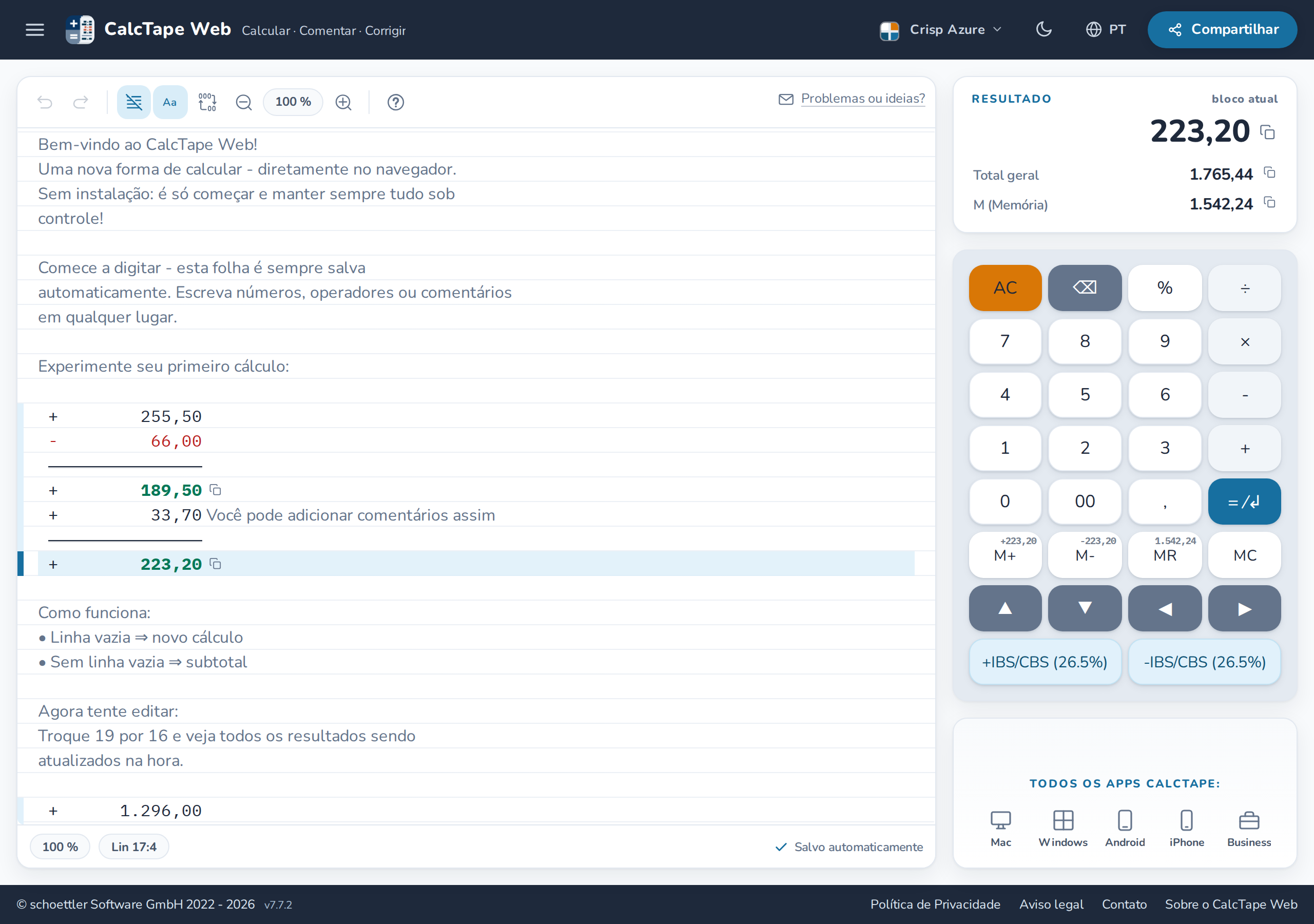
1. O conceito: como o CalcTape funciona
O CalcTape se diferencia de uma calculadora convencional em quatro pontos:
Início rápido: 60 segundos
Digite estas duas linhas e feche o bloco com =:
 +      1.000,00 Preço líquido
 +         19,00% Imposto
 ---------------
 +      1.190,00
É só isso. No dia a dia acrescentam-se quatro gestos:
- Altere um valor - clique na primeira linha e coloque 1.500; tudo abaixo é recalculado na hora.
- Comente - atrás de cada número você pode escrever do que se trata.
- Copie o resultado - um clique no valor grande no canto superior direito o coloca na área de transferência.
- Repasse - Compartilhar cria um link que contém o próprio cálculo, ou o salva como arquivo (seções 8 e 9).
O resto deste manual trata dos detalhes: para começar você não precisa dele.
Cálculo linha por linha
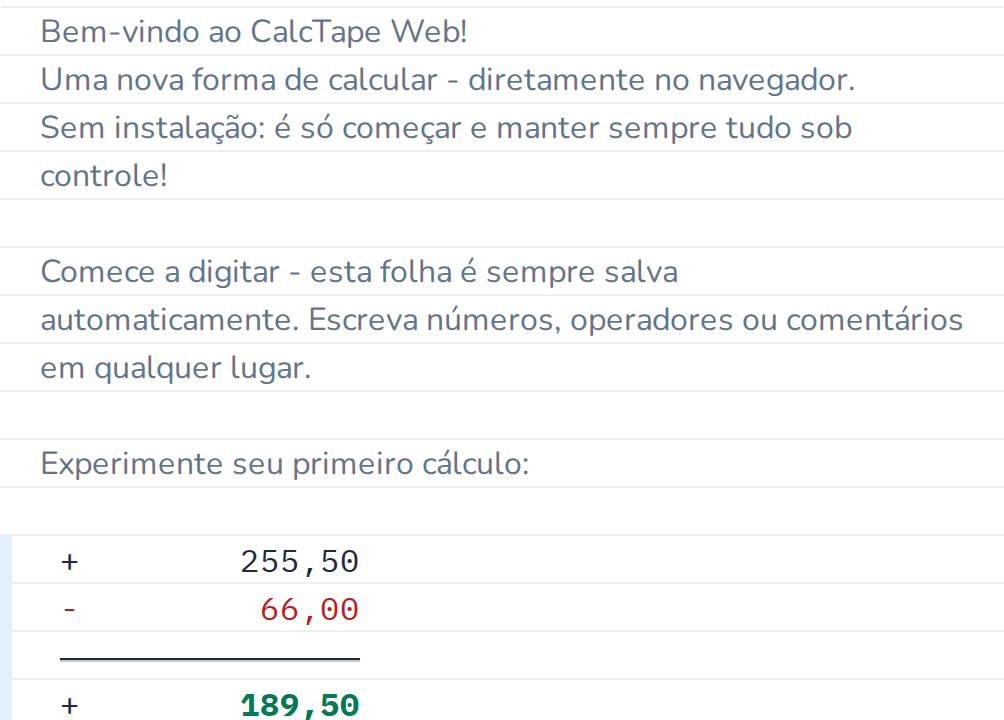
Cada linha contém um operador e um valor, p. ex. + 1.350,00. O CalcTape acumula as linhas continuamente, como num cupom fiscal.
Subtotais automáticos
Quando você fecha um bloco (com a tecla = / Enter), o CalcTape traça automaticamente uma linha separadora e escreve abaixo dela o subtotal acumulado:
 +      3.230,00 Salário
 -      1.350,00 Aluguel
 -        780,00 Supermercado
 ---------------
 +      1.100,00 Disponível
Comentários bem ao lado dos números
Você pode escrever qualquer texto depois de um valor (no exemplo acima "Salário", "Aluguel" …). O CalcTape ignora o texto ao calcular, mas o exibe junto aos números, para que cada cálculo permaneça fácil de acompanhar.
Edite tudo a qualquer momento
Você pode alterar qualquer valor em qualquer linha a qualquer momento. Todo o cálculo é recalculado na hora. É isso que torna o CalcTape tão flexível.
Vários cálculos lado a lado
- Sem linha em branco entre dois blocos, você obtém um prático subtotal.
- Com uma linha em branco, você começa um cálculo completamente novo e independente no mesmo documento.
2. Visão geral da interface
O app é dividido nas seguintes áreas:
| Área | Posição | Função |
|---|---|---|
| Cabeçalho | bem no topo (barra escura) | Ícone do menu ☰, logotipo e nome do produto, menu de temas, alternador de modo escuro, seletor de idioma (ícone de globo), botão "Compartilhar" |
| Barra de ferramentas | acima do editor | Desfazer/Refazer, linhas, fonte, agrupamento de dígitos, zoom, ajuda, link de contato (veja abaixo) |
| Editor (fita) | centro, altura total | Área de entrada para os seus cálculos ("papel" pautado) |
| Barra de status | abaixo do editor | Chips clicáveis: zoom, posição do cursor; erros; "Salvo automaticamente" |
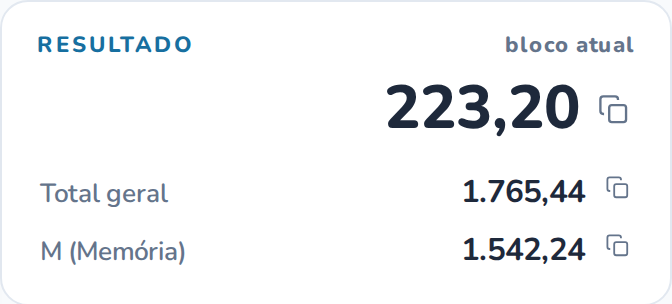
| Painel de resultado | canto superior direito | Resultado do bloco atual, total geral e memória - cada um clicável para copiar |
| Teclado | à direita (no celular: embaixo) | Teclado virtual da calculadora |
| Painel de apps | canto inferior direito | Links para os apps CalcTape (Mac, Windows, Android, iPhone, Business) |
| Rodapé | bem embaixo | Copyright, versão, links legais |
O cabeçalho
O cabeçalho ocupa a parte mais alta da janela (a barra escura) e reúne os controles globais do app. Da esquerda para a direita:
- o ícone de menu (☰) - abre o menu principal com todos os comandos (seção 6);
- o logotipo e nome do produto "CalcTape Web";
- o menu de temas - escolha uma paleta de cores (veja abaixo);
- o alternador de modo escuro (ícone de lua/sol);
- o seletor de idioma (ícone de globo);
- o botão "Compartilhar" - criar um link de compartilhamento ou salvar o cálculo (seção 8).

Tema de cores. Use o botão de tema no cabeçalho (uma pequena amostra com as cores das teclas do tema, ao lado do nome do tema ativo e de uma pequena seta) para escolher entre várias paletas de cores. O menu mostra cada paleta como uma miniatura de pré-visualização: uma reprodução em pequeno da fita e do teclado nas cores dessa paleta, de acordo com o modo claro ou escuro ativo. A paleta ativa aparece emoldurada e com uma marca de seleção. Paletas disponíveis:
- Crisp Azure: a predefinição: superfícies quase brancas, o azul do CalcTape usado apenas como destaque no resultado, nas variáveis e nas teclas próprias, além de uma tecla AC âmbar como único sinal de aviso.
- Classic Copper: a aparência clássica do CalcTape (azul-marinho/azul).
- Vivid Indigo: um esquema índigo/ardósia intenso com acentos de cor nas teclas.
- Subtle Slate: um azul-aço calmo e suave para trabalhar com tranquilidade.
- Ledger Green: o visual do contador: papel de diário verde, lápis vermelho para os valores negativos e verde contábil para os resultados.
- Sunlit Amber: feito para luz forte: papel quente em vez de branco ofuscante, contraste marcante e teclas de operador frias.
- Neutral Graphite: totalmente cinza, sem nenhum acento de cor: as teclas se distinguem apenas pelo brilho, e a cor fica reservada apenas aos números negativos e à tecla AC. Para quem prefere que a interface fique o mais discreta possível.
- High Contrast: para telas apagadas ou refletivas sob luz forte: branco puro e preto puro em vez de gradações finas, teclas diferenciadas também pela cor (operadores azuis, teclas de usuário amarelas, AC vermelha), fonte mais encorpada na fita e nas teclas e bordas visíveis em volta da fita, do teclado e dos painéis.
- High Contrast Warm: o mesmo nível de contraste sobre papel creme em vez de branco puro: telas brilhantes viram espelho com o branco puro e o brilho máximo cansa com o tempo. A primeira escolha para sessões longas em ambientes claros.
Na primeira visita, o CalcTape inicia para todos com a mesma paleta ("Crisp Azure"); assim que você escolher uma, vale a sua escolha.
A paleta funciona de forma independente do modo claro/escuro: você pode combinar qualquer paleta com o tema claro ou escuro.
Modo escuro. Use o ícone de lua/sol no cabeçalho para alternar entre os temas claro e escuro. Na primeira visita, o CalcTape segue automaticamente a configuração do sistema do seu dispositivo; sua escolha é então salva.
Idioma. Use o ícone de globo no cabeçalho para alternar entre Deutsch, English, Español, Français, Italiano, Português, हिन्दी (hindi) e Bahasa Melayu (malaio); o idioma ativo é marcado com ✓ no menu e fica salvo. Sem uma seleção explícita, o CalcTape segue o idioma do seu navegador.
Sua paleta, modo escuro e idioma são todos salvos localmente e restaurados na sua próxima visita.
A barra de ferramentas
As ações mais importantes estão disponíveis como botões de ícone diretamente acima da fita, organizadas em grupos:
- Edição: Desfazer, Refazer (esmaecidos quando não disponíveis)
- Exibição: linhas lig./desl., fonte proporcional, agrupamento de dígitos indiano, reduzir, indicação do zoom (clique = redefinir), ampliar
- Ajuda: abre o menu de ajuda com os Tutoriais, links para este manual e para os apps CalcTape, e o diálogo "Sobre o CalcTape". No canto direito, o link Problemas ou ideias? abre o formulário de contato do calctape.com (em inglês) em uma nova aba, com "Web" já selecionado como plataforma. Na janela estreita (celular) o link fica oculto; na larga, ele é o primeiro a sumir quando falta espaço na barra.
Salvar cálculo fica no popover Compartilhar (seção 8), não na barra de ferramentas.
Cada ícone mostra, ao passar o mouse, uma dica com a descrição em texto claro e o atalho de teclado (p. ex. "Desfazer (Ctrl+Z)").

O painel de resultado
O resultado do bloco atual é exibido grande e bem visível no canto superior direito. Clicar no valor o copia para a área de transferência (breve confirmação "Resultado copiado"). Abaixo dele, duas linhas mostram o total geral (a soma dos totais finais de todos os blocos de cálculo concluídos) e o valor da memória; cada um pode ser copiado com um clique. O pequeno ícone de copiar ao lado dos valores indica esse recurso.
Adaptação ao tamanho da janela
A interface é responsiva:
- Janela larga (desktop): editor à esquerda, painel de resultado e teclado à direita; tudo usa a altura total da janela e a fita rola internamente.
- Janela estreita (celular): o teclado vira um painel inferior (bottom sheet) na parte de baixo da tela, com uma alça de arrastar e um mini-resultado no cabeçalho. Tocar na alça recolhe e expande o teclado.
- Com janelas de altura muito reduzida, as teclas ficam automaticamente mais compactas.
O CalcTape também pode ser adicionado à tela inicial em dispositivos móveis como PWA (Progressive Web App) e aberto como um app nativo. Se você calcula muito no celular, também há apps nativos do CalcTape para Android e iOS (seção 12).
3. O editor: escrever cálculos
O editor é o coração do app. Você pode digitar livremente com um teclado físico ou usar os botões do teclado na tela; os dois funcionam igualmente bem.
A fita se parece com um bloco de notas pautado (as linhas podem ser desativadas pela barra de ferramentas ou com Ctrl+Shift+L). Para orientação, a linha em que está o cursor é discretamente realçada e marcada à esquerda com uma barra na cor de destaque (azul por padrão); todas as linhas que fazem parte de um cálculo (valores, variáveis, linhas de soma) têm uma faixa contínua à esquerda na cor das teclas de usuário. Os totais são exibidos em negrito, de modo que o resultado de cada cálculo seja fácil de localizar à primeira vista.
Estrutura da linha
<Operador> <Número> <texto de comentário opcional>Exemplo: + 1.234,50 receita março
- Todo cálculo deve começar com um número ou um sinal (
+/−). - Os operadores disponíveis são adição, subtração, multiplicação, divisão e potenciação.
- Um operador atrás de um número inicia a próxima linha de cálculo, mesmo no meio do comentário. Para colocá-lo no comentário, digite-o com Alt, no Mac com ⌥ (veja a seção 10).
- Os separadores decimal e de milhares são definidos automaticamente conforme o idioma do seu navegador (em português: vírgula como separador decimal, ponto como separador de milhares). O menu também oferece o agrupamento de dígitos indiano (lakh/crore, p. ex.
10.00.000,00; veja a seção 6).
As regras de cálculo em resumo
| Entrada | Significado |
|---|---|
+, - | Adição, subtração |
*, / | Multiplicação, divisão |
^ | Potência - ^ 0,5 é a raiz quadrada (9 vira 3) |
% | Porcentagem do subtotal em curso |
= / Enter | Fecha o bloco e traça um subtotal |
| Linha vazia | Novo cálculo independente |
( depois do operador | abre um parêntese (veja "Cálculos com parênteses") |
) | fecha o parêntese e mostra o seu valor |
A multiplicação vem antes da adição, inclusive entre linhas. + 10, + 2, * 3 dá 16, não 36: a multiplicação é calculada primeiro, embora esteja mais abaixo. Se as linhas devem ser calculadas exatamente na sua ordem, feche o bloco com = antes da multiplicação.
Precisão. Internamente o CalcTape calcula com muito mais precisão do que exibe: 1 / 3 vezes 3 dá exatamente 1,00. São exibidas duas casas decimais, por isso resultados muito pequenos aparecem como 0,00 (por exemplo 1 / 100.000). Antes da vírgula são possíveis até 32 dígitos; números mais longos não podem ser representados. As duas casas decimais valem enquanto o CalcTape arredonda (menu, Arredondamento). Com Não arredondar nada, o CalcTape continua calculando com os 34 dígitos e mostra os resultados com até 30: 1 / 100.000 aparece então como 0,00001, e 1 / 3 vezes 3 continua 1,00. Se uma soma continua além dos 30 dígitos, a fita mostra … depois dela.
Números colados precisam corresponder aos seus separadores: 1,234.56 de uma planilha em inglês é lido como 1,23 num ambiente português - o resto se perde, sem mensagem de erro. Confira os valores colados antes de confiar neles.
Cálculos de porcentagem
Um valor percentual é colocado depois de um número, p. ex. - 40,00%. Ele se refere ao subtotal acumulado atual. Exemplo:
 +        910,50 Orçamento disponível
 -         40,00% | -364,20  Reservas
 ---------------
 +        546,30 Disponível
O CalcTape exibe automaticamente o valor calculado a partir da porcentagem logo depois dela. Na fita, ele aparece um pouco menor, com uma seta na frente (→ -364,20); na linha em que está o cursor e ao copiar, ele aparece como no texto, com | (no exemplo | -364,20).
Observação: o operador imediatamente após um valor percentual não pode ter precedência maior que o operador de porcentagem. Se aparecer uma mensagem de erro correspondente, insira um resultado intermediário após o valor percentual.
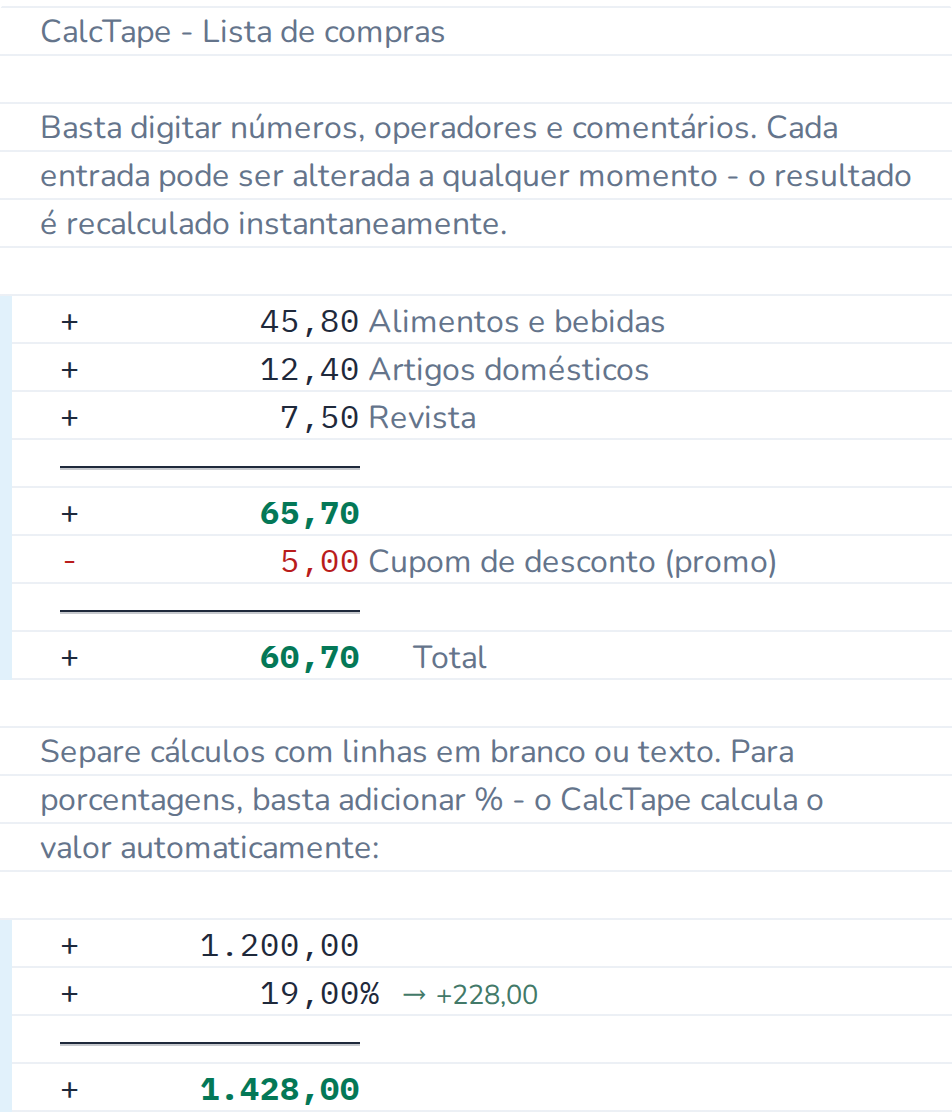
Os três casos mais frequentes:
| Tarefa | Entrada | Resultado |
|---|---|---|
| Acrescentar 19 % de imposto | + 100,00 e depois + 19,00% | 119,00 |
| Descontar 20 % | + 100,00 e depois - 20,00% | 80,00 |
| Extrair os 19 % de imposto embutidos | + 119,00 e depois / 1,19 | 100,00 |
Cuidado ao extrair:
- 19,00%está errado para isso. Transforma 119,00 em 96,39, porque os 19 % são descontados do valor bruto e não do líquido. O imposto embutido é sempre extraído dividindo por1,19.
Cálculos com parênteses
Assim como em uma fórmula, você pode colocar entre parênteses linhas de um cálculo. Digite ( logo depois de um operador: a linha se torna a linha de abertura + (, e abaixo dela começa a primeira linha do parêntese. ) fecha o parêntese em sua própria linha e mostra o seu valor. 12+14+(25-13)*11 e Enter dão:
 +         12,00
 +         14,00
 + (
 +         25,00
 -         13,00
 ) | 12,00
 *         11,00
 ---------------
+ 158,00- Na fita, as linhas de um parêntese ficam recuadas, com uma linha fina na frente e uma área com um tom discreto atrás. O valor depois do parêntese de fechamento aparece como um valor percentual, como
→ 12,00. - Os parênteses podem ser aninhados:
10+(44-12+(3+4)*3)*3dá 169,00. Cada nível recua mais e tem sua própria linha; a linha do parêntese em que está o cursor fica colorida. - O operador da linha de abertura vale para o parêntese inteiro:
- (subtrai o seu valor,* (multiplica por ele. Dentro de um parêntese, a multiplicação vem antes da adição, assim como fora dele. - Enter ou = no fim do cálculo fecha todos os parênteses ainda abertos e então traça o total. Enquanto um parêntese estiver aberto, sua linha fica tracejada.
- Um clique no valor depois do parêntese de fechamento destaca o parêntese inteiro (veja "Destacar e copiar um cálculo").
- Você digita parênteses com o teclado do seu dispositivo; o teclado na tela não tem teclas de parênteses.
- Um parêntese em uma anotação (
(3 noites, ver recibo) continua sendo texto. Um texto colado só calcula um parêntese se houver um operador antes do(e o parêntese for fechado dentro do mesmo bloco.
Comentários
Tudo o que vem depois do número é tratado como comentário e não afeta o cálculo. Assim você documenta o que cada valor representa.
Uma linha formada apenas por texto é uma linha de comentário. Se começar com uma cerquilha (# Despesas de viagem, março), passa a ser um título exibido em negrito; várias cerquilhas (##, ###) funcionam do mesmo modo. Além disso, **negrito** e *itálico* valem nas linhas de texto e no comentário depois de um número, e a grafia com sublinhado __negrito__ / _itálico_ faz o mesmo, exceto dentro de uma palavra, de modo que nomes como total_liquido ficam intactos. Os caracteres somem da exibição enquanto o cursor está em outra linha; no documento eles continuam lá, e selecionar ou copiar os leva junto.
Variáveis (valores nomeados)
O CalcTape permite nomear valores e reutilizá-los mais tarde. Os nomes de variáveis começam com uma letra e são formados por letras, dígitos e o sublinhado (liquido_2); outros caracteres especiais não são permitidos. Maiúsculas e minúsculas não fazem diferença: Aluguel e aluguel são o mesmo nome. Há duas maneiras de definir uma variável:
1. Atribuição direta: var = 123 O nome da variável fica à esquerda do sinal de igual, o valor à direita:
 iva = 19
 +      1.000,00 Líquido
 +           iva% | 190,00  IVA
2. Nomear uma linha de soma: ... = var Em uma linha de soma (subtotal), o nome fica à direita do sinal de igual e assume o resultado dessa linha:
 +      3.230,00 Salário
 -      1.350,00 Aluguel
 ---------------
 +      1.880,00 = orcamento

 +      orcamento
 -         25,00% | -470,00  Taxa de poupança
 ---------------
 +      1.410,00 Disponível
A variável definida (orcamento) pode ser reutilizada depois. No exemplo, um novo cálculo começa após a linha em branco, assume o orçamento e subtrai dele uma taxa de poupança de 25 %. Esta segunda forma é permitida apenas em linhas de soma; em todas as outras linhas o nome da variável deve ficar à esquerda do =.
Fórmulas. O lado direito de uma definição pode conter um cálculo completo: com multiplicação antes da adição, parênteses, outros valores nomeados e funções como sqrt(x) (raiz quadrada), round(x; casas) (arredondamento comercial), abs(x) ou mod(x; y) (resto de uma divisão):
 preco = 12,50
 quantidade = 3
 iva = 19
 bruto = round(preco * quantidade * (1 + iva / 100); 2)
Um ponto e vírgula separa os argumentos de uma função. Parênteses e funções funcionam apenas nessas definições; em uma linha de cálculo comum o CalcTape não calcula com eles.
Onde um nome vale. Um valor nomeado vale no documento inteiro, inclusive nas linhas acima da sua definição: + aluguel bem no topo calcula com aluguel = 750 mais abaixo. Acima da definição, porém, uma linha que começa com o nome permanece texto, de modo que um título Aluguel acima de aluguel = 750 continua sendo um título. Depois de um operador e nas definições o nome sempre vale. Um valor não pode depender de si mesmo: a = a + 1, ou duas definições que se usam mutuamente, geram um erro de Referência circular (seção 11).
Mais informações sobre variáveis e regras de cálculo avançadas estão em calctape.com.
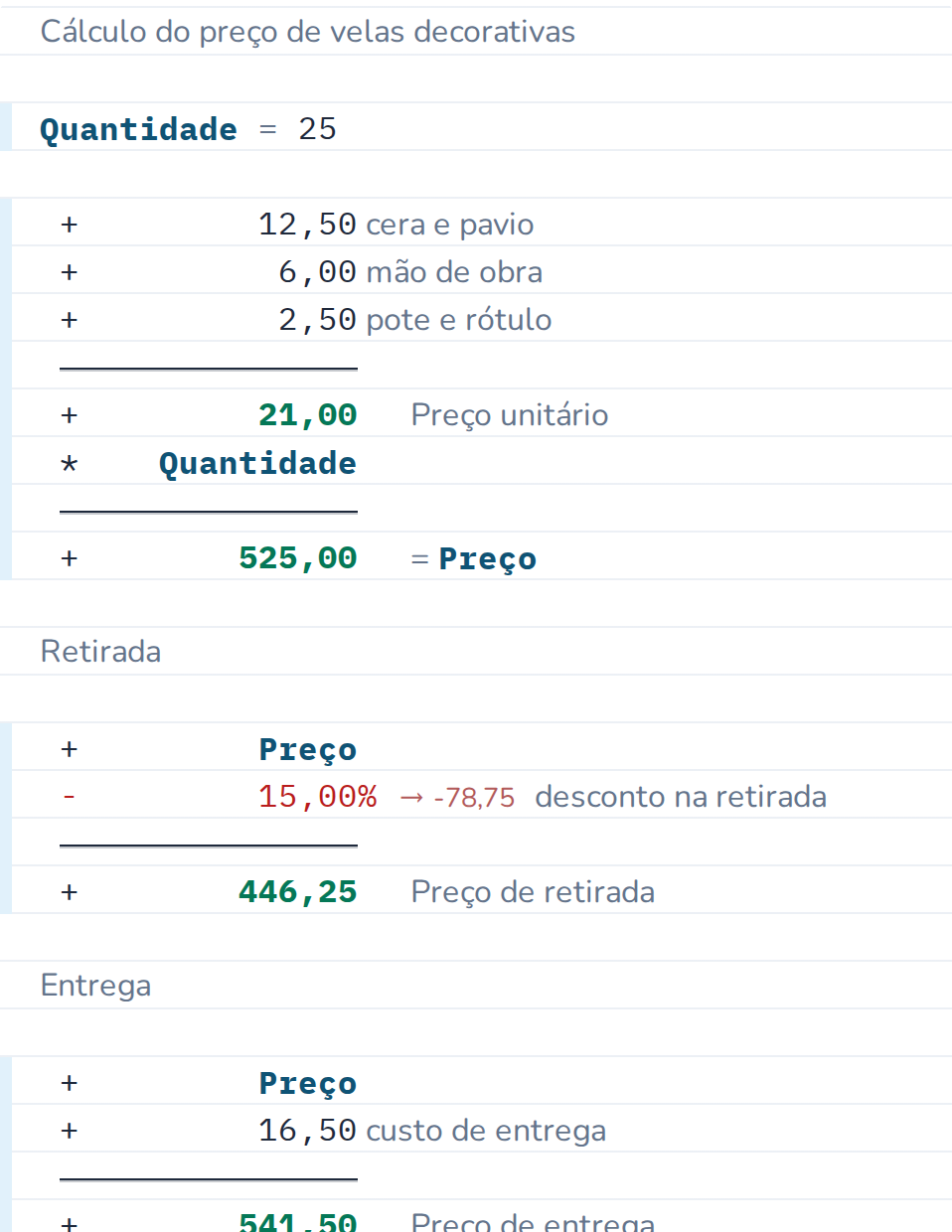
Oferta quando um valor se repete. Quando o mesmo valor de 100 ou mais aparece três vezes na fita, o CalcTape pergunta se ele deve virar um valor nomeado. Depois de OK, var = <valor> fica bem no topo e cada ocorrência é substituída por var; altere o valor lá em cima e tudo abaixo é recalculado. Desfazer reverte o passo inteiro de uma vez. Se você recusar duas vezes, o CalcTape para de perguntar.
Destacar e copiar um cálculo
Clique em uma soma (exibida em negrito) para destacar o cálculo completo a que pertence com um fundo discreto, e revelar um ícone de cópia no canto superior direito. Clique no ícone para copiar o cálculo completo — incluindo todos os valores calculados — para a área de transferência. O destaque desaparece automaticamente após 10 segundos, ou assim que você digita ou clica em outro lugar. Ao rolar ele permanece: assim você pode percorrer um cálculo longo sem perder o destaque.
Da mesma forma, um clique no valor de um parêntese (→ 12,00 depois do parêntese de fechamento) destaca o parêntese inteiro, da linha de abertura até a de fechamento, com o mesmo ícone de cópia.
Além disso, todo subtotal e total final tem seu próprio pequeno ícone de cópia bem ao lado: um toque rápido copia apenas esse valor, um toque prolongado abre um menu para copiá-lo ou adicioná-lo/subtraí-lo à memória (M+/M−).
Editar, inserir, apagar
- Clique em qualquer lugar e sobrescreva o valor; o CalcTape recalcula imediatamente.
- Colar da área de transferência (Ctrl+V) é suportado; se o conteúdo não couber mais por completo, o CalcTape oferece inserir apenas a parte que ainda cabe (limite de linhas, veja a seção 12).
- Apague com as teclas ⌫ (Backspace) ou Delete.
Indicação de erros
Se uma linha contém um erro, ela é marcada diretamente na fita (borda esquerda vermelha, tom avermelhado, sublinhado ondulado); a descrição em texto claro aparece como dica na linha e como chip vermelho na barra de status (veja a seção 11).
4. O teclado: todas as teclas explicadas
Há dois layouts ligeiramente diferentes: o teclado de desktop (vertical, lado direito) tem adicionalmente as quatro teclas de memória e uma fileira de teclas de seta; o teclado móvel (painel inferior horizontal) as omite por falta de espaço. As teclas têm cores conforme a função:

Teclas numéricas
0-9, o zero duplo 00 e o separador decimal (vírgula). Use-as para digitar valores.
Teclas de operadores
| Tecla | Significado |
|---|---|
+ | Adição |
− | Subtração |
× | Multiplicação |
÷ | Divisão |
Teclas de função
| Tecla | Significado |
|---|---|
= ⁄↲ (Enter) | Fechar o bloco → calcular o resultado, traçar o subtotal, nova linha |
% | Cálculo de porcentagem |
Teclas de memória
As quatro teclas de memória existem apenas no teclado de desktop:
| Tecla | Significado |
|---|---|
MR | Memory Recall: recuperar/inserir o valor armazenado |
M+ | Somar o valor atual à memória |
M− | Subtrair o valor atual da memória |
MC | Limpar a memória |
As teclas MR, M+ e M− também mostram uma pequena prévia do valor de memória afetado, para que você veja o que a tecla fará antes de pressioná-la.
Teclas de seta
Acima dos dois botões de usuário, o teclado de desktop tem uma fileira de quatro teclas de seta. Elas movem o cursor:
| Tecla | Significado |
|---|---|
▲ | Uma linha para cima |
▼ | Uma linha para baixo |
◀ | Um caractere para a esquerda |
▶ | Um caractere para a direita |
Teclas de controle
| Tecla | Significado |
|---|---|
AC | All Clear: descartar todo o cálculo e começar de novo |
⌫ | Backspace: apagar o último caractere |
Dica: Pressionou
ACsem querer? Use Desfazer (o ícone na barra de ferramentas ou Ctrl+Z) para restaurar o conteúdo anterior, desde que a aba permaneça aberta e não seja recarregada.
Botões de usuário (IVA)
À direita há dois botões personalizáveis para o IVA, rotulados por padrão +IVA e −IVA. Eles inserem um passo de cálculo pré-configurado; a alíquota do IVA é definida automaticamente conforme a sua região (na Alemanha, 19 %). Esses botões podem ser reconfigurados livremente (veja a próxima seção).
5. Personalizar os botões de usuário (IVA)
Cada um dos dois botões de IVA tem um ícone de engrenagem ⚙ no canto inferior direito, que aparece quando você passa o mouse sobre o botão (em dispositivos de toque ele fica sempre visível). Clicar nele abre o diálogo "Editar botão personalizado".
Campos do diálogo
| Elemento | Função |
|---|---|
| Rótulo | Texto exibido no botão (máx. 16 caracteres) |
| Fórmula / Texto | O que é inserido ao pressionar o botão, p. ex. + 19% ou * 0,8 |
| Calcular / Enter [= ↵] | Interruptor (veja abaixo) |
| Restaurar o padrão | Redefine todos os campos para os valores de fábrica; o botão indica também o país cujos valores se aplicam (se existirem valores de IVA específicos do país) |
O interruptor "Calcular / Enter"
Este interruptor controla se uma quebra de linha (equivalente à tecla =/Enter) é acionada automaticamente após a inserção do conteúdo:
- Ligado (padrão): o resultado é calculado imediatamente após a inserção e um subtotal é traçado.
- Desligado: apenas a fórmula é inserida; a linha permanece aberta para você continuar digitando.
"\n" para uma quebra de linha na fórmula
Você pode escrever a sequência de caracteres \n no campo Fórmula / Texto; ela será substituída por uma quebra de linha real ao ser inserida. Assim é possível guardar trechos de várias linhas em um único botão.
Salvar & redefinir
- OK aplica as alterações; o novo rótulo aparece imediatamente no botão. A configuração é salva localmente e permanece.
- Cancelar descarta as alterações.
- Restaurar o padrão preenche os campos novamente com os valores de fábrica; se existirem valores de IVA específicos para o seu país, o botão também indica esse país. Isso só tem efeito após clicar em OK; até lá, nada é apagado definitivamente.
6. O menu
Clique no ícone de hambúrguer ☰ (canto superior esquerdo) para abrir o menu principal. Ele mostra o atalho de teclado correspondente ao lado de cada item e contém:
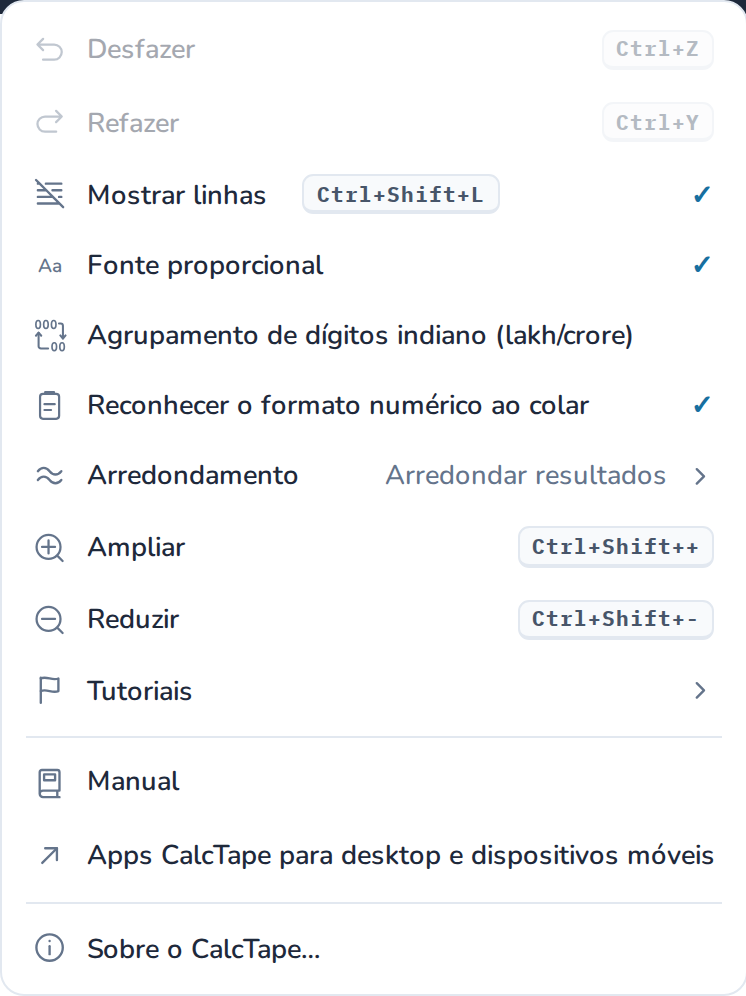
| Item | Atalho | Função |
|---|---|---|
| Desfazer | Ctrl+Z | Desfaz a última alteração |
| Refazer | Ctrl+Y | Refaz a alteração desfeita |
| Mostrar linhas | Ctrl+Shift+L | Liga/desliga o "papel" pautado (ligado por padrão) |
| Fonte proporcional | — | Exibe as linhas de texto e os comentários em uma fonte proporcional; os números mantêm largura fixa para que as colunas fiquem alinhadas (ativado por padrão) |
| Agrupamento de dígitos indiano (lakh/crore) | — | Agrupamento de milhares no estilo indiano (p. ex. 10.00.000,00) em vez de grupos de três; vale imediatamente para todos os valores |
| Reconhecer o formato numérico ao colar | — | Adapta os números colados ao seu formato numérico, p. ex. 1,234.50 vira 1234,50; casos ambíguos, como um 1.234 isolado, ficam como estão. Um aviso indica a primeira conversão (ativado por padrão) |
| Arredondamento | - | Define como o CalcTape arredonda. O item mostra a opção ativa e abre as quatro possibilidades: Não arredondar nada (o cálculo mantém os 34 dígitos de sua precisão e os resultados mostram até 30 deles, assim um resto nos últimos dígitos não aparece: 1 / 3 vezes 3 dá 1,00; se uma soma ou uma indicação depois de um número continua além disso, a fita mostra 30 dígitos e …, p. ex. 10 / 1,5 como 6,66666666666666666666666666666…), Arredondar apenas totais finais (os subtotais com que o cálculo continua ficam exatos e mostram duas casas a mais, "…" indica que há mais, e o mesmo vale para as indicações depois dos números; só o total final é arredondado), Arredondar resultados (cada soma é arredondada e o cálculo segue com o valor arredondado; padrão), Arredondar tudo (também o valor de cada linha). Vale imediatamente para todas as somas |
| Ampliar | Ctrl+Shift++ | Aumenta o tamanho do texto/das teclas (zoom) |
| Reduzir | Ctrl+Shift+− | Diminui o tamanho do texto/das teclas (zoom) |
| Tutoriais | — | Abre uma lista com oito tutoriais interativos curtos (também acessível pelo ícone de ajuda na barra de ferramentas) |
| Mostrar novidades | — | Reexibe a última mensagem de novidades (apenas no layout de desktop) |
| Manual | — | Abre este manual (nova aba) |
| Apps CalcTape para desktop e dispositivos móveis | — | Visão geral de todos os apps CalcTape (nova aba) |
| Sobre o CalcTape… | — | Abre um diálogo com informações de versão (app e mecanismo de cálculo), um link para calctape.com e um botão que mostra as licenças de software de terceiros |
Os itens Desfazer e Refazer aparecem esmaecidos quando não há nada para desfazer ou refazer. Salvar cálculo encontra-se no popover Compartilhar (seção 8); Ctrl+S continua funcionando em todo lugar. O valor da memória e o resultado não são mais exibidos no menu. Eles foram movidos para o painel de resultado (canto superior direito), onde podem ser copiados com um clique.
Os Tutoriais são o caminho mais rápido para conhecer o CalcTape: Primeiros passos, Valores nomeados (variáveis), Porcentagens, Subtotais e totais, Comentários, Arredondamento, Precedência dos operadores e Fórmulas em valores nomeados explicam, cada um, uma funcionalidade com um pequeno cálculo de exemplo. Os números destacados ("pílulas") podem ser tocados e alterados diretamente para você ver, na hora, como o resultado se ajusta. Arredondamento trata da configuração: Abrir a configuração na barra do tutorial abre o arredondamento no menu. Na primeiríssima visita, o CalcTape começa com um breve cálculo de boas-vindas; os tutoriais ficam no menu. Se um tutorial for iniciado pelo menu, o conteúdo existente da fita é preservado e restaurado ao final.
7. A barra de status
Diretamente abaixo do editor, a barra de status mostra continuamente o estado atual na forma de chips clicáveis:

| Chip | Significado |
|---|---|
| \<%\> | Nível de zoom atual (100 % = padrão). Clique para redefinir o zoom. |
| Lin \<linha\>:\<coluna\> | Posição do cursor de entrada |
| Erro (vermelho) | Quando há um erro na linha atual, a descrição em texto claro aparece aqui |
| ✓ Salvo automaticamente | Confirmação de que o cálculo é salvo localmente de forma contínua |
O total geral (soma de todos os blocos concluídos) agora está no painel de resultado (canto superior direito), não na barra de status.
Acima dos chips aparece também um banner de aviso quando o cálculo se aproxima do comprimento máximo de 500 linhas: a partir de cerca de 95 % ele mostra um contador ("… de 500 linhas"); ao atingir o limite, fica vermelho. Se uma nova linha for então rejeitada, o banner treme brevemente como feedback (detalhes na seção 12).
8. Compartilhar cálculos
O CalcTape pode compartilhar um cálculo completo como link. Todo o conteúdo é comprimido e gravado no próprio link; nada é armazenado em um servidor.
O botão Compartilhar
O botão "Compartilhar" fica no canto superior direito do cabeçalho. Ele abre um pequeno menu:
- Salvar cálculo: salva o cálculo atual em um arquivo que pode ser aberto com os apps CalcTape (veja a seção 9).
- Copiar link: copia para a área de transferência um link que contém tanto o endereço web quanto o cálculo atual completo (breve confirmação "Link copiado!"). Cole-o, por exemplo, em um e-mail.
- Copiar como texto: copia a fita como ela aparece na tela, com valores, comentários e a linha do total. Para e-mail e chat, onde um link não cai bem.
- Código QR: mostra o link como código para escanear, o caminho mais rápido do computador para o celular. O código é gerado localmente; o cálculo não é entregue a nenhum serviço.
- Salvar como PDF: exporta o cálculo como arquivo PDF, no lugar da captura de tela que se faria normalmente.
- Compartilhamento do sistema … (se houver suporte no navegador, principalmente em dispositivos móveis): abre o menu de compartilhamento nativo do sistema operacional.
Quem abrir seu link vê o cálculo imediatamente e pode continuar calculando nele: a partir daí é a cópia dele, sua versão permanece intacta. Assim que um cálculo tem vários itens comentados e um total, aparece também abaixo do resultado a dica "Compartilhar este cálculo" - o mesmo menu, no ponto em que normalmente se pensa em repassar.
Abrir um link compartilhado
Quem abre o link vê seu cálculo exatamente como ele estava. Valem as seguintes regras:
- Formato numérico: os valores aparecem na notação de quem recebe o link.
1.250,00se torna1,250.00em um navegador em inglês; o valor continua o mesmo. - Substituir ou anexar: se o editor já contiver algo, o CalcTape pergunta antes de carregar o que deve acontecer com ele: Substituir coloca o cálculo do link no lugar dele, Anexar o adiciona abaixo, separado por uma linha em branco, de modo que os dois cálculos mantêm as suas próprias somas. Clicar em "Cancelar" mantém o conteúdo existente inalterado.
- A barra de endereço é limpa: após o carregamento, o CalcTape remove os dados da URL. Recarregar a página (F5) não importa o cálculo de novo. Se quiser guardar o link, salve-o em algum lugar (por exemplo, em uma nota), não como favorito da aba já aberta.
- Soma de verificação: todo link contém uma soma de verificação. Se o link foi danificado no caminho (por exemplo, quebrado em várias linhas ou truncado por um cliente de e-mail), o CalcTape detecta isso e mostra uma mensagem de erro em vez de carregar um cálculo corrompido.
Observação: não há limite de comprimento ao compartilhar: qualquer cálculo que o editor permita (máx. 500 linhas, seção 12) também pode ser compartilhado como link. O cálculo não é armazenado em nenhum servidor: ele fica depois do
#no endereço, e os navegadores não enviam essa parte ao abrir o link. No entanto, quem tiver o link pode ler o cálculo (seção 13).
9. Salvar e backup automático
Backup local automático
Seu cálculo atual é salvo contínua e automaticamente no armazenamento local do seu navegador. Feche a aba e volte mais tarde; seu conteúdo ainda estará lá. As configurações (zoom, linhas, botões de usuário) também são mantidas.
Salvar como arquivo
Salvar cálculo (popover Compartilhar ou Ctrl+S) baixa o cálculo como arquivo CalcTape. Você pode abrir esse arquivo com os apps CalcTape (Windows, macOS, Android, iOS) e continuar trabalhando nele por lá. Versões mais antigas dos aplicativos não conseguem ler um cálculo com parênteses.
O arquivo tem a extensão .calc. A versão web não consegue abri-lo novamente - para isso é preciso um dos aplicativos. Para repassar um cálculo dentro do navegador ou levá-lo a outro dispositivo, use o link de compartilhamento (seção 8).
10. Atalhos de teclado
| Atalho | Função |
|---|---|
| Ctrl + S | Salvar cálculo (baixar arquivo) |
| Ctrl + Z | Desfazer |
| Ctrl + Y | Refazer |
| Ctrl + Shift + L | Ligar/desligar Mostrar linhas |
| Ctrl + Shift + + | Ampliar |
| Ctrl + Shift + − | Reduzir |
| Ctrl + Shift + 0 | Redefinir o zoom para 100% |
| Alt + mais / menos / asterisco / barra | Digitar um operador como texto, p. ex. no comentário atrás de um número (veja abaixo) |
| Enter / = | Fechar o bloco, calcular resultado/subtotal |
| Backspace ⌫ | Apagar o caractere à esquerda |
| Delete | Apagar o caractere à direita |
No Mac, use ⌘ (Command) em vez de Ctrl e ⌥ (Option) em vez de Alt.
Quando os atalhos funcionam? Eles valem em todo o aplicativo: a fita de cálculo não precisa estar em foco. Basta que a própria página receba o teclado (e não a barra de endereços do navegador) e que o cursor não esteja em um campo de entrada. Enquanto uma caixa de diálogo estiver aberta, eles ficam desativados, para que Tab, Esc e Enter pertençam ao diálogo.
O navegador tem prioridade. Algumas combinações são capturadas pelo navegador antes que a página as veja - no Chrome, Edge e Firefox, por exemplo, Ctrl+L (barra de endereços) e Ctrl+1 até Ctrl+8 (troca de aba). Por isso o CalcTape usa combinações com Shift para "Mostrar linhas" e o zoom. No aplicativo instalado (PWA), que não tem barra de endereços nem abas, todos os atalhos funcionam de qualquer forma.
Zoom: aplicativo ou página? Ctrl + Shift + +/- amplia apenas o texto e as teclas do CalcTape. O habitual Ctrl + +/- do navegador não é afetado e continua aplicando zoom à página inteira. Ctrl + Shift + 0 restaura 100%.
Operadores como texto. Um operador digitado atrás de um número inicia a próxima linha de cálculo, mesmo com o cursor no meio do comentário. Para colocá-lo no comentário (+ 100,00 Aluguel + aquecimento), digite-o com Alt, no Mac com ⌥ (Option). Isso funciona em qualquer lugar no teclado numérico e no teclado principal no Windows e no Linux; no Mac, o navegador informa o caractere especial que ⌥ produz em uma tecla, então lá fica o teclado numérico.
Todas essas funções também estão na barra de ferramentas e no menu. Se o seu navegador ou uma extensão interceptar um atalho, esse é o caminho seguro.
Você também pode digitar livremente no editor a qualquer momento com um teclado físico, inclusive dígitos, operadores e texto.
11. Mensagens de erro
Quando o CalcTape detecta um erro em uma linha, ele é marcado na linha e explicado na barra de status. As mensagens mais importantes:
| Mensagem | Causa / solução |
|---|---|
| Divisão por zero | Foi tentada uma divisão por 0. |
| Operadores em excesso | Vários operadores sem um valor entre eles. |
| Cálculo inválido | Erro de cálculo geral na linha. |
| Erro de sintaxe | A linha não é formalmente válida. |
| Os cálculos devem começar com um número ou com um sinal | Comece a linha com uma entrada válida (número, +, −). |
| A porcentagem precisa de um resultado intermediário | Insira um resultado intermediário após o valor percentual (precedência de operadores). |
| Porcentagem só com um valor simples | O símbolo % deve vir imediatamente depois de um número. |
| Porcentagem não pode estar no início | Um valor percentual não pode ser a primeira entrada de um cálculo. |
| Função desconhecida | Nome de função em uma fórmula não reconhecido (seção 3, «Fórmulas»). |
| O número é grande demais | Um valor ou um resultado tem mais de 32 dígitos antes da vírgula. |
| Nome de variável inválido | Os nomes devem começar com uma letra e não podem conter caracteres especiais. |
| O nome da variável já está em uso | O nome foi atribuído mais de uma vez. |
| Definição de variável inválida | O lado direito de uma definição não pode ser calculado. |
| Variável não definida | A definição do nome foi apagada; as linhas que ainda o usam relatam isso. |
| O valor da variável não está definido | A definição não tem um valor válido, como x = sem um número, ou calcula usando uma variável assim. |
| Referência circular - o valor depende de si mesmo | Uma definição usa a si mesma, diretamente (a = a + 1) ou por meio de outras definições; assim que o ciclo é desfeito, todas as linhas afetadas voltam a calcular. |
| Definições de variáveis só em linhas de soma | Esta forma de definição só é permitida em linhas de soma; nos demais casos, coloque o nome à esquerda do =. |
| Este parêntese de fechamento não tem parêntese de abertura | Acima da linha com ) falta a linha de abertura no mesmo bloco, ou a primeira linha do parêntese ainda não tem um valor. |
| O parêntese não está fechado | Há uma linha separadora abaixo de um parêntese aberto. Enter, no fim do cálculo, fecha parênteses abertos antes do total. |
12. Limites & observações
- Máximo de 500 linhas por cálculo. A partir de cerca de 95 %, um banner acima da barra de status mostra quantas linhas estão em uso; com 500 linhas, ele fica vermelho.
- No limite, apenas novas linhas são rejeitadas (Enter, botões com quebra de linha automática) - o banner então treme brevemente. Digitar dentro de linhas existentes, apagar e desfazer continuam funcionando.
- Colar da área de transferência: se o conteúdo não couber mais por completo, um diálogo pergunta se deve ser inserido apenas o início que ainda cabe - com a observação de que um cálculo truncado pode produzir resultados diferentes.
- Cálculos mais longos de versões anteriores são carregados por completo e nunca truncados; eles apenas não podem mais crescer. Para cálculos mais extensos, recomendam-se os apps CalcTape.
- Desfazer só funciona enquanto a aba estiver aberta e não tiver sido recarregada. O histórico de desfazer também é limitado a uma quantidade fixa de memória; em cálculos muito grandes, os passos mais antigos são descartados primeiro.
- Erro interno: se o motor de cálculo parar inesperadamente (p. ex. por falta de memória), aparece um diálogo com o botão Recarregar página. Após o recarregamento, o cálculo é restaurado a partir da última versão salva automaticamente (seção 9).
- O CalcTape Web usa WebAssembly; em navegadores muito antigos sem suporte a WebAssembly, uma versão alternativa é usada automaticamente.
- Em telefone ou tablet: CalcTape Web também funciona no navegador móvel. Se você calcula muito em movimento, os apps do CalcTape para iOS e Android, projetados especificamente para dispositivos móveis, também estão disponíveis.
13. Privacidade
O CalcTape Web armazena suas configurações e cálculos exclusivamente de forma local no seu dispositivo. O conteúdo do seu cálculo não é transmitido aos nossos servidores - nem mesmo ao compartilhar: o link contém o próprio cálculo, ele não fica em um servidor.
Mas daí também decorre: quem tiver o link pode ler o cálculo. E assim que você o enviar por e-mail, mensageiro ou por um serviço de nuvem, o conteúdo passa por esse serviço e pode ser processado ou armazenado lá. Trate um link compartilhado como o próprio documento.
O outro lado do armazenamento puramente local: os cálculos são perdidos quando os dados do navegador são apagados ou no modo privado/anônimo. Um aviso único na primeira inicialização chama a atenção para isso - salve cálculos importantes como arquivo ou compartilhe-os como link de tempos em tempos (seções 8 e 9). Não assumimos responsabilidade por dados perdidos.
Estatística de uso: O CalcTape Web não envia dados de uso. Para saber como o app é usado, usamos o registro de acessos do servidor web, que é gerado a cada visita a um site. Desse registro, guardamos para a estatística apenas contadores diários, entre outros: visitas e carregamentos, hora do dia, tipo de página de origem, categoria de dispositivo, sistema operacional, navegador, país (países pouco frequentes apenas como continente), visitas ao manual e à página de informações, versão do app, respostas de erro, pré-visualizações de links e bots. Determinamos o país com um banco de dados no nosso próprio espaço de hospedagem, sem consultar nenhum serviço externo. Não armazenamos endereços IP, identificadores de navegador nem outros identificadores de dispositivos, e o servidor, de qualquer forma, nunca recebe o conteúdo dos cálculos. O que o registro contém e por quanto tempo ele fica guardado está descrito na política de privacidade.
A política de privacidade, o aviso legal e as informações de contato estão disponíveis nos links do rodapé.
14. CalcTape para outras plataformas
O CalcTape também está disponível como app completo, com recursos adicionais, para:
- Windows
- macOS
- Android
- iOS / iPhone
- CalcTape para empresas (Enterprise)
Você encontra os links no painel de apps abaixo do teclado, no menu e em calctape.com. Os arquivos salvos no CalcTape Web também podem ser abertos e editados nesses apps.
© schoettler Software GmbH - CalcTape Web. Este manual descreve a interface de usuário da versão web. Tudo o mais sobre o CalcTape está em calctape.com.
Ficou alguma dúvida? Escreva para support@calctape.com ou volte à lista de manuais.