
Describe la nueva versión para Windows, que todavía está en fase de pruebas. Las funciones, los nombres y las capturas pueden cambiar antes del lanzamiento, y la versión de prueba puede diferir en algún punto. Todas las plazas de la prueba beta están ocupadas; en cuanto se publique la nueva versión, podrá descargarla en la página de CalcTape para Windows.
Actualizado: 3 de octubre de 2026 · CalcTape 8.0.0 beta
CalcTape es una calculadora que funciona como una cinta de papel con anotaciones: en lugar de mostrar un único resultado intermedio, conserva todo el cálculo. Usted lo escribe línea a línea, comenta cada valor y puede corregirlo después; todo lo que hay debajo se recalcula al instante.
Calcular, comentar, corregir.

¿Qué cambia respecto a CalcTape 6.0.8.1?
La nueva versión para Windows amplía la anterior en estos aspectos:
- Más opciones de cálculo: Los valores con nombre (variables) funcionan antes de su definición; también hay redondeo solo de totales, detección del formato numérico al pegar y cálculos con paréntesis (Pro, experimental). Valores con nombre (variables) · Formato numérico · Cálculos con paréntesis
- Pasos del cálculo en la cinta: Los valores de los paréntesis, los resultados intermedios y los valores base aparecen detrás de sus líneas; las áreas de color muestran lo que va junto. Pasos del cálculo
- Más opciones de salida: PDF y HTML conservan el formato; la exportación experimental a Excel (Pro) escribe fórmulas que siguen calculando. Salida · Exportación a Excel
- Inicio más fácil: Inserte textos de ejemplo en un cálculo o siga un tutorial paso a paso. Textos de ejemplo · Tutoriales
- Cinta más clara: Se destacan la línea actual, las líneas de cálculo, los errores y los bloques seleccionados; los títulos y el énfasis facilitan la lectura; la revisión ortográfica está disponible si el sistema ofrece un diccionario adecuado. Cinta
- Buscar y reemplazar: La búsqueda también abarca los documentos abiertos o una carpeta. Buscar y reemplazar
- Pestañas lado a lado sin Pro: Ahora también la versión Freeware permite colocar varias pestañas en grupos, uno junto a otro. Documentos y pestañas
- Disposición según el tamaño de la ventana: Los paneles y las barras se organizan por anchura y altura. Interfaz y disposición
- Barras configurables: Puede elegir el contenido de la barra de herramientas, la barra de estado y la cinta de opciones clásica. Barra de herramientas y cinta
- Teclados propios: Puede modificar distribuciones, cuadrículas y teclas. Teclado y teclas personalizadas
- Nueva apariencia: Puede elegir temas claros u oscuros y el modo zen. Aspecto
- Importación desde CalcTape 6: Se pueden recuperar la configuración, las teclas personalizadas y una licencia existente al iniciar. Importación y cinta de opciones
1. La idea: cómo calcula CalcTape
Una calculadora normal olvida cada paso al llegar el siguiente. CalcTape lo conserva:
- Cada línea sigue visible. La cinta crece hacia abajo, con los subtotales y los totales a la vista.
- Cada cifra puede llevar un comentario. Lo que sigue a la cifra es texto: «precio neto», «factura García» o lo que necesite.
- Cada línea se puede modificar. Cambie un valor anterior y todo lo que hay debajo se recalculará.
- El documento se puede guardar como archivo. Puede guardarlo, imprimirlo, exportarlo y continuar más tarde.
Un documento puede contener varios cálculos y texto. Se abre, edita y cierra el documento; al guardarlo se crea un archivo con nombre y ubicación.
Inicio rápido
Escriba dos líneas y termine con =:
 +      1.000,00 precio neto
 +         19,00% IVA
 ---------------
 =      1.190,00
Porcentajes, paréntesis, prioridad de operadores y valores con nombre (variables) se aprenden con el uso; la base es esta lista de cifras, signos y comentarios.
2. La cinta

Cada línea tiene tres partes: operador a la izquierda, cifra y comentario. Lo que escribe determina el tipo de línea:
- Una línea que empieza por
+,-,*o/es de cálculo. - Una línea de texto es un comentario, útil para títulos.
- Una línea con
=cierra un bloque y muestra su total.
La línea actual tiene un fondo teñido y una marca de acento a la izquierda. Otras marcas laterales distinguen las líneas de cálculo y los errores; los números de línea empiezan de nuevo en cada bloque de cálculo. Al pulsar un total se selecciona el bloque completo. Los números de línea y las marcas laterales se ajustan en Configuración → Cinta → Líneas. En una línea con error, la descripción emergente muestra el mensaje completo, aunque el texto del error quede cortado en el borde derecho.
Un operador escrito después de una cifra inicia otra línea de cálculo, incluso en medio de un comentario. Mantenga Alt (Opción ⌥ en Mac) para introducirlo como texto, por ejemplo «alquiler + calefacción». Funciona con +, -, * y /, tanto en el teclado principal como en el numérico.
Los teclados de teléfonos y tabletas carecen de Alt. Mientras el teclado del dispositivo está abierto, la barra de resultados muestra "+" en lugar de ABC. Al tocarlo, los operadores se introducen como texto en el comentario. Se desactiva al tocarlo otra vez, pulsar Intro, salir de la línea o cerrar el teclado. Antes de escribir el primer operador aún puede mover el cursor dentro del comentario. La primera activación muestra una explicación junto al interruptor.
Intro después de la última cifra añade el separador y el total; si ya existe el total, sitúa el cursor debajo. Mayús+Intro solo inserta una línea. Nunca divide una cifra, un total ni un separador: si el cursor está dentro, abre la línea debajo, o debajo del total si está en el separador. Al final de la última cifra de un cálculo cerrado, abre la línea sobre el separador. El total inferior pasa a ser una cifra normal hasta que escriba un número en la nueva línea.
El total lleva = donde las otras líneas muestran el operador; si es negativo, el signo menos precede a la cifra: = -52,00. PDF, HTML, Excel, impresión y Copiar el documento con formato lo muestran igual. Copiar o compartir como texto y guardar conservan el signo como operador (- 52,00). Si pega un cálculo con una línea = de este tipo, CalcTape la vuelve a leer como total; si falta el separador encima, lo inserta.
Títulos y énfasis
CalcTape reconoce una pequeña selección de signos Markdown:
# Gastos de viaje de marzo
El **billete de tren** fue *más caro* de lo previsto.
+ 89,00 billete, ***sin*** asiento
Una línea de texto que empieza por # es un título en negrita. Varios signos (##, ###) tienen el mismo efecto y tamaño. **negrita**, *cursiva* y ***ambas*** funcionan en líneas de texto y en comentarios detrás de cifras, y pueden anidarse: **negrita con *cursiva* dentro**. __negrita__ y _cursiva_ equivalen a lo anterior, excepto dentro de palabras: total_neto se conserva. Para escribir un asterisco en el comentario, use Alt (Opción ⌥ en Mac, o "+" en la barra de resultados de un teléfono o tableta); sin ello inicia otra línea de cálculo. Los guiones bajos no lo necesitan.
Solo se interpreta el texto de la línea y el comentario tras la cifra. Un asterisco entre espacios conserva su función de operador: 2 * 3 no se resalta. Un comentario que empieza por # no es un título; estos solo existen al principio de una línea de texto.
Los signos se ocultan cuando el cursor está en otra línea. Reaparecen al entrar el cursor o una selección en ella. Siempre pertenecen al documento: seleccionar, copiar una selección y guardar los conservan, y Buscar encuentra el texto tal como se escribió. El corrector ortográfico lee la palabra visible: ven**cido** se comprueba como una palabra, y una corrección desde el menú contextual conserva los asteriscos.
HTML, PDF, Excel e impresión conservan el énfasis y omiten los signos. También los omiten Copiar el documento, Compartir como texto y el archivo .txt. En cambio, copiar o arrastrar una selección conserva los signos del texto original.
Si # o * tienen otro significado —por ejemplo, #4711 como número de pedido al principio de una línea—, desactive Configuración → Cinta → Títulos y énfasis. Entonces todos los signos se muestran literalmente, también en exportaciones e impresiones. El ajuste afecta a todos los documentos, no los modifica y puede reactivarse.
Operaciones habituales:
- Subtotal: una línea vacía separa bloques, cada uno con su total.
- Porcentaje:
+19%añade el 19 % del total anterior,-19%lo resta y*19%da solo el porcentaje;19%sin signo equivale a+19%. - Borrar una línea: elimínela y el resto se recalculará.
- Copiar el resultado: a la izquierda de cada total y definición de variable aparece siempre un icono en lugar del número de posición para copiar su valor. Si el contador está oculto, aparece junto al resultado al pasar el puntero por la línea. Pulsar el total en negrita selecciona todo el cálculo; el icono junto a la selección copia todas sus líneas.
- Sumar líneas: seleccione varias y CalcTape las suma. Tras un instante con el puntero sobre la selección, la suma aparece en una burbuja; de forma permanente la muestra el indicador Selección, que puede añadir a la barra de estado (sección 9). La selección puede empezar y terminar a mitad de línea; cada línea conserva su operador. Si incluye un total o más de 100 líneas, el indicador queda vacío.
- Seleccionar más allá del borde: si al seleccionar con el ratón arrastra más allá del borde de la cinta, esta se desplaza con usted, hacia los lados igual que hacia arriba y abajo; cuanto más lejos esté el puntero, más rápido. Lo mismo ocurre al arrastrar texto seleccionado con el ratón hasta su borde.
- Pegar desde Excel: una sola celda de Excel u otra hoja de cálculo se pega en la línea del cursor, por ejemplo como comentario detrás de un importe. Varias celdas en columna se convierten en líneas propias.
Pasos del cálculo
Detrás de algunas líneas aparecen valores en letra más pequeña. No forman parte del documento; muestran cómo compone CalcTape el cálculo:
 +         44,00
 -         12,00
 +          7,00
 *          3,00  = 21,00
 ═══════════════
= 53,00- Resultado intermedio: CalcTape multiplica y divide antes de sumar y restar. En el ejemplo,
* 3solo afecta al 7, y detrás de su línea figura el valor de esa multiplicación. Este valor aparece tras la última línea de una multiplicación, división o potencia de varias líneas, con el signo con que entra en el cálculo:- 3y debajo* 7muestran= -21,00. Si la operación ocupa todo el cálculo, el total ya muestra su valor. - Valor del paréntesis: detrás de la línea de cierre de un paréntesis aparece su valor, por ejemplo
) = 7,00(sección 8). - Valor base: una línea de porcentaje como
+ 19%calcula el porcentaje sobre el importe anterior. Si ese importe resulta de varias líneas, aparece como= 520,00detrás de la línea que precede a la de porcentaje. Si esa línea ya muestra un valor propio, aparece en la línea de porcentaje:+ 19,00% de 520,00. - Flecha: precede a un importe que aporta la propia línea, por ejemplo el recargo de una línea de porcentaje (
→ +98,80).
En la línea del cursor y en las líneas seleccionadas no aparecen resultados intermedios, valores de paréntesis ni valores base. Al pasar el puntero sobre un paréntesis, una multiplicación o división o un porcentaje, CalcTape sombrea esa parte en color, junto con los cálculos que la contienen. Las áreas interiores se sangran dos caracteres, y todas las áreas de un cálculo terminan en el mismo borde derecho. Sus tres tonos proceden del color de acento del tema.
El botón redondo Pasos del cálculo sobre el papel abre un menú con tres niveles: Ocultos no muestra áreas ni estos valores (las flechas se mantienen), Según lo ajustado sigue la configuración y Completo muestra siempre cada área y cada valor. Puede arrastrar el botón a otro lugar. Personalizar la visualización de los pasos del cálculo…, en el mismo menú, abre la configuración: para Paréntesis, Multiplicación y división y Porcentajes se elige por separado cuándo aparece el Sombreado y cuándo el valor (Valor del paréntesis, Resultado intermedio, Valor base): Nunca, Al pasar el puntero o Siempre. De fábrica, los valores aparecen siempre y las áreas al pasar el puntero. Allí están también Mostrar el selector de pasos en la cinta y Contraste de los bloques (sección 14).
La impresión y el PDF muestran los pasos del cálculo tal como se ve la cinta sin el puntero encima: los valores visibles en ese momento y las áreas configuradas en Siempre. Copiar, guardar y las demás exportaciones no incluyen resultados intermedios ni valores base; las copias incluyen el valor del paréntesis como ) = 7,00. En la presentación Comentario primero (sección 8) no aparecen resultados intermedios ni valores base. CalcTape muestra los pasos del cálculo en todas las ediciones.
3. Modos de cálculo y formato numérico
F5 cambia entre tres modos:
- Calculadora: escribe el cálculo y el resultado aparece debajo.
- Máquina de sumar (Pro): entrada propia de una sumadora clásica. Sin Pro, F5 alterna entre calculadora y editor de texto.
- Editor de texto: editor sencillo de anchura fija, útil para listas. No calcula; las líneas de total aparecen como
---------------, tal como se guardan y copian.
El formato numérico es independiente: decimales, redondeo —ninguno, solo totales, resultados o todo—, separadores decimal y de miles, y estilo de entrada estándar o de decimales fijos.
La sangría define la anchura de la columna numérica: con 10 y dos decimales cabe 99.999.999,99, con un espacio tras el operador. Todos los números conservan ese espacio, también ante el menos de un total negativo. Si uno llena o supera la columna, se ensancha el cálculo comprendido entre dos líneas vacías: los valores se desplazan a la derecha y crecen los separadores. Los demás cálculos conservan su anchura; al quitar el número largo, la columna vuelve a estrecharse.
Los separadores empiezan con los del sistema. Se ofrecen punto y coma; para miles también espacio, apóstrofo y Ninguno, sin agrupación. Carácter propio… permite elegir otro; CalcTape avisa si no sirve y muestra una vista previa. El cambio se aplica a todos los documentos y reescribe los números existentes.
Al pegar números de otro formato, CalcTape interpreta sus separadores: en un documento con coma decimal, 1,234.50 pasa a 1234,50 y 4.55 a 4,55. Casos ambiguos como 1,234, fechas y versiones quedan igual. Detectar el formato numérico al pegar está activo de fábrica. La primera conversión muestra un aviso con el valor convertido y acceso al ajuste en Configuración → Cálculo.
4. Valores con nombre (variables) y textos de ejemplo
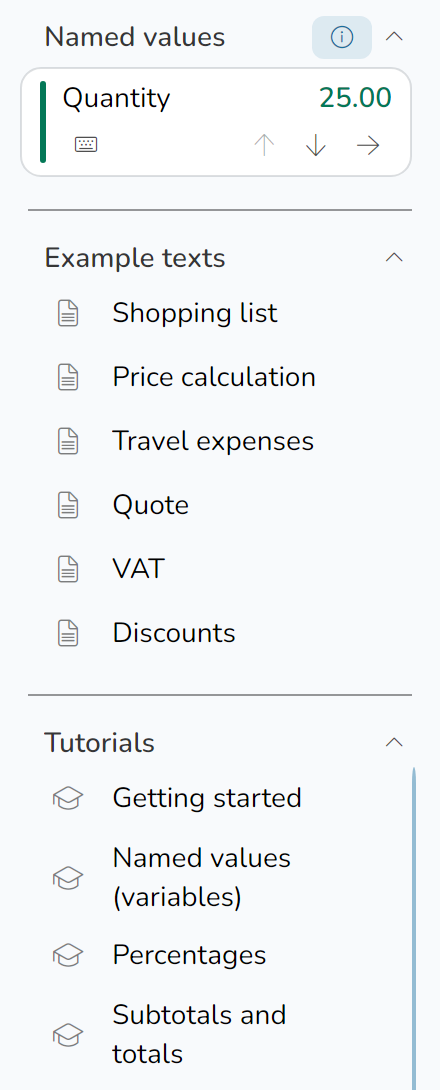
Dé un nombre a un valor que necesita varias veces:
Cantidad = 25

 +         12,50 precio unitario
 *      Cantidad
 ---------------
 =        312,50 Total
Puede añadir un comentario detrás de una definición, por ejemplo TarifaHora = 65 por hora. Con Fuente de texto proporcional activada en Configuración → Cinta, «por hora» aparece en letra proporcional. El nombre y la expresión de cálculo usan el ancho fijo de los caracteres de la cinta.
También puede dar nombre a un total: escriba = nombre detrás de él, por ejemplo = Total, y desde entonces es un valor con nombre. Mientras no haya nada detrás del =, la línea del cursor no muestra ningún mensaje de error, y tampoco una definición a la que aún le falta el valor (Cantidad =). Si sale de la línea así, aparece el mensaje.
Al cambiar Cantidad, cambian todas sus referencias. El nombre puede usarse antes de su definición si lleva un operador (+ Cantidad). Una línea anterior que empieza por el nombre sigue siendo texto, por ejemplo un título «Cantidad». Una dependencia circular —dos definiciones que se citan mutuamente— se marca como error y no tiene valor hasta romper el círculo. Ctrl+clic en un nombre de la cinta (⌘+clic en Mac) salta a su definición; mientras mantiene Ctrl, el puntero sobre el nombre es una mano. Al pasar el puntero sobre un nombre en la cinta, aparece su valor actual. El panel Valores y textos lista los nombres y sus valores actuales. Pulsar uno inserta su nombre en el cursor; las flechas saltan a sus apariciones en la cinta y a su definición. Si la lista es estrecha, solo queda la flecha a la definición; las apariciones y el atajo están en el menú contextual de la fila. Cuando hay valores, el icono de información junto al encabezado explica cómo usar las filas.
La pequeña píldora bajo el nombre asigna un atajo entre Ctrl+1 y Ctrl+0. Si ya pertenece a otro valor, aparece su nombre; elegirlo reasigna el atajo. Quitar atajo al final lo libera. El atajo inserta el nombre desde cualquier lugar de la ventana.
Atajo y flechas aparecen solo con la densidad de información Detallado, la inicial. Con Compacto, nombre y valor comparten una línea; atajo y saltos están en el menú contextual de la tarjeta, mediante clic derecho o pulsación prolongada. Se elige en Configuración → Controles → Listas → Valores con nombre → Densidad de información. Las listas de documentos tienen ajustes propios (sección 5).
Debajo están los textos de ejemplo y los tutoriales, los mismos que ofrece el birrete Tutoriales. Puede añadirlo a la barra de herramientas; en la cinta de opciones clásica está en Archivo → Ayuda. Un ejemplo pregunta ¿Dónde insertar?: en el cursor, al principio o al final del documento abierto. El menú contextual del texto de ejemplo ofrece estas tres posiciones directamente (clic derecho o pulsación prolongada sobre la fila). Una línea vacía lo separa del resto y otra lo cierra, conservando resultados independientes. El cursor queda en su primera línea de cálculo, justo tras la primera cifra: cámbiela para ver el recálculo. Los tutoriales abren una pestaña propia que puede cerrar después. Así el panel también es útil sin valores con nombre.
Los ejemplos describen su contenido: Lista de la compra, Cálculo de precios, Gastos de viaje, Presupuesto, IVA y Descuentos. Los cuatro últimos proceden de los ejemplos de calctape.com y empiezan por un título, en negrita con Títulos y énfasis activo o como texto sencillo sin él. Los tutoriales describen lo que enseñan: Primeros pasos, Valores con nombre (variables), Porcentajes, Subtotales y totales, Comentarios, Redondeo, Prioridad de operaciones, Coma fija y Fórmulas en valores con nombre. Cada uno resalta una cifra para cambiarla y ver el resultado.
Cuando un tutorial trata de un ajuste, Abrir el ajuste lleva directamente a su fila. El cambio actúa al instante sobre el cálculo y se revierte al cerrar el tutorial.
Las tres secciones y su orden se eligen, como en la biblioteca y el panel del teclado, en Configuración → Controles → Contenido de barras y paneles → Valores y textos o con Personalizar el panel «Valores y textos»… en el menú contextual del panel. Puede añadir separadores; los del principio o final no se dibujan, porque no separan nada. Un espacio flexible ocupa el sitio sobrante y empuja lo que sigue al borde inferior. De fábrica, arriba están los valores con nombre, debajo el espacio flexible, y los textos de ejemplo y los tutoriales siguen en el borde inferior, cada uno tras un separador.
Cada sección se desplaza de forma independiente. La que necesita menos altura toma solo esa; las demás reparten el resto por igual. Arrastre la separación entre secciones para cambiar la proporción; CalcTape la recuerda. Doble clic en la separación o Restaurar valores predeterminados en el editor vuelve al reparto uniforme. Arrastrar un encabezado mueve la sección; pulsarlo la pliega o despliega.
El botón + del encabezado Documentos crea un archivo en la ubicación mostrada. CalcTape pide un nombre y selecciona una propuesta disponible, como «Sin título 1». Intro u OK guarda el archivo vacío, lo abre en una pestaña y lo muestra inmediatamente en la lista. Cancelar no crea nada. Si el nombre ya existe, el diálogo muestra un aviso. Lo mismo se aplica a Nuevo en la barra de herramientas, Ctrl+N, el menú y el botón + de las pestañas.
5. Documentos, hoja de trabajo y pestañas
En el escritorio, al iniciar CalcTape de nuevo se utiliza la aplicación que ya está abierta. Los archivos enviados con doble clic o Abrir con se abren allí; los documentos ya abiertos se activan. Un inicio sin archivo muestra la ventana principal y la restaura si está minimizada. El gestor de ventanas puede limitar el cambio automático al primer plano. Si la aplicación abierta no responde a la solicitud, aparece un mensaje de error; cierre sus ventanas e inténtelo de nuevo.

En el menú contextual de una pestaña, Cerrar todos los demás cierra los otros documentos de todos los grupos y ventanas. La pestaña pulsada y la hoja de trabajo permanecen abiertas. Los cambios sin guardar se tratan como al cerrar un solo documento; Cancelar en una pregunta de guardado detiene la operación.
CalcTape abre varios documentos, cada uno en su pestaña. La primera es la hoja de trabajo, disponible al arrancar y guardada silenciosamente al salir. No pregunta ni se puede cerrar, por eso no lleva ✕. F4 la trae al frente, igual que la primera entrada de la flecha junto a Abrir, sobre los archivos recientes. Use Guardar como… para conservar un cálculo en su propio archivo .calc.
La biblioteca, visible u oculta con ☰ a la izquierda de la barra de herramientas, contiene de fábrica Hoja de trabajo, Documentos y Usados recientemente, separados por líneas, y, abajo, Importar documentos, Copia de seguridad / Restaurar, Configuración e Información. Elija secciones y orden con un clic derecho en la biblioteca → Personalizar biblioteca…, o en Configuración → Controles → Contenido de barras y paneles → Biblioteca, con oferta filtrable y agrupable por categoría. ⓘ Ayuda en la barra de título abre la explicación detallada; los editores de barras y otros paneles usan el mismo control.
La ubicación y la presentación de la biblioteca se configuran en Configurar el espacio de trabajo (sección 9): Acoplado como columna junto a la cinta o Panel emergente sobre el área de trabajo, con su propio Lado de apertura. Un clic fuera cierra el panel emergente. En teléfonos y ventanas estrechas, ☰ abre un cajón de altura completa que bloquea el resto hasta cerrarse. Como cualquier panel, la biblioteca solo muestra un encabezado en el Modo disposición (sección 10); su ⋮ abre el mismo menú que el clic derecho.
La sección Documentos muestra los documentos de una carpeta y los abre al pulsarlos. La hoja de trabajo tiene su propia sección encima: pertenece a la aplicación y no a una carpeta, y permanece allí aunque no esté abierta como pestaña. La carpeta de la lista de documentos se elige con Ubicación de almacenamiento en su encabezado → Elegir carpeta…, con el comando Carpeta predeterminada para documentos (sección 10) o en Configuración → Controles → Listas → Lista de documentos → Ubicación de almacenamiento.
Las filas muestran el nombre sin .calc y, debajo, la última modificación: «Hoy, 12:36», «Ayer, 20:36», el día de la semana durante la última semana o la fecha para los anteriores. Usados recientemente añade primero la carpeta: «docs · Ayer, 20:36». La descripción emergente indica ruta y tamaño. El documento activo se resalta con fondo tintado y una barra de acento al inicio. En Documentos y Usados recientemente, el contorno de una hoja sin líneas identifica un documento cerrado; una hoja rellena indica un documento abierto, incluso en otro grupo o en su propia ventana. La hoja de trabajo siempre tiene un icono de bloc de notas relleno. Los estados de sincronización aparecen al final de la fila.
Cada lista tiene un grupo en Configuración → Controles → Listas: Lista de documentos (incluida la hoja de trabajo), Usados recientemente, Valores con nombre, Textos de ejemplo y Tutoriales. Sus ajustes aplicables son:
- Densidad de información: Detallado muestra fecha bajo el nombre y atajo y flechas en las tarjetas de valores (sección 4); Compacto deja solo el nombre del documento y une nombre y valor en una línea. Ejemplos y tutoriales no tienen segunda línea.
- Estilo de fila: Lista, filas contiguas con selección de esquinas redondeadas; Píldora, filas separadas con extremos redondos; Tarjeta, cada fila en su tarjeta; Tecla, cada fila parece una tecla del teclado, con el estilo de tecla elegido.
- Filas alternas: tiñe cada segunda fila de una lista a toda la anchura. En los estilos Tarjeta y Tecla no se aplica, pues cada fila tiene su fondo.
Los tres ajustes empiezan en Automático y siguen al tema: listas detalladas en estilo Lista; los temas Mac añaden filas alternas. Solo los valores con nombre usan Tarjeta de fábrica. Se configuran por lista en Configuración → Controles → Listas. El icono de ordenación del encabezado de la lista de documentos cambia su orden y su aspecto; el aspecto también se aplica a la fila de la hoja de trabajo. Estilo de fila y filas alternas están disponibles en la página Listas. Clic derecho en una lista o entrada → Estilo de fila abre su ajuste. Con Tarjeta y Tecla, Filas alternas queda desactivado pero conserva su elección. Las acciones de la biblioteca, como Importar documentos o Configuración, siguen siendo filas sencillas; las listas de los diálogos no siguen esta configuración.
Restablecer valor predeterminado (Listas) al pie de la página recupera el orden, la ubicación de almacenamiento y el aspecto de las cinco listas según el perfil activo del dispositivo. El botón se desactiva cuando ya se aplican esos valores. Los documentos permanecen en su ubicación actual.
Documentos y recientes comparten altura: la más corta usa lo que necesita y la larga el resto; si ambas necesitan más, cada una recibe la mitad. Arrastre la separación o haga doble clic para repartir por igual. Restablecer predeterminado, en el menú contextual de la biblioteca, recupera las secciones del nivel de altura actual y su reparto.
También puede arrastrar encabezados o filas para reordenar las secciones; una línea de acento marca el destino. Pulsar el encabezado de una lista la pliega o despliega; CalcTape recuerda orden y plegado. Con el dedo, mantener pulsado un encabezado y arrastrar mueve la separación superior, como mantener la barra de resultados para cambiar la altura del teclado. Para reordenar con el dedo, use Personalizar biblioteca….
Dos documentos uno junto a otro

Clic derecho en una pestaña → Mover a un grupo nuevo crea una columna con su propia fila de pestañas; puede crear tantos grupos como quepan uno junto a otro en la ventana. La separación se arrastra y el mismo menú mueve documentos entre grupos.
El comando permanece desactivado con el motivo indicado: solo un documento aquí —el grupo debe conservar uno— o ventana demasiado estrecha. Mover a su propia ventana muestra también el primer motivo. Mover a un grupo nuevo puede añadirse a la barra de herramientas; actúa sobre el documento activo y muestra el motivo en su descripción emergente si está desactivado.
Para elegir directamente la cantidad, añada Grupos de documentos desde la categoría Ventana de Personalizar barra de herramientas. El menú marca la cantidad actual y ofrece tantos grupos como quepan en la ventana. En la cinta clásica aparece en Inicio → Vista → Grupos de documentos. Los grupos adicionales reciben pestañas existentes; si hacen falta, se crean documentos vacíos. Una cantidad menor reúne los grupos de la derecha sin cerrar documentos. Una elección explícita también sustituye la división recordada cuando faltaba espacio.
También puede arrastrar una pestaña a otra fila: se mueve con el puntero y una línea marca la inserción. Dentro de una fila cambia el orden; funciona entre ventanas separadas y la principal. Cada documento está en un solo grupo. Si la ventana se estrecha demasiado, la división se oculta y vuelve cuando hay espacio.
Desde un panel o una barra de comandos, F6 devuelve el foco al documento actual, incluso si solo hay un grupo. Dentro de la cinta o la vista de texto, F6 avanza al siguiente grupo y Mayús+F6 retrocede, incluyendo ventanas separadas. Ctrl+AvPág / Ctrl+RePág cambia de pestaña en el grupo; Ctrl+Mayús+AvPág / Ctrl+Mayús+RePág mueve el documento al grupo vecino y crea uno nuevo al sobrepasar el último.
Un documento en su propia ventana
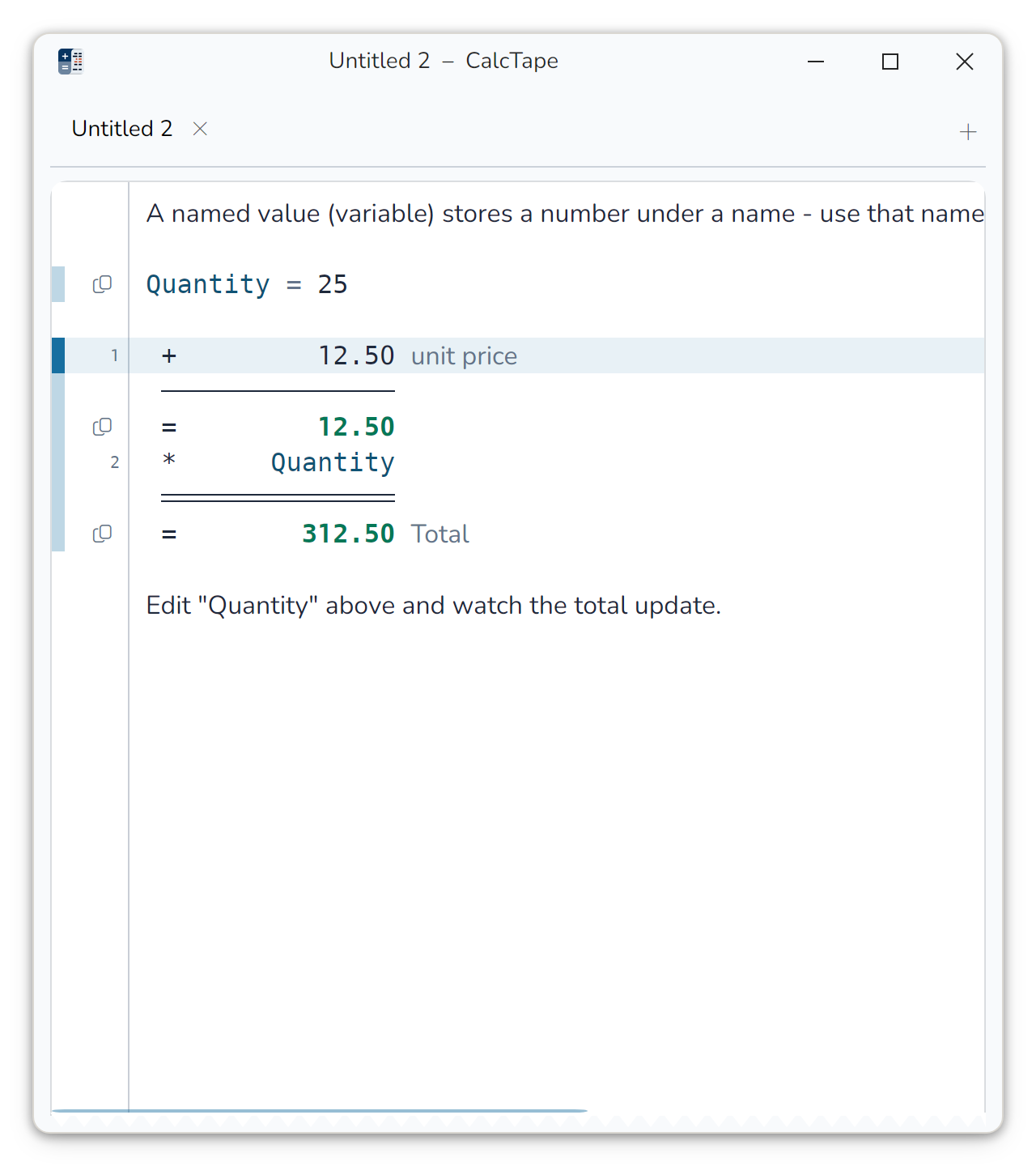
Arrastre una pestaña fuera de la ventana y suéltela en el escritorio para crear una ventana en ese punto. Clic derecho → Mover a su propia ventana hace lo mismo y puede añadirse a la barra de herramientas. Puede llevarla a otro monitor. Las barras de herramientas y estado y los paneles permanecen en la ventana principal y siguen al documento donde trabaja.
Las ventanas se ajustan a los bordes visibles de otras ventanas cercanas de CalcTape. Al cambiar el tamaño, los puntos de ajuste permiten igualar su anchura o altura. También se aplica a la ventana principal en modo Zen. Mantenga Mayús pulsada para desactivar temporalmente el ajuste. Cada ventana se sigue moviendo por separado. En Windows y al mover una ventana separada por la barra de título propia de CalcTape, el ajuste se realiza durante el arrastre; los movimientos y cambios de tamaño nativos de Linux y macOS se ajustan al soltar. En Linux se admiten X11 y XWayland.
Para volver, arrastre la ventana por su barra de título o por la zona vacía de su fila de pestañas sobre la principal u otra ventana separada. Al alcanzar una fila de pestañas, aparece una vista translúcida del tamaño y posición de acoplamiento y una línea de inserción. Suelte para acoplar; la ventana independiente desaparece. Sobre el papel no sucede nada, por lo que puede dejarla superpuesta.
Los bordes de pantalla mantienen su función: arriba, pantalla completa; laterales, media pantalla; esquinas, un cuarto. La vista previa es translúcida y el borde tiene prioridad sobre el acoplamiento. Con Marco de ventana del sistema, el sistema operativo controla el movimiento y esos ajustes; el acoplamiento se hace mediante las pestañas o su menú.
Cerrar una ventana separada devuelve sus documentos a la principal, sin cerrarlos; para eso sirve ✕ en cada pestaña. Volver a la ventana principal devuelve un documento individual.
Retomar donde lo dejó
CalcTape inicia normalmente en la hoja de trabajo. Restaurar el espacio de trabajo (Pro) reabre los documentos con los mismos grupos, orden y ventanas separadas, incluidos tamaño y posición. El estado se actualiza mientras trabaja; un cierre inesperado pierde como máximo los últimos segundos.
Se omiten archivos desaparecidos. Si una ventana estaba en una pantalla ya inexistente o fuera de la disposición actual, se centra en una pantalla disponible. Los documentos que nunca se guardaron no se recuperan, pues no tienen archivo.
6. Guardar, exportar, imprimir
- Guardar conserva el documento como archivo
.calc(Ctrl+S). - Salida ofrece Exportar como PDF, Exportar como Excel, Exportar como HTML, Copiar el documento con formato, Imprimir y Vista previa de impresión. Exportaciones e impresiones usan los colores claros del tema, incluidos los totales, para papel blanco. Si la cinta tiene papel oscuro, PDF y HTML preguntan Claro u Oscuro: claro usa papel blanco, oscuro conserva el aspecto de la cinta.
- Compartir está en el menú ⋮ del elemento Más, que puede añadir a la barra de herramientas; sin ese elemento, los comandos Enviar documento CalcTape por correo y Enviar documento y HTML por correo envían el documento (sección 10). Compartir pregunta primero qué enviar: cálculo como texto, documento CalcTape, documento HTML o de texto, en cualquier combinación. Recuerda la elección y pasa al sistema: menú de compartir en Android e iOS, selector de compartir en Mac o correo nuevo con adjuntos en Windows y Linux. No guarda archivos durante el proceso y también permite compartir cálculos sin título.
- Imprimir (Ctrl+P) abre la vista independiente Imprimir en el escritorio. Elija impresora, copias, intercalación y, si lo necesita, un intervalo de páginas. En Windows y Linux, Propiedades de la impresora… abre los ajustes del sistema para la impresora elegida; Aplicar los usa solo en el trabajo actual. En Linux, Cancelar cierra un diálogo de propiedades bloqueado sin cerrar la vista de impresión. En Mac, Imprimir con diálogo del sistema abre el diálogo nativo; allí elija la impresora y sus opciones y confirme el trabajo. El tamaño del papel (A4 o Letter), la orientación y el tamaño de letra de impresión actualizan la vista previa inmediatamente. Si la cinta usa papel oscuro, también puede elegir Papel oscuro. Márgenes, encabezado y pie de página abre su editor; Aceptar aplica los cambios. Con Pro diseña encabezados y pies propios; la versión Freeware imprime líneas fijas con un aviso de Freeware, y los márgenes siguen siendo ajustables. En los tres campos se pueden usar
**negrita**,*cursiva*y\npara otra línea. Intro también inserta un salto de línea. Con Pro, elija el logotipo del perfil de empresa o una imagen propia y colóquelo a la izquierda, al centro o a la derecha del encabezado. Aparece encima del texto en cada página. Ajuste su altura; la anchura conserva la proporción. Cada línea separadora se puede desactivar. Encabezado y pie crecen con el contenido; una altura mínima puede reservar más espacio (0= automático). La vista previa muestra el PDF real de impresión, con cambio de página y zoom. La rueda del ratón sobre la vista previa cambia de página; Ctrl+rueda cambia el tamaño de la vista. Imprimir envía el trabajo; en Mac también puede enviarlo desde el diálogo del sistema. La configuración de página y la vista previa siguen disponibles sin impresora. Vista previa de impresión abre la misma vista. Los caracteres japoneses de la cinta siguen siendo legibles en el PDF. En iOS y Android, Imprimir abre el diálogo del sistema. - Copia de seguridad / Restaurar abre las dos acciones Pro Crear copia de seguridad y Restaurar copia de seguridad. Está en la barra de herramientas y en la biblioteca; la cinta clásica tiene un apartado propio en Archivo. También puede añadir cada acción por separado a una barra.
La copia puede incluir documentos, hoja de trabajo, Distribuciones de teclado y teclas propias, temas, configuración e historiales de versiones. El diálogo muestra la carpeta de origen. Solo incluye los archivos directamente en ella, sin subcarpetas, documentos nunca guardados ni documentos de otras carpetas. Incluye los cambios pendientes de los documentos y la hoja de trabajo seleccionados sin guardar los originales ni quitar su marca de modificación. La explicación detallada se abre con ⓘ Ayuda en la barra de título.
Incluir historiales de versiones se aplica a los documentos y la hoja de trabajo seleccionados. Sin ellos, la opción está inactiva. Guardar o Restaurar está inactivo si no hay datos seleccionados.
Al restaurar, el diálogo muestra la carpeta de destino. Se sobrescriben los datos con el mismo nombre; los historiales incluidos sustituyen por completo a los existentes. Deshacer no permite revertir una restauración de copia de seguridad. Se conservan la licencia y la posición de la ventana. También se recupera la configuración del registro automático de versiones.
Una copia o restauración completa recibe una confirmación breve. Los errores permanecen en un mensaje con los archivos o apartados afectados; un resultado parcial se indica expresamente. Un error de lectura al extraer conserva el archivo de documento existente. Un historial se sustituye solo después de leerlo y comprobarlo por completo.
Volver a la versión guardada, en el menú Guardar, descarta tras confirmación los cambios del documento desde la última vez que se guardó. Vuelve a cargar el archivo del documento, no una copia ZIP ni una entrada seleccionada del historial.
Versiones anteriores de un documento
El historial de versiones conserva estados del documento. Con CalcTape Pro se registran automáticamente al hacer una pausa tras editar, al abrir, guardar o cerrar, y antes de AC, Reemplazar todo o restaurar. La edición gratuita registra las versiones que usted conserva y el estado anterior al último AC, Reemplazar todo o restauración.
La flecha junto a Guardar ofrece ambos comandos. La cinta clásica los muestra en Archivo y la barra de la aplicación en su menú ⋮. Versiones también está en el menú contextual de un archivo o una pestaña de documento. El diálogo del historial ofrece Guardar la versión actual, nombrar o renombrar la versión y Configuración. Este último abre directamente el ajuste del registro automático. Un aviso indica que el registro está desactivado. Para un documento nunca guardado, los comandos inactivos explican el siguiente paso: Guarde primero el documento.
- Guardar esta versión… pide un nombre y registra el estado. El campo propone su hora; aceptarla o dejar el campo vacío conserva la versión sin nombre. Las versiones guardadas explícitamente quedan fijadas y sobreviven a la reducción del historial automático. La edición gratuita conserva 3 versiones por documento y, al guardar otra, pregunta si debe sustituir la más antigua. El menú contextual permite nombrar después cualquier versión.
- Versiones abre el historial: cronología a la izquierda y estado seleccionado a la derecha, sobre papel y con sus propios resultados.
La comparación distingue tres casos en el papel:
- Una línea modificada aparece completa; la parte diferente tiene un fondo más intenso —en una línea numérica, todo el valor desde el operador— y al final se ve, en el otro color, lo que dice la otra versión, como «→ 1.350,00».
- Una línea roja tachada ya no existe al otro lado.
- Una línea verde se ha añadido. Aparece en su sitio, pero no interviene en el cálculo: los resultados siguen siendo los de la versión mostrada. Una línea movida aparece tachada en su posición anterior y verde en la nueva.
Rojo representa siempre lo anterior; verde, lo posterior. Comparar con la cinta actual muestra lo ocurrido desde esa versión; comparar con la versión anterior muestra lo que cambió en esta. Bajo la vista previa se indican líneas modificadas, borradas y añadidas. Dos flechas recorren las diferencias; al seleccionar una versión, la primera queda visible.
Cada fila muestra cuándo se registró, qué cambió —«3 líneas añadidas · 1 modificada»— y en qué línea. Borrar en el pie elimina una versión.
La chincheta al final de la fila fija o libera versiones con Pro, igual que Fijar / Dejar de fijar en el menú contextual. Las fijadas sobreviven a la reducción del historial; al alcanzar 50 versiones se eliminan primero las no fijadas. En la edición gratuita, la chincheta identifica las versiones conservadas.
Restaurar sustituye el documento abierto. Si el registro está activo, conserva primero el estado actual en el historial; si está desactivado, Deshacer permite recuperarlo. Como documento nuevo crea un archivo independiente; pide un nombre en la ubicación mostrada y propone «<nombre> – versión restaurada». El original no cambia.
El historial pertenece al dispositivo y no viaja con el archivo, pero sí con una copia de seguridad, como apartado seleccionable. Pro conserva hasta 50 versiones por documento. Las creadas durante la prueba siguen disponibles en la edición gratuita. Desactivar Registrar versiones automáticamente en Configuración → General detiene el registro automático; Guardar esta versión sigue funcionando y las existentes se pueden consultar. Un documento nunca guardado no tiene historial.
La papelera
Un documento borrado de la lista de documentos permanece 30 días en la papelera. Mientras contiene algo, Papelera (n) en la biblioteca abre una vista como la del historial: documentos y tiempo restante a la izquierda, documento sobre papel a la derecha.
Restaurar devuelve el documento a su carpeta y lo abre. Si su nombre ya existe, se añade un número, como «Factura (2).calc». Eliminar definitivamente y Vaciar la papelera eliminan también el historial de esos documentos.
7. Buscar y reemplazar
En la cinta clásica, Buscar y reemplazar está en Inicio → Buscar, junto al campo de búsqueda.
Al abrir el diálogo con su botón, aparece justo debajo de él. En el borde de la pantalla, su posición se ajusta para mantenerlo visible. Después puede mover la ventana libremente.
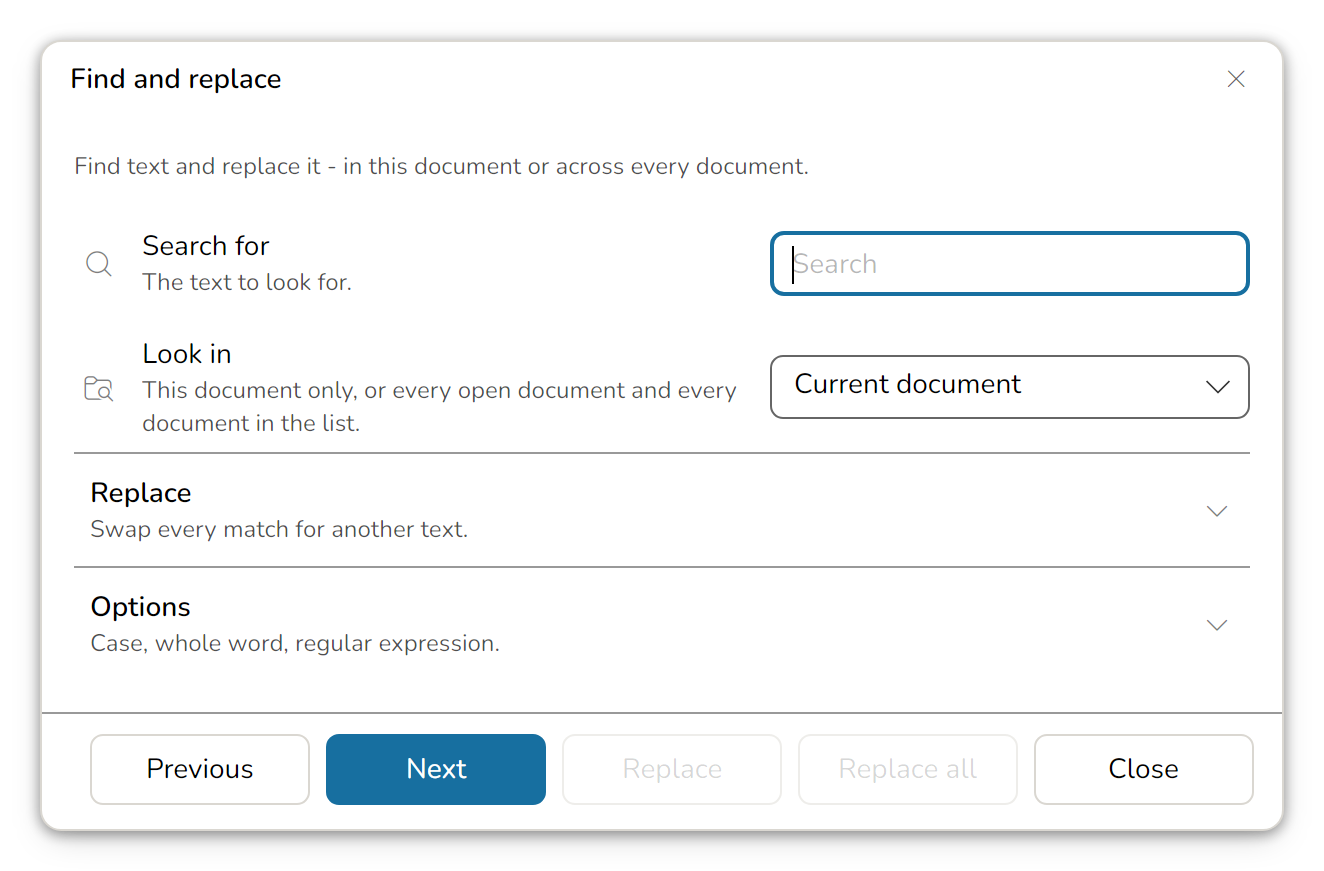
La lupa o Ctrl+F abre la búsqueda. Intro va al siguiente resultado y Mayús+Intro al anterior; F3 / Mayús+F3 hacen lo mismo desde cualquier lugar. ✕ borra el texto de búsqueda.
Buscar y reemplazar, con el icono contiguo o Ctrl+H, permanece abierto mientras trabaja en la cinta. Empieza con:
- Buscar: el texto que necesita.
- Buscar en: Documento actual o Todos los documentos. Este último incluye los documentos abiertos y los de la lista de documentos; un resultado en un documento cerrado lo abre en una pestaña.
Dos encabezados desplegables recuerdan su estado. Reemplazar contiene Reemplazar por; mientras está plegado, Reemplazar y Reemplazar todo quedan desactivados para evitar operar con un texto oculto. Opciones muestra sus interruptores y resume los activos incluso plegado; se conservan entre sesiones:
- Distinguir mayúsculas: sin él, «Alquiler» y «alquiler» coinciden.
- Solo palabras completas: «Alquiler» ya no encuentra «Alquileres».
- Expresión regular:
\d+representa un número y^el principio de línea;$1en el reemplazo recupera la primera captura entre paréntesis.
Siguiente / Anterior recorren resultados; Reemplazar cambia el seleccionado y continúa; Reemplazar todo hace todos los cambios como un paso deshacible con Ctrl+Z. Debajo aparece el resultado, como «12 reemplazados», «No encontrado» o un error de expresión.
Reemplazar todo en todos los documentos pide confirmación. En documentos abiertos se puede deshacer con Ctrl+Z; los documentos cerrados de la lista se escriben directamente. La pregunta indica cuántas coincidencias hay, en cuántos documentos y cuántos están cerrados.
8. Funciones experimentales
Algunas funciones se entregan antes de estar terminadas. Son utilizables, pero aún no están completamente probadas: puede haber errores y pueden cambiar su comportamiento, configuración o almacenamiento entre versiones. Llevan la marca (experimental) en todas las ediciones.
Actualmente son tres:
| Función | Dónde | Observación |
|---|---|---|
| Comentario primero | Configuración → Cinta | Solo presentación: los archivos conservan el orden habitual y siguen siendo legibles por otros CalcTape. Los espacios manuales del comentario pueden verse distintos. |
| Cálculos con paréntesis | Configuración → Cálculo | Agrupan líneas del cálculo. El documento se guarda en un formato más reciente que las versiones antiguas no abren. |
| Exportación a Excel | Salida → Exportar como Excel | Escribe fórmulas activas, por lo que Excel sigue calculando. Conviene revisar documentos poco habituales tras exportarlos. |
Las tres son Pro. Comentario primero y la exportación a Excel no modifican el formato de los documentos .calc; desactivarlas recupera la presentación anterior. Los paréntesis sí pertenecen al documento.
Requieren Configuración → General → Activar funciones experimentales, que viene activado de fábrica, igual que Cálculos con paréntesis. Al activarlo, CalcTape recuerda que no están completamente probadas. Si solicita una con el interruptor apagado, ofrece Activar y después ejecuta la función. Es un interruptor general: al apagarlo se suspenden los experimentos; sus opciones individuales se conservan y vuelven a aplicarse al encenderlo. Los documentos que ya contienen paréntesis tienen el comportamiento descrito a continuación.
Cálculos con paréntesis
Un paréntesis agrupa líneas como en una fórmula. Escriba 10+(44-12+(3+4)*3)*3 y pulse Intro:
 +         10,00
 + (
 │ +         44,00
 │ -         12,00
 │ + (
 │ │ +          3,00
 │ │ +          4,00
 │ │ ) = 7,00
 │ *          3,00  = 21,00
 │ ) = 53,00
 *          3,00  = 159,00
 ═══════════════
 =        169,00
Los valores detrás de los dos * 3,00 son resultados intermedios (véase Pasos del cálculo en la sección 2).
(abre un paréntesis justo después del operador de una línea nueva. La línea pasa a ser+ (y el cursor salta a otra para el primer valor. El operador exterior afecta al paréntesis entero; un menos lo resta.*,/o^inmediatamente después de(se colocan delante del paréntesis; un menos es el signo del primer valor. Cifras, nombres u otro(al final de la apertura pasan a la línea inferior como primer valor.- Para agrupar líneas existentes, escriba
(entre operador y valor de la primera. Esta se convierte en apertura, su valor baja a otra línea y el paréntesis empieza a calcularse. Escriba después)tras el valor de la última; hasta entonces aparece el error de paréntesis sin cerrar. Bajo un total de 159, las líneas+ 12,+ 4y* 3se convierten así en159 + (12 + 4) * 3= 207. Escriba primero(: un)anterior queda como comentario. - Las líneas interiores se sangran dos caracteres por nivel, con una línea gris fina delante. La línea guía del paréntesis activo usa el color de acento; si está sin cerrar, es discontinua. Al pasar el puntero sobre el paréntesis, CalcTape lo sombrea en color (Pasos del cálculo, sección 2). Copiar y guardar escriben las líneas sin guía ni sangría.
)cierra el paréntesis tras un valor y recibe una línea propia. Detrás de)la cinta muestra el valor del paréntesis, algo más pequeño y precedido de un signo igual () = 7,00); el comentario va después. En la línea del cursor y en una selección no aparece ningún valor. Las copias y exportaciones escriben la línea como) = 7,00; el archivo guardado, como) | 7,00.- Pulsar el valor tras
)selecciona el paréntesis completo, desde apertura hasta cierre; el icono de copia junto a la selección lo copia. - Intro al final cierra todos los paréntesis pendientes, cada uno con su línea, y añade el total. Con un paréntesis abierto,
=después de un valor también actúa como Intro. - Retroceso justo tras
(deshace la apertura; Intro en su primera línea aún vacía hace lo mismo. - Un cierre sin apertura o un separador antes de cerrar provoca un error. Si el paréntesis no tiene valor válido, por ejemplo por dividir entre cero, detrás de su línea de cierre no aparece ningún valor.
- Pegar como cálculo (Ctrl+Mayús+V) también entiende paréntesis:
12+14+(25-13)*11=produce las mismas líneas que al escribir.
Puede introducirlos con el teclado del dispositivo o asignar las teclas del sistema ( y ) a una distribución (sección 11).
Los paréntesis en notas siguen siendo notas. (3 noches, véase recibo solo se vuelve cálculo si continúa calculando justo tras la cifra. En texto pegado o abierto, un paréntesis se reconoce si tiene operador delante y cierre en el mismo bloque. Si el primer valor está en la misma línea (+ ( 25), CalcTape la divide en + ( y + 25, sin cambiar el total.
Un archivo con paréntesis lo declara en su cabecera. Los calcula y permite editarlos en cualquier edición, incluso con el interruptor apagado. El interruptor decide si pueden introducirse en otros documentos y si se interpretan en texto que no los declara. Las versiones antiguas rechazan estos archivos para evitar calcular los paréntesis como si fueran notas.
PDF e impresión muestran sangría, guía y valor como en la cinta; sus áreas aparecen cuando el sombreado de los paréntesis está en Siempre. Excel exporta fórmulas: la línea de cierre calcula el interior, el cálculo exterior referencia esa celda y las líneas interiores se agrupan para plegarlas hasta el cierre.
9. La interfaz de un vistazo
De arriba abajo:
- Barra de título, con el nombre del documento activo.
- Barra de herramientas, con los comandos habituales (sección 10). Usted decide qué iconos contiene.
- Fila de pestañas, una por documento abierto (sección 5).
- Cinta, donde hace los cálculos (sección 2).
- Paneles a la derecha: las pestañas del borde derecho muestran u ocultan por separado la biblioteca, el teclado, las teclas personalizadas y «Valores y textos». Si falta altura para las etiquetas verticales, las pestañas muestran solo sus iconos; la descripción emergente sigue indicando el nombre. En el editor de secciones de cada panel puede elegir Cambiar nombre. El nombre propio aparece en la pestaña y se conserva al cambiar el idioma; Predeterminado, junto al nombre, restaura el nombre traducido. El panel de la cinta también se puede renombrar; no tiene pestaña. La biblioteca, «Valores y textos» y el teclado miden entre 180 y 360 DIP de ancho en una columna lateral y como panel flotante (los DIP son píxeles lógicos, véase más abajo). De fábrica, la biblioteca se abre con unos 306 DIP y «Valores y textos» con unos 220 DIP. Arrastre el borde interior para cambiar la anchura; un doble clic restaura el valor predeterminado. Los paneles apilados tienen la misma anchura, y una columna con teclado mide como máximo 360 DIP. Los paneles encima o debajo de la cinta reparten su anchura por igual.
- Barra de estado. Puede mostrar resultado, selección, total general, memoria, licencia y control del tamaño de letra. Puede elegir sus elementos y su orden con clic derecho → Personalizar barra de estado…, o en Configuración → Controles → Contenido de barras y paneles. Los separadores y espacios flexibles la organizan como la barra de herramientas: lo que sigue a un espacio se alinea al borde derecho. Ambas tienen una composición por nivel de ancho —Estrecha, Media, Ancha— y cambian juntas según la anchura de la ventana. La disposición predeterminada muestra Resultado y Total general a la izquierda. Estrecha coloca la insignia de licencia a la derecha, Media el aviso de licencia. Ancha coloca el aviso de licencia entre dos espacios flexibles y el control del tamaño de letra a la derecha. Restablecer predeterminado carga esta disposición para el nivel de ancho seleccionado; sus cambios se conservan hasta entonces.
Haga clic en el resultado, el total general, la memoria o la suma de la selección visible para copiar el número mostrado al portapapeles sin su etiqueta. Al pasar el puntero, una descripción indica la función de copia; Copiado confirma el clic.
Las ventanas de diálogo se pueden redimensionar en anchura y altura; CalcTape recuerda el tamaño de cada diálogo. Restablecer apariencia y disposición (sección 14) olvida esos tamaños.

Disposición según el tamaño de la ventana
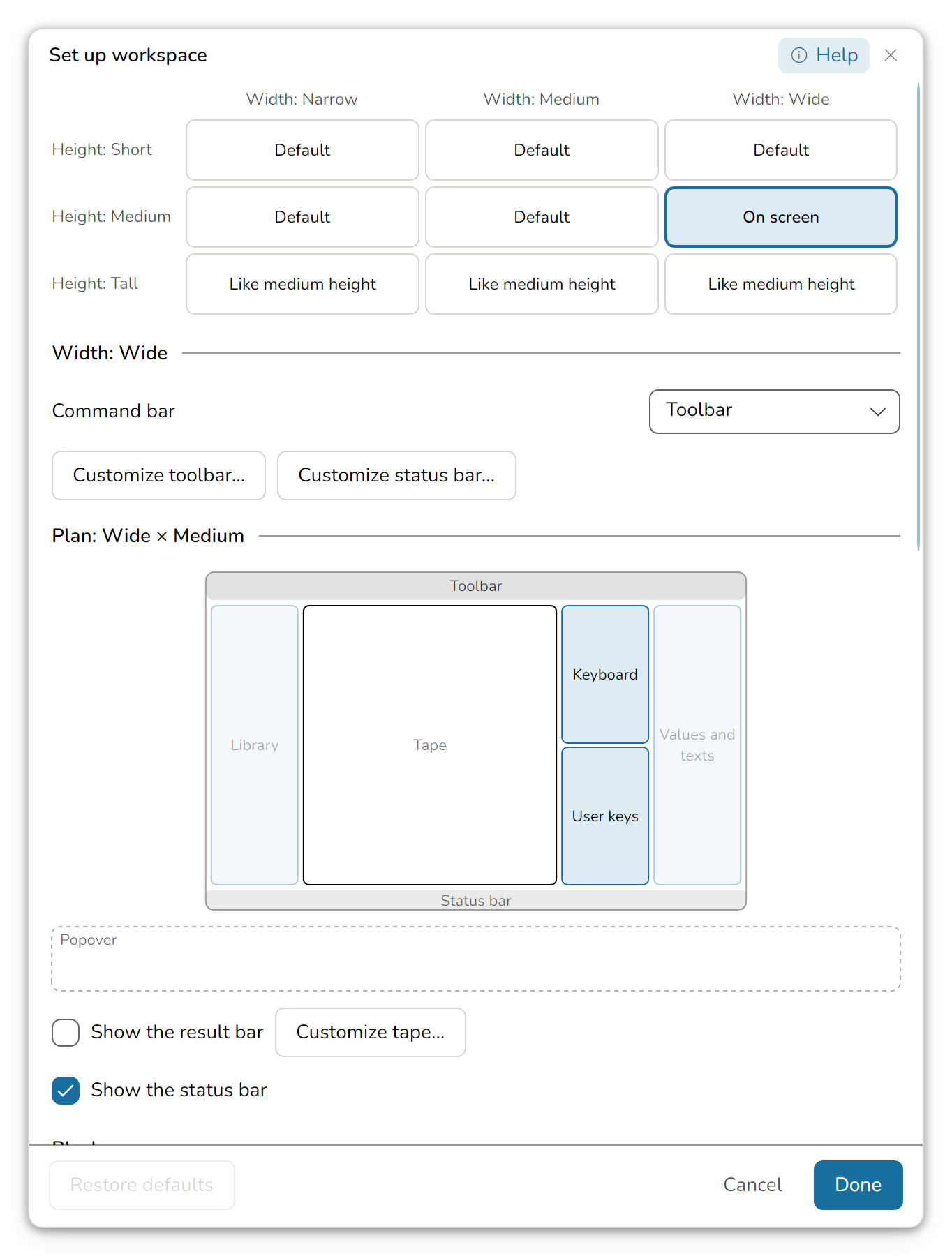
La posición de la biblioteca, el teclado, las teclas personalizadas y «Valores y textos» depende de niveles fijos del tamaño de ventana: tres de anchura (Estrecha por debajo de 700 DIP, Media hasta 979 y Ancha desde 980) y tres de altura (Baja por debajo de 500, Media hasta 699 y Alta desde 700). Los DIP son píxeles lógicos, independientes de la densidad de píxeles de la pantalla. La altura se mide debajo de la barra de comandos e incluye el espacio de la barra de estado. Cada una de las nueve combinaciones tiene un plan, y cada anchura sus propias barras de comandos y de estado. Dentro de un nivel los paneles conservan la presentación, visibilidad y posición configuradas. La falta de espacio no convierte un panel en una ventana emergente. La anchura indicada se guarda como anchura deseada. Con menos espacio, las áreas, incluido el teclado, se estrechan proporcionalmente hasta su anchura mínima. Con más espacio, vuelven a crecer hasta la anchura deseada. Los paneles apilados llenan la misma columna, cuya anchura sigue la mayor anchura deseada. Los máximos individuales no se aplican a columnas compartidas, tampoco al arrastrar. Una columna con teclado queda limitada en conjunto a 360 DIP, también al arrastrar. Los paneles encima o debajo de la cinta llenan su anchura; varios paneles contiguos la reparten por igual sin mínimos ni máximos individuales. El ajuste automático no modifica las anchuras guardadas. La cinta usa el espacio restante y permite desplazamiento lateral cuando hace falta. Los paneles y las barras conservan los elementos configurados. Cuando falta espacio, los botones con iconos de las barras horizontales y las pestañas verticales de paneles muestran solo sus iconos; las etiquetas vuelven cuando hay espacio suficiente. La cinta de opciones clásica pliega secciones completas cuando falta espacio; un clic en el botón de sección abre sus controles. La falta de espacio no añade áreas de desplazamiento. Las áreas solo pueden superponerse o sobresalir cuando ni siquiera sus anchuras mínimas combinadas caben.
Los planes se editan en Configuración → Controles → Configurar el espacio de trabajo, o con clic derecho en la barra de herramientas → Configurar el espacio de trabajo…. Arriba se elige un tamaño de ventana; el actual está marcado. Debajo se configura la barra de comandos de esa anchura: barra de herramientas o cinta de opciones clásica en el escritorio; barra de herramientas o barra de la aplicación en teléfonos, tabletas y navegador. También se configura el plan de ese tamaño.
Elija la Presentación de cada panel:
- Acoplado: Ubicación establece izquierda o derecha de la cinta, encima o debajo. A los lados, los paneles forman columnas con paneles apilados; encima y debajo, filas con paneles contiguos. Posición establece la ubicación respecto a un vecino con nombre, como Debajo de «Teclado» o A la derecha de «Teclado». La lista indica Misma columna o Columna independiente; para filas, Misma fila o Fila independiente. Sin vecinos no aparece ese campo. Mostrar inicialmente se aplica al cambiar por primera vez a ese tamaño de ventana y tras cambiar este valor o la presentación. Cada tamaño y clase de dispositivo conserva el último estado elegido para sus paneles después de reiniciar. Un panel abierto en Ancha reaparece al pasar a Media y volver; un panel cerrado manualmente permanece cerrado. Sin la marca, el panel está cerrado inicialmente; su pestaña o la barra de comandos lo abre en la ubicación guardada.
- Panel emergente: Lado de apertura establece Izquierda o Derecha. El panel empieza cerrado y se abre desde su pestaña o la barra de comandos como un panel emergente animado sobre el área de trabajo. Un clic fuera lo cierra. La biblioteca también se abre con ☰; en teléfonos y ventanas estrechas se abre como un cajón de altura completa.
Cambiar la presentación conserva la ubicación acoplada y la visibilidad inicial. Cerrar un panel no cambia el plan. Bajo demanda y Ocultar ya no son opciones de ubicación.
En el esquema puede arrastrar los paneles. Soltar uno en el borde de una columna crea otra; en el centro lo añade a la existente. El campo Panel emergente cambia la presentación. Los paneles acoplados inicialmente cerrados se muestran atenuados en su ubicación. El plan decide si se muestra la barra de resultados junto al papel; el panel Cinta decide si queda encima o debajo. La vista previa muestra los cambios al instante; Cancelar, Escape o el botón de cierre restauran el estado anterior a la apertura.
En ambos ajustes de Windows, con Anchura: Media, el teclado y las teclas personalizadas están visibles en la misma columna derecha. Con Altura: Baja, las teclas personalizadas ocupan una fila independiente debajo de la cinta; el teclado permanece a la derecha. La biblioteca y «Valores y textos» se abren como paneles emergentes. Con Anchura: Ancha, el teclado mantiene esas ubicaciones; la biblioteca queda acoplada a la izquierda y los valores en una columna derecha independiente, ambos inicialmente cerrados. Con Anchura: Estrecha, las teclas personalizadas están visibles debajo de la cinta; el teclado, la biblioteca y los valores se abren como paneles emergentes. La barra de resultados junto al papel está desactivada de fábrica y la barra de estado activada.
El panel del teclado contiene solo teclas con altura baja, el resultado compacto y las teclas con altura media, y la tarjeta de resultado, los segmentos de teclado y las teclas con altura alta.
En el escritorio no hay botones flotantes de panel sobre el papel. En el navegador y en teléfonos y tabletas, un panel emergente puede tener un botón así.
Los tamaños bajos y altos heredan el plan de altura media hasta que se les asigne uno propio; lo indica Igual que la altura media. Ambos ajustes de Windows tienen planes propios para altura baja; la altura alta hereda la media. La tableta vertical también tiene un plan propio: teclado debajo de la cinta, mientras que en un teléfono horizontal queda al lado. La altura de un teclado sobre o bajo la cinta se cambia arrastrando su separación y se recuerda para ese tamaño de ventana.
El diálogo Personalizar panel del teclado incluye Teclado y Teclas personalizadas como entradas separadas. Puede quitar y añadir cada una por separado. Las teclas personalizadas quedan debajo del teclado.
Teclado y Teclas personalizadas se configuran por separado en Configuración → Controles → Contenido de barras y paneles, aunque compartan un marco. En Teclas personalizadas puede mostrar, ocultar y ordenar los elementos para cada nivel de altura. La cabecera pertenece al marco y no es un elemento que pueda añadir. Su botón de secciones abre el mismo editor. Cancelar recupera el estado anterior a la apertura; Restaurar valores predeterminados restablece el nivel de altura seleccionado.
En ambos preajustes de Windows, la biblioteca de altura Baja omite Importar documentos y Copia de seguridad / Restauración. Media y Alta conservan ambas secciones. Usados recientemente y Copia de seguridad / Restauración aparecen inicialmente contraídos.
El contenido de los paneles depende del nivel de altura: Cinta, biblioteca, teclado y «Valores y textos» tienen listas propias para Baja, Media y Alta. Sus editores en Configuración → Controles → Contenido de barras y paneles muestran arriba tres botones para elegir el nivel de altura y se abren en el actual. Los rectángulos verticales muestran Baja, Media y Alta según su relleno; en los editores de las barras, los horizontales muestran el nivel de anchura. En pantalla señala el nivel que usa la aplicación, aunque esté editando otro. Mostrar un ejemplo de tamaño abre la anchura o altura elegida a tamaño real (1:1) junto al diálogo. Las vistas previas muestran el contenido y el estado de los apartados del nivel elegido. En las barras de herramientas y de estado muestran los elementos del nivel de anchura elegido en su orden; los valores de estado disponibles proceden del documento abierto. La cabecera indica el intervalo en DIP: por debajo del primer límite, entre los límites o a partir del segundo. Arrastre el tirador inferior para cambiar la altura o el lateral para cambiar la anchura dentro del nivel elegido. La vista sigue a escala 1:1 y permite desplazarse si falta espacio. En Copiar ajustes de, elija otro nivel y pulse Aplicar para copiar su lista y los estados de los apartados. Cancelar restaura todos los cambios de esta visita.
Seleccione en la lista derecha un apartado plegable, como Documentos, Usados recientemente o Copia de seguridad / Restaurar. Desplegado inicialmente establece su estado para Baja, Media o Alta. La opción está disponible en los cinco editores de paneles, también para apartados copiados de otro panel. El estado pertenece al panel que contiene el apartado; las copias en otros paneles conservan sus propios estados. Los apartados repetidos dentro del mismo panel comparten su estado. Al plegar o desplegar un apartado en el panel, se guarda su nuevo estado para el nivel de altura actual. Restaurar valores predeterminados restablece los estados del nivel seleccionado.
Teclado y Teclas personalizadas siguen siendo paneles independientes cuando se colocan directamente uno debajo del otro. Un clic derecho en el espacio vacío bajo las teclas personalizadas abre su menú de panel.
De forma predeterminada, las listas del teclado de ambas apariencias de Windows contienen las teclas en Baja, el resultado compacto y las teclas en Media, y la tarjeta de resultados, los segmentos de teclado y las teclas en Alta. Las cabeceras pertenecen al modo de disposición. El panel Cinta contiene las pestañas de documentos, la cinta y la barra de resultados: si esta precede a la cinta en la lista, aparece encima del papel; si la sigue, debajo. Se pueden quitar las pestañas para que el papel empiece justo bajo la barra de comandos. El contenido de la barra de resultados se configura en Contenido de barras y paneles → Barra de resultados, con separadores y espacios flexibles como en la barra de estado.
Cada editor de panel ofrece los elementos de todos los paneles. Puede moverlos entre paneles y añadirlos varias veces. Solo la cinta permanece una única vez en su panel original; puede colocar otros elementos por encima o por debajo. El panel de la cinta no se puede ocultar. Los editores de la barra de herramientas, la barra de estado, la barra de resultados y la cinta de opciones clásica también ofrecen los elementos de todas las barras y permiten repetirlos.
Para fijar un nivel, elíjalo en Configuración → Controles → Nivel de ancho o Nivel de altura, visibles al activar Mostrar configuración avanzada. Cancelar en el editor recupera el estado anterior a su apertura; Restaurar valores predeterminados recupera los planes de fábrica.
Planes, barras, tema y tamaños de teclas pertenecen a la clase de dispositivo: Escritorio (Windows, Linux, macOS), Web y Móvil (Android, iOS) tienen configuraciones independientes. Cálculo, formato numérico y configuración de texto son comunes. Por eso, restaurar una copia de un teléfono en el escritorio solo cambia los ajustes compartidos.
10. La barra de herramientas

La fila se puede organizar libremente: comandos, orden y una fila independiente para cada nivel de ancho —Estrecha, Media y Ancha—. La anchura de la ventana elige la fila, o puede fijar el nivel en Configuración → Controles → Nivel de ancho (sección 9). Separadores y espacios flexibles forman grupos. Cada elemento puede mostrar solo su icono o icono y texto, según su ajuste en el editor.
La disposición Estrecha predeterminada muestra la biblioteca, Abrir, Guardar y Salida a la izquierda; Buscar, Buscar y reemplazar, modo oscuro, modo Zen y configuración a la derecha. Media añade Nuevo, Deshacer, Rehacer, Copia de seguridad / Restaurar, modo de cálculo y formato numérico. Ancha añade Manual y Tema y muestra el modo de cálculo con su texto. Restablecer predeterminado carga la disposición del nivel de ancho seleccionado; sus cambios se conservan hasta entonces.
Cambie el orden con las flechas o arrastrando con el ratón; una línea de color indica el destino. Arrastrar desde la lista izquierda añade un elemento; devolverlo lo quita. En pantalla táctil, manténgalo pulsado antes de arrastrar, para distinguir el gesto del desplazamiento de la lista. El asa de puntos al final de la fila responde al instante. Los editores de la biblioteca, el teclado y «Valores y textos» utilizan los mismos gestos.
Los encabezados de los paneles pertenecen al modo de disposición y se muestran sobre las listas. Las pestañas de documentos y la barra de resultados se pueden mover, quitar y añadir varias veces. Solo la cinta permanece una vez en su panel. La disposición determina dónde se sitúa el panel de teclas personalizadas.
El menú contextual de cada elemento de un panel también ofrece Personalizar panel para el panel que lo contiene y Configurar el espacio de trabajo para toda la disposición. Modo disposición muestra u oculta los encabezados que permiten mover los paneles. Estos comandos también aparecen en el menú contextual de una zona vacía del panel. Un elemento trasladado a otro panel abre el editor del panel en el que se encuentra.
Las categorías son Archivo, Editar, Calcular, Paneles, Ventana, Tema, Tamaños, Idioma, Ayuda y Barra de comandos. Si se ofrecen más de 15 elementos, la lista comienza agrupada por categoría y con todas las categorías plegadas. El filtro abre los grupos que coinciden.
La cinta de opciones en lugar de la barra de herramientas

Elija Cinta de opciones clásica con clic derecho en la barra → Barra de comandos, o en la disposición de cada anchura. Es la banda de CalcTape para Windows con las pestañas Archivo, Inicio y Configuración: Archivo, Salida, Ayuda e Información; Portapapeles, Edición, Estilo de entrada, Modo de cálculo, Buscar y Vista; después Formato numérico, Tamaños y General. Cada botón lleva texto; en Configuración muestra el valor actual, por ejemplo «Decimales: 2». «Formato numérico…» abre esa página de configuración. La tarjeta de documento a la izquierda de Archivo abre y cierra la biblioteca.
Después de importar la configuración del CalcTape anterior, CalcTape pregunta si la cinta de opciones clásica debe sustituir a la barra de herramientas, tanto en el primer inicio como en una importación posterior. Usar cinta de opciones clásica la muestra en ventanas medianas y anchas; Mantener la barra de herramientas lo deja todo como está. Con F12 puede alternar en cualquier momento entre la cinta de opciones y la barra de herramientas. Un código Pro o Business válido importado activa esa edición de inmediato y se omite la selección de edición. Si el código importado corresponde a CalcTape 5, un aviso explica que no activa esta versión e indica el contacto para una oferta de actualización. Importar configuración solo aparece en la biblioteca mientras existan valores antiguos adecuados en el registro. Si la aplicación anterior ya no figura en Windows, puede borrar esos valores después de importarlos; la hoja de trabajo y los documentos antiguos permanecen en su carpeta. Se selecciona el tema anterior; los colores, el papel y las líneas modificados se guardan en un tema propio, Colores de Windows. Como la aplicación anterior no tenía variante oscura, CalcTape deriva de esos colores la mitad oscura de ese tema. Se importan los tamaños de letra y de teclas y las opciones de inicio compatibles. La posición y el tamaño anteriores de la ventana también se usan en una importación posterior.
Personalizar cinta de opciones…, en su menú contextual o en Configuración → Controles → Contenido de barras y paneles → Cinta de opciones clásica, abre un editor con selectores de pestaña y sección. Puede añadir, renombrar, borrar y mover ambas; elegir los botones de la misma oferta que la barra de herramientas; moverlos con flechas o ratón; y mostrarlos grandes —icono sobre texto— o pequeños. Con más de 15 elementos disponibles, la lista comienza agrupada por categoría y con todos los grupos plegados; en los demás casos, comienza en orden alfabético. Puede cambiar el orden y filtrar la lista. Mostrar logotipo de la empresa y edición, debajo de los dos selectores, quita el logotipo y la edición del extremo derecho de la cinta; también está en Configuración → Controles, y una importación desde CalcTape 6 conserva su ajuste. Los cambios se ven al instante; Cancelar recupera la disposición anterior y Restaurar valores predeterminados la de fábrica.
La barra de comandos pertenece al nivel de ancho: puede reservar la cinta de opciones para ventanas anchas y usar la barra de herramientas en las estrechas. Al recuperar anchura vuelve la cinta. Dentro de su nivel, la cinta pliega secciones completas de derecha a izquierda cuando falta espacio. Un botón con icono, nombre de sección y flecha desplegable abre la sección completa con sus botones habituales. Cuando vuelve a haber espacio, las secciones regresan automáticamente a la cinta. La disposición y la configuración se conservan. Las secciones plegadas también necesitan espacio; elija una disposición que quepa en la ventana.
Ambos editores ofrecen también Imprimir, Impresión rápida, los dos comandos de correo, Carpeta predeterminada para documentos, Restablecer disposición, Acerca de, Manual, Condiciones de licencia, Diferencias con CalcTape 6 y Salir. La impresión rápida usa los ajustes actuales sobre papel claro sin preguntar por el color. Los comandos de correo abren un borrador con el documento CalcTape actual y, opcionalmente, otro archivo adjunto HTML, sin elegir formatos. La carpeta predeterminada aparece en la lista de documentos y sirve de punto de partida para Abrir y Guardar; después estos diálogos vuelven a recordar la última carpeta utilizada. Condiciones de licencia muestra el acuerdo de licencia de la edición actual con Cerrar. Diferencias con CalcTape 6 describe en la misma ventana qué ha cambiado respecto a la aplicación clásica de Windows; esta entrada existe en Windows y Linux. En esta ventana, el campo de abajo junto a Cerrar busca en el texto: al escribir a partir del tercer carácter, con Intro cualquier término. Intro y F3 van a la siguiente coincidencia, Mayús+Intro y Mayús+F3 a la anterior, Ctrl+F lleva el cursor al campo. Si el texto ocupa más de una página y media visible, el botón redondo de abajo a la derecha lleva al principio, a cada capítulo y a sus apartados. Elegir edición abre la selección de edición. El botón se oculta con una licencia Pro o Business y permanece visible durante el período de prueba. El restablecimiento pide confirmación e incluye el tema y los tamaños; Salir pregunta por los documentos sin guardar. La impresión rápida, el correo, la carpeta predeterminada y Salir están disponibles en el escritorio.
11. El teclado y las teclas personalizadas
Al importar la configuración de la aplicación anterior de Windows, la barra de teclas muestra exactamente sus teclas personalizadas. Una nueva importación reutiliza las teclas que ya tienen el mismo nombre, texto y ajuste de Intro.

En Windows, inicialmente solo está configurado K1. Los teclados adicionales, sus nombres y sus distribuciones se pueden configurar. La configuración inicial con K1, K2 y NAV corresponde a Android:
- K1: bloque numérico, operadores y memoria (M+, M−, MR, MC).
- K2: cuadrado, raíz, inverso, signo y teclas de impuestos.
- NAV: texto y navegación, flechas, inicio y fin de línea, selección, cortar, copiar y pegar.
Teclas de función cotidianas [4x4] es otra distribución incluida. A la izquierda, de arriba abajo, están ( y ), % y |, x² y xⁿ, √ y una nueva línea sin subtotal (como Mayús+Intro). A la derecha, una debajo de otra, están +TAX, −TAX, +TAX2 y −TAX2, cada una de dos columnas de ancho. Cada espacio vacío de un teclado muestra una tecla con un signo más. Púlsela para abrir el editor de teclas y después guarde o descarte los cambios.
El menú del teclado muestra el nombre de la distribución actual como encabezado.
En el menú del teclado, Distribución de teclado para K1 —con el nombre del teclado seleccionado— abre la lista, incluidas variantes para zurdos. Primero aparecen las distribuciones propias, después bloques numéricos, memoria, escritorio, funciones y navegación de texto. La elección afecta a la pestaña seleccionada, cuyo nombre figura en el título. El botón ⓘ muestra una miniatura con su nombre; cada distribución ya asignada lleva los nombres de sus pestañas entre corchetes, incluida la que está editando. La elección se aplica con OK. Restaurar teclados predeterminados recupera los de la configuración predefinida elegida. Editar diseño permite cambiar asignación o tamaño de una tecla, duplicar o renombrar distribuciones y restaurarlas.

Nuevo diseño… (Pro) crea un teclado propio: nombre, Columnas de 3 a 8 y Filas de 3 a 10, vacío o importado de otra distribución; las columnas y filas elegidas se conservan. La nueva distribución se asigna a la pestaña activa y comienza la edición. Se muestra toda la cuadrícula; cada hueco tiene un + para elegir una tecla. Para quitar una tecla de la distribución, púlsela y elija Quitar tecla en el editor (Pro). Durante la edición del diseño, Quitar tecla también está directamente en el menú contextual de una tecla, debajo de Editar tecla…. Su espacio queda libre; una tecla de tamaño doble también libera los espacios que cubría. Una tecla personalizada sigue disponible para otras asignaciones. Descartar restaura la tecla quitada.
Arrastre una tecla a otro lugar (Pro) para intercambiarla con la de destino. Las teclas personalizadas se mueven igual, sin Pro, al activar su edición; con el dedo, mantenga pulsado antes de arrastrar. Para mover varias con el ratón: Ctrl+clic selecciona o deselecciona una; Mayús+clic selecciona el rectángulo desde la última tecla pulsada; Ctrl+A selecciona todas; arrastrar con Ctrl o desde el espacio entre teclas dibuja un marco. La selección lleva un borde más grueso. Arrastre una tecla seleccionada para mover el bloque; las que estorben ocupan los huecos liberados. Al mover el bloque, la selección se borra automáticamente para poder mover la siguiente tecla por separado. Esc también borra la selección antes de moverla.
La franja de edición ofrece tres enlaces Pro: Nombre… renombra la distribución —en una de fábrica, da nombre a la copia que se creará al guardar—; Cuadrícula… cambia filas y columnas y avisa cuántas teclas quedarían fuera; Importar… sustituye las teclas por las de otra distribución y conserva la cuadrícula que está editando. Puede cambiar las columnas y filas expresamente en el diálogo de importación. Nada se guarda hasta Guardar; Descartar revierte todo. Más de cuatro columnas requieren más anchura para conservar el tamaño de las teclas. En una columna lateral y como panel flotante se aplican los mismos límites de 180–360 DIP.
En la lista de distribuciones, los botones inferiores actúan sobre la selección: Duplicar… crea una copia propia de cualquier distribución; Cambiar nombre… y Eliminar están habilitados para las distribuciones propias. También aparecen en el menú contextual de cada fila (clic derecho o pulsación prolongada). Vista previa del diseño muestra la misma miniatura que el botón de información, sin cambiar la selección. Eliminar pide confirmación. Estos cambios se guardan inmediatamente; Cancelar solo anula la elección pendiente. OK asigna la distribución elegida al teclado. Eliminar diseño sigue disponible en el menú del teclado para las distribuciones propias; termine antes cualquier edición con Guardar o Listo.
La tecla del sistema Del (⌦) borra el carácter a la derecha del cursor o toda la selección. Mantenerla pulsada repite el borrado. Puede asignarla a una distribución del teclado en el editor de teclas.
Las teclas del sistema incluyen ( y ) para los cálculos con paréntesis (sección 8). Introducen su carácter; con la función activa, «(» en una línea de cálculo abre el paréntesis y «)» tras un valor lo cierra.
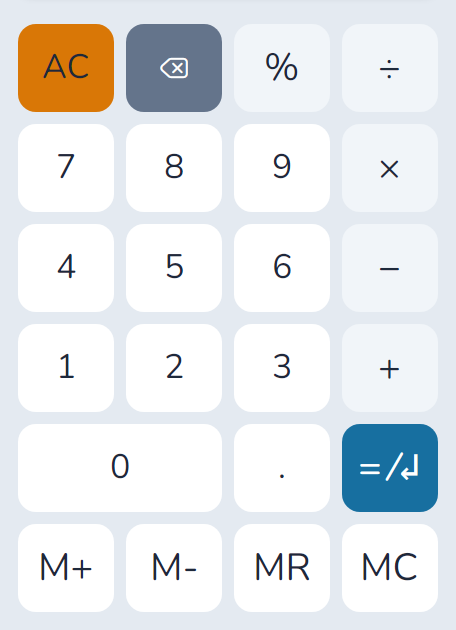
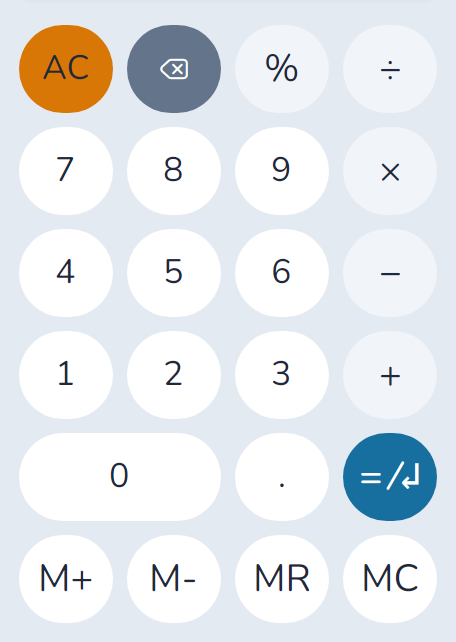
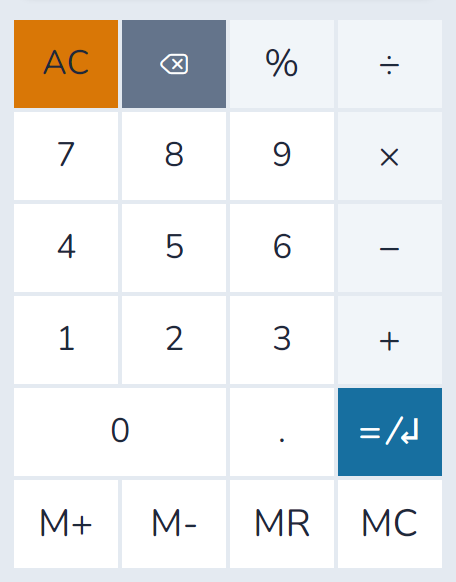
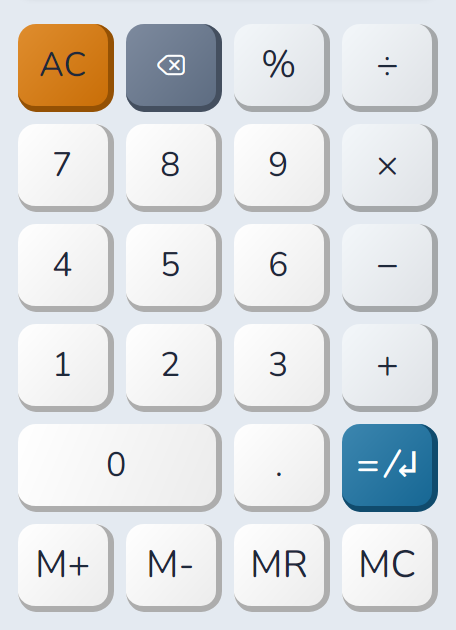
Estilo de tecla ofrece Estándar (esquinas redondeadas), Moderno (píldoras) como Android, Clásico (plano) con líneas finas, 3D (elevado) con iluminación superior y borde que cede al pulsar, y Contorno (sin relleno) con borde y texto del color de la tecla. Borde de las teclas añade un borde fino del tono de la tecla salvo al estilo Contorno; Sombra de las teclas ofrece Desactivado, Ligera e Intensa. Intensa equivale a la opción activada anterior. Se aplican a todos los teclados y a las teclas personalizadas, y también figuran en Configuración → Teclado.
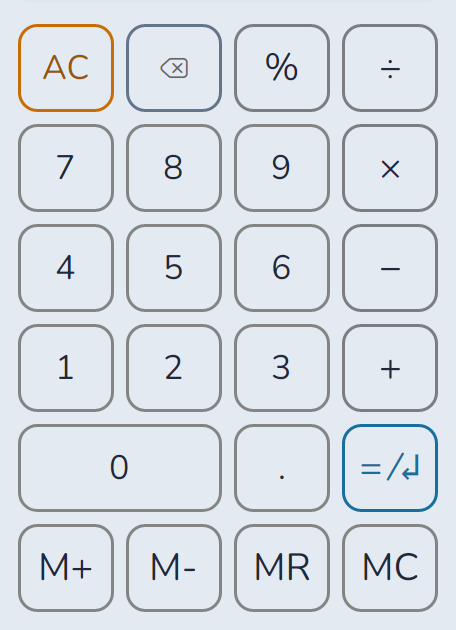
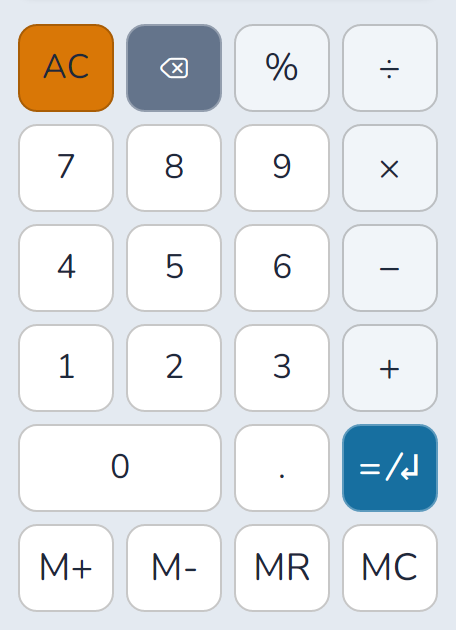
Bajo el teclado están las teclas personalizadas, asignables a entradas frecuentes. De fábrica llevan los tipos impositivos de su país. + permite elegir una tecla existente para la barra. Para iniciar el modo de edición, haga clic con el botón derecho en una tecla o un espacio vacío de la barra y elija Editar las teclas personalizadas. En Desktop, la cabecera del panel no incluye un botón de lápiz adicional. En Web y Mobile, la cabecera normal en modo de disposición muestra el lápiz cuando ese panel contiene teclas personalizadas. Los espacios libres al final de cada fila muestran un botón +; mientras sean visibles, queda al menos uno. Cada fila muestra como máximo un botón +, incluso si está vacía. Mostrar iconos de añadir tecla en el menú contextual muestra u oculta estos botones. La elección se guarda por clase de dispositivo. Añadir tecla… sigue en el menú contextual aunque los iconos estén ocultos o la barra esté vacía. Los botones adicionales aparecen o desaparecen al cambiar el orden. Elegir una tecla mediante + la inserta en esa posición. En el modo de edición, arrastrar sobre otra tecla intercambia sus posiciones en el orden. Al arrastrar, toda la tecla, con su fondo, borde y texto, sigue inmediatamente al puntero. Ambas conservan su anchura; la barra pasa a otra fila cuando hace falta. Arrastrar sobre + mueve la tecla a ese hueco. Guardar conserva la disposición y Descartar restaura la anterior. Mientras el menú contextual de una tecla está abierto, un contorno del color de acento marca esa tecla concreta en el teclado o en la barra de teclas. La marca desaparece al cerrar el menú. Quitar de la barra de teclas retira solo esa posición, aunque la misma tecla aparezca varias veces; funciona en la versión gratuita. Nuevo en el editor crea una tecla personalizada (Pro); Eliminar tecla personalizada borra su definición también en la versión gratuita. Para crearla, indique el texto de la tecla, el texto que insertará y, si lo desea, un salto de línea final. En Fórmula / Texto, \n representa un salto de línea, de modo que una tecla puede insertar varias. En +19% | Tarifa de taxi, CalcTape calcula el importe porcentual detrás de | y añade Tarifa de taxi como comentario de la línea de cálculo.
En Atajo puede elegir Ninguno o Ctrl+Mayús+F1 a F12. Una tecla con atajo lo muestra en pequeño en su esquina inferior derecha, por ejemplo «F8». Los atajos asignados muestran la etiqueta de su tecla, abreviada a un máximo de 30 caracteres. El atajo sigue a la tecla al moverla en la barra. Si ya pertenece a otra tecla, la selección lo traslada a la nueva. La importación de la aplicación anterior conserva los atajos asignados a sus teclas.
Si el texto es = nombre —igual y exactamente una palabra—, la tecla asigna ese nombre al resultado: cierra el cálculo y añade = nombre tras el total, que pasa a ser un valor con nombre (sección 4). Si el cursor ya está detrás de un resultado o en la línea vacía inferior, nombra ese resultado. Un total que ya tiene otro nombre lo conserva. En teclas fiscales, Restaurar valores predeterminados repone los tipos del país; pulsar el nombre del país abre los países disponibles por región. Nada se escribe hasta OK.
12. La tarjeta de resultados
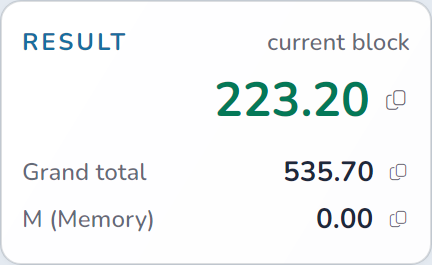
En el nivel de altura Alta, el panel del teclado puede mostrar la tarjeta con tres valores:
- Resultado, marcado como bloque actual: el resultado del bloque donde está el cursor, en letra grande.
- Total general: la suma de todo el documento.
- M (Memoria): el valor de la memoria de la calculadora (M+/M−).
La tarjeta de resultado compacta, de fábrica en el panel del teclado con altura media, muestra en dos líneas solo el resultado y el total general.
Los números largos se muestran con una letra más pequeña cuando es necesario. Tanto la tarjeta completa como la compacta mantienen su altura; cada fila reserva espacio para su tamaño de letra máximo.
Pulsar una fila copia su valor; el icono de copia se convierte brevemente en una marca de verificación. Puede ocultar la tarjeta en Configuración → Teclado.
13. Aspecto: temas, colores, modo zen
- Tema elige colores, teclas y papel, con variantes clara y oscura. El elemento de la barra muestra la paleta actual y abre una selección con vistas previas. La fila Tema de Configuración → Apariencia abre la misma selección. Primero van Mis temas, después Temas incluidos en CalcTape y los aspectos del sistema actual. Al abrir la selección, el tema actual se desplaza al área visible y su grupo se despliega si está contraído. Estos aspectos también tienen una mitad oscura: si la aplicación antigua no la tenía, se deriva de sus colores claros. Solo la versión de depuración muestra además los aspectos de las otras aplicaciones CalcTape —Windows, Android, iOS y Mac— en grupos separados.
- Claro/oscuro puede seguir al sistema. Usar el color de acento del sistema aplica el color del sistema a selecciones e interruptores. De forma predeterminada, CalcTape utiliza el color de acento del tema. Si el sistema no proporciona un color de acento, este interruptor está apagado y deshabilitado. CalcTape utiliza entonces el color de acento del tema.
- Editar tema (Pro) permite cambiar colores del editor, teclas, acento, papel, fondo y líneas. Al guardar una paleta incluida, crea un tema propio con el nombre indicado arriba; el original queda intacto. Claro y oscuro van juntos. Clic derecho en la selección permite renombrar o borrar temas propios; las copias de seguridad los incluyen como apartado independiente. Lino en Papel añade una fina textura tejida sobre el Color de fondo elegido. El color del papel se puede elegir libremente en el modo claro y oscuro. La muestra Acento sigue mostrando el color guardado en el tema aunque esté activado el color de acento del sistema. Al desactivar el interruptor, la aplicación vuelve a usar ese color.
- Modo zen (F11) retira todo salvo la cinta y convierte la ventana en un bloc pequeño en la esquina superior derecha. Recuerda su posición y tamaño por separado de la ventana normal; F11 alterna entre ambas. En la cinta de opciones clásica, el comando está en Inicio → Vista.
El tamaño de letra de la cinta se ajusta abajo a la derecha; el de la interfaz y el de la vista de textos, en la configuración. Ctrl+rueda cambia el tamaño de lo que está bajo el puntero: cinta, textos de las teclas, el texto de una vista de textos (un archivo Markdown abierto, las diferencias con CalcTape 6) o interfaz en las demás zonas. En una vista de textos también funcionan Ctrl+Más, Ctrl+Menos y Ctrl+0 (tamaño predeterminado); en la cinta estas teclas siguen siendo las de memoria y los atajos de los valores con nombre. Mientras un cambio de tamaño aún se está aplicando, CalcTape ignora más pasos de rueda y pulsaciones, para que nada siga cambiando después.
14. Configuración
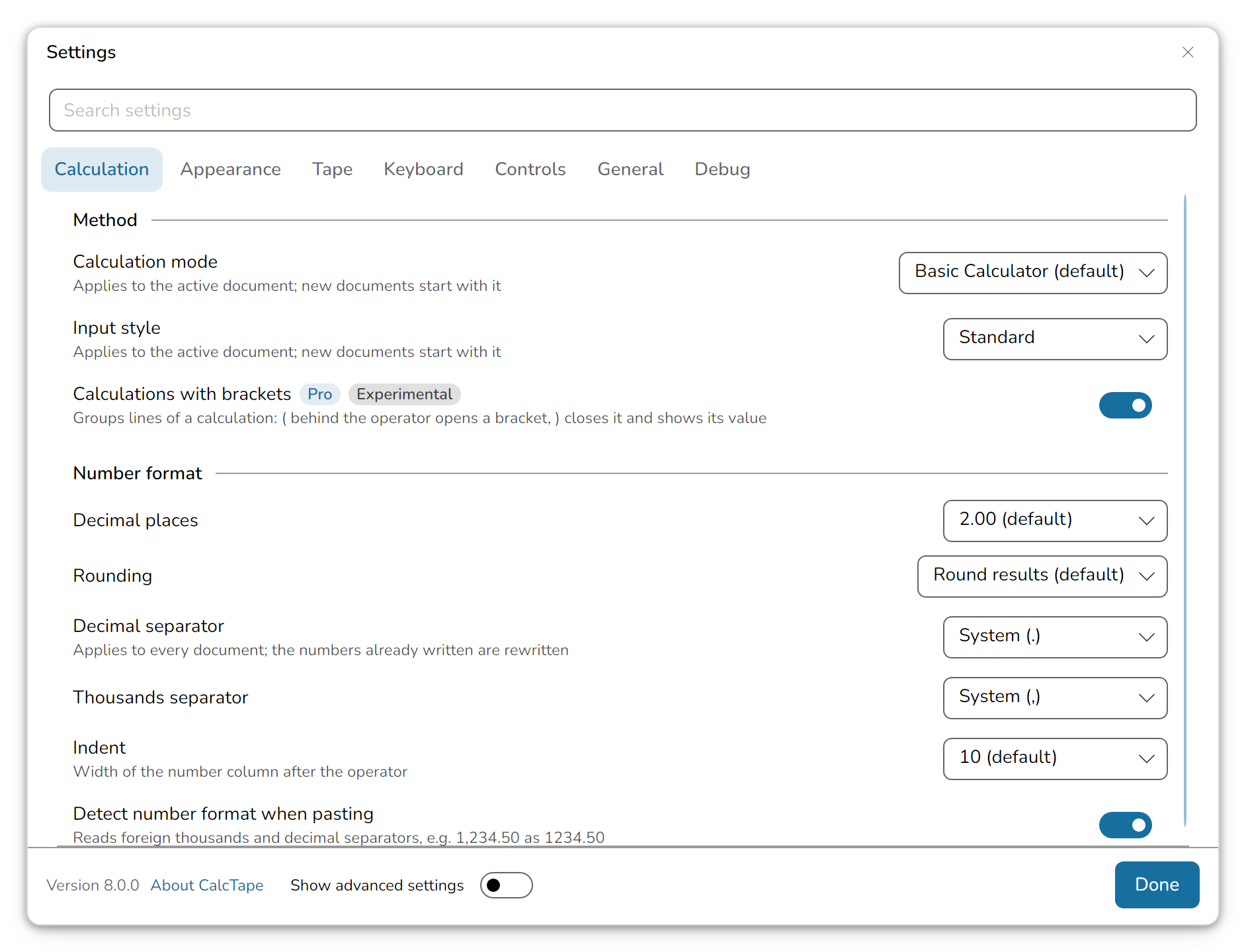
Al abrir la configuración, el foco del teclado comienza en el campo de búsqueda. Tab lleva después a las pestañas y a los campos de la página seleccionada; Mayús+Tab recorre el mismo camino en sentido contrario. Los demás diálogos también comienzan en su campo principal, en la selección actual o en su botón Aceptar/Cerrar.
Hay seis páginas, con las opciones relacionadas bajo un encabezado:
- Cálculo: Método, con modo, estilo de entrada, unidad angular y cálculos con paréntesis; Formato numérico, con decimales, redondeo, separadores, sangría y Detectar el formato numérico al pegar.
- Apariencia: Diseño y colores, con tema, claro/oscuro, acento del sistema y editor de tema; Interfaz, con tamaño de letra, tamaño de fuente de la vista de textos, modo táctil y marco de ventana del sistema.
- Cinta: Letra y texto, con tamaño, fuente, títulos y énfasis, comentario primero y ortografía; Líneas, con números y marcas; Pasos del cálculo, con Personalizar la visualización de los pasos del cálculo (sección 2); Resultados, con la barra de resultados del tamaño de ventana actual y sus ajustes. El papel pertenece al editor del tema.
- Teclado: Teclas, con teclados, estilo, borde y sombra; Tamaño, con tamaño y letra de las teclas, además de altura y anchura del teclado en teléfonos y tabletas, ambas ajustables en cada orientación; Respuesta, con tarjeta de resultados y sonido; en móviles, cambio de teclado por deslizamiento y vibración.
- Controles: Disposición, con Configurar el espacio de trabajo (sección 9), Contenido de barras y paneles —editores de barra de herramientas, cinta de opciones, biblioteca, paneles, barra de resultados y barra de estado— y, en tercer lugar, Listas, con opciones para documentos, usados recientemente, valores con nombre, textos de ejemplo y tutoriales. Después vienen los niveles de ancho y altura, el modo de disposición y Restablecer apariencia y disposición.
- General: Idioma e inicio, Documentos —guardado automático, posición del cursor al abrir, historial— y Ventana; en Windows también Actualizaciones. Debajo están las funciones experimentales (sección 8) y Restablecer toda la configuración.
Configuración → Controles → Mostrar comandos de personalización en los menús contextuales muestra u oculta los comandos para personalizar paneles y barras, configurar el espacio de trabajo y cambiar el modo de disposición en los menús contextuales. Estilo de fila en los menús contextuales de las listas también sigue este interruptor. La elección se aplica de inmediato y se guarda por clase de dispositivo. Los editores siguen disponibles desde la configuración y los encabezados de los paneles. El comando para personalizar la propia barra de comandos y Restablecer predeterminado siguen visibles en su menú contextual. Restablecer predeterminado se desactiva cuando no hay cambios propios. La selección de la barra de comandos también sigue visible y permite cambiar entre la barra de herramientas y la cinta de opciones clásica.
En Cinta → Pasos del cálculo → Contraste de los bloques, ajuste la intensidad del sombreado de los bloques de cálculo entre 0 y 100 %. Con 0 %, los fondos tienen el color del papel; 25 % es el valor predeterminado, con pasos de luminosidad de 3 puntos porcentuales. El deslizador también se aplica al cálculo seleccionado al pulsar su suma o el valor de su paréntesis. Usa el tono intermedio. Los tres colores de base tienen niveles de luminosidad percibida espaciados uniformemente. Los fondos dejan traslucir el papel en un 75 %, para que su textura siga visible incluso en bloques anidados. El texto sobre los fondos mantiene un contraste legible. El cambio se aplica de inmediato y se guarda por clase de dispositivo. Personalizar permite añadir el mismo deslizador a la barra de estado o a la barra de herramientas.
Las subpáginas Listas, Pasos del cálculo y Barra de resultado tienen su propio restablecimiento al pie. Pasos del cálculo restablece su interruptor, los modos de presentación y el contraste de los bloques. Barra de resultado restablece su visibilidad en la celda de disposición actual, su posición y su contenido.
General → Documentos → Configuración de impresión y vista previa abre la vista de impresión independiente, con selección de impresora y vista previa (sección 6).
El campo de búsqueda en la parte superior encuentra ajustes de subpáginas, editores, búsqueda y formatos para compartir. Puede escribir términos en el idioma seleccionado o en inglés; los resultados permanecen en el idioma seleccionado. Cada resultado abre su destino. Al abrir un resultado avanzado se activa automáticamente Mostrar configuración avanzada. Otros enlaces directos a opciones avanzadas las muestran solo durante esta visita.
Cada cambio se aplica al instante; no hay botón OK. De fábrica se ven los ajustes cotidianos. Mostrar configuración avanzada, abajo a la izquierda, añade agrupación de dígitos, unidad angular, marco del sistema, estilo de tecla o estilo de fila. Un encabezado con solo opciones poco frecuentes, como Ventana en General, aparece con ellas. El interruptor está en todas las páginas y recuerda su estado. Las filas avanzadas y sus resultados de búsqueda llevan la discreta marca Avanzado; las filas sin ella son ajustes normales. El modo táctil, la fuente proporcional para el texto y la posición del cursor al abrir un documento también son ajustes avanzados.
Las acciones están fuera de la configuración: Acerca de CalcTape abajo a la izquierda de la ventana, Consejo del día en la oferta del editor de la barra de herramientas y en la cinta de opciones clásica en Archivo → Ayuda, y Crear / Restaurar copia de seguridad en el apartado de copias de seguridad de la barra y en la biblioteca. La política de privacidad está en Acerca de CalcTape.
Área de notificación, inicio automático y color de pantalla
Con Mostrar configuración avanzada activado, General → Ventana → Mostrar icono en el área de notificación ofrece otro acceso a CalcTape. Su menú permite mostrar u ocultar la ventana, abrir la hoja de trabajo o la configuración y salir. Minimizar conserva su comportamiento habitual. Al cerrar la ventana principal, CalcTape sigue abierto en el área de notificación; Salir en el menú del icono lo cierra, con las confirmaciones habituales de cambios sin guardar.
Iniciar al iniciar sesión inicia CalcTape en el área de notificación al entrar en su cuenta. Afecta al usuario actual; desactivarlo elimina la entrada de inicio automático. Restablecer ajustes y restaurar copias no la modifica.
En el selector de color, Tomar color de la pantalla lleva a la vista previa el color pulsado en la pantalla. Esc cancela la captura. Aceptar en el selector aplica el color; Cancelar descarta el cambio.
15. Atajos de teclado
Cada botón indica su atajo en la descripción emergente. En Mac, los mismos comandos aparecen en el menú con ⌘; Ctrl también funciona.
En los teclados compactos de Mac, fn+← / fn+→ llevan al inicio o al final de la línea, al igual que ⌘← / ⌘→. Mantenga Mayús para ampliar la selección. fn+↑ / fn+↓ desplazan el cursor una pantalla hacia arriba o hacia abajo.
Documentos
| Atajo | Acción |
|---|---|
| Ctrl+N | Nuevo documento |
| Ctrl+O | Abrir |
| Ctrl+S | Guardar |
| Ctrl+P | Imprimir |
| Ctrl+W | Cerrar el documento activo |
| F4 | Traer la hoja de trabajo al frente |
Edición en la cinta
| Atajo | Acción |
|---|---|
| Ctrl+Z / Ctrl+Y | Deshacer / rehacer; también Ctrl+Mayús+Z para rehacer |
| Ctrl+X / Ctrl+C / Ctrl+V | Cortar / copiar / pegar |
| Ctrl+Mayús+V | Pegar como cálculo: reproduce el texto tecla a tecla; = cierra el cálculo |
| Alt+Más / Menos / Asterisco / Barra (Opción ⌥ en Mac) | Introducir el operador como texto, por ejemplo en un comentario (sección 2) |
| Mayús+Intro | Nueva línea sin calcular, sin separador ni total ni salto bajo el total (sección 2) |
| Ctrl+A | Seleccionar todo |
| Esc | Quitar selección; cerrar diálogos y avisos |
| Ctrl+Mayús+Retroceso | Borrar todo (AC) |
| Ctrl+Más / Ctrl+Menos | Añadir a memoria / restar de memoria (M+ / M−) |
| Ctrl+M | Insertar memoria (MR) |
| Ctrl+B | Borrar memoria (MC) |
| Ctrl+1 … Ctrl+0 | Insertar valor con nombre según el atajo de su tarjeta (sección 4) |
| Ctrl+clic en un nombre (⌘+clic en Mac) | Ir a su definición |
| Ctrl+Mayús+F1 … F12 | La tecla personalizada asignada |
Búsqueda
| Atajo | Acción |
|---|---|
| Ctrl+F | Buscar |
| Ctrl+H | Buscar y reemplazar |
| F3 / Mayús+F3 | Resultado siguiente / anterior |
Vista
| Atajo | Acción |
|---|---|
| F5 | Cambiar modo de cálculo |
| F7 | Mostrar/ocultar la biblioteca |
| F8 | Mostrar/ocultar el teclado |
| F9 | Mostrar/ocultar las teclas personalizadas |
| F10 | Mostrar/ocultar los valores y textos |
| F11 | Modo zen |
| F12 | Alternar entre la barra de herramientas y la cinta de opciones clásica |
| Ctrl+Mayús+Más / Menos / 0 | Aumentar / reducir / restablecer letra de la cinta |
| Ctrl+Más / Menos / 0 en una vista de textos | Aumentar / reducir / restablecer la letra de la vista de textos |
| Ctrl+rueda | Tamaño de lo que hay bajo el puntero (sección 13) |
| F1 | Manual |
| Ctrl+, (Cmd+, en Mac) | Configuración |
Al abrir un panel con F7 a F10, este recibe el foco del teclado. Al cerrar el panel que tiene el foco, este vuelve al documento actual. F6 también devuelve el foco desde un panel abierto a la cinta o la vista de texto y cierra el panel emergente.
F12 cambia la barra de comandos del nivel de ancho actual; la barra de herramientas vuelve con su propio contenido.
F7 a F12 actúan una vez al pulsarlas. Mantener una tecla pulsada no repite el cambio. Las pulsaciones adicionales de estas teclas mientras se reconstruye la vista se descartan. Suelte la tecla y espere a que termine antes de volver a cambiar.
Pestañas y grupos
| Atajo | Acción |
|---|---|
| F6 / Mayús+F6 | Foco al documento actual; dentro de él, grupo siguiente / anterior |
| Ctrl+AvPág / Ctrl+RePág | Pestaña siguiente / anterior |
| Ctrl+Mayús+AvPág / Ctrl+Mayús+RePág | Mover al grupo vecino |
Selector de color en panal
Tab alcanza el panal del editor de temas (sección 13); una celda discontinua marca la posición del teclado.
| Atajo | Acción |
|---|---|
| Flechas | Elegir celda |
| Espacio | Adoptar el color y refinar alrededor, como al pulsar |
| RePág / AvPág | Más claro / más oscuro, escala del borde izquierdo |
| Retroceso | Volver un paso |
Ctrl+, abre la configuración aunque haya quitado el engranaje. Si no queda ningún acceso visible, vuelve automáticamente al menú ⋮ de la barra o, sin ese menú, como engranaje al final. También se mantiene accesible en teléfonos y tabletas sin teclado físico.
16. Licencia y funciones Pro
Durante el período de prueba, el área de licencia de la barra de estado muestra la insignia breve Trial junto a los enlaces Comprar Pro y Elegir edición. Haga clic para abrir el selector de edición con los días de prueba restantes y la opción Comprar Pro.
CalcTape funciona como edición gratuita para uso privado. Las funciones Pro están marcadas y solicitan el código de activación al usarlas por primera vez.
Acerca de muestra producto y versión: CalcTape Pro si Pro está disponible, CalcTape Business con licencia Business y, en ese caso, la empresa registrada. Licencia indica edición, titular del código y caducidad si corresponde. Después figura la versión del motor y estos enlaces:
- © schoettler Software GmbH: el equipo de CalcTape.
- Soporte: prepara un mensaje a support@calctape.com con versión y sistema. Si no se abre un programa de correo, muestra texto y dirección para copiar.
- Sitio web, Política de privacidad y Manual: abren sus páginas.
- Carpeta de datos: abre la carpeta de configuración, teclados y temas; en teléfono solo muestra la ruta.
- Buscar actualizaciones: en Windows y Linux. La ventana permanece abierta durante la búsqueda; después, un cuadro de mensaje muestra el resultado o un error de conexión.
- Diferencias con CalcTape 6: qué hace distinto la nueva versión respecto a CalcTape 6, en la ventana de las condiciones de licencia; en Windows y Linux.
- Licencias de terceros: módulos de código abierto con sus textos desplegables.
Licencia abre la elección de edición, también accesible en Configuración → General → Licencia. Sin licencia ofrece prueba, edición gratuita o introducción de código. Con licencia muestra sus datos y código: Copiar copia las dos líneas de la confirmación del pedido, por ejemplo para otro dispositivo; Cambiar código permite una renovación o ampliación; Volver a la edición gratuita pide confirmación porque elimina el código del dispositivo. Puede volver a introducirlo cuando quiera. Las licencias de tienda o incluidas en un paquete de instalación empresarial no se cambian aquí.
En Windows y Linux, CalcTape busca actualizaciones automáticamente al iniciarse, como máximo una vez por semana. El interruptor está en Configuración → General → Actualizaciones; Comprobar ahora busca de inmediato.
El diálogo muestra la nueva versión y sus novedades. Instalar descarga y verifica el instalador firmado. Antes de iniciarlo, CalcTape pregunta si desea guardar o descartar los documentos modificados; Cancelar mantiene la aplicación abierta. CalcTape se cierra para la instalación; después puede abrirlo con el acceso directo habitual. Más tarde aplaza la oferta y Omitir esta versión se aplica solo a esa versión exacta. Comprobar ahora vuelve a ofrecerla.
17. Ayuda dentro de la aplicación
F1 o el icono del libro abre este manual en el navegador, siempre actualizado. El idioma de la aplicación determina el idioma del manual: alemán, inglés, español o portugués; los demás idiomas abren el manual en inglés. El cálculo permanece abierto. Manual en Acerca de (sección 16) lleva al mismo sitio; en teléfono se llega por Información de la biblioteca.
También dispone de:
- Tutoriales, para aprender las operaciones principales paso a paso, calculando en una pestaña propia.
- Consejo del día, con un truco al iniciar; puede desactivarlo en la configuración.
¿Le queda alguna duda? Escriba a support@calctape.com o vuelva a la lista de manuales.