
Este manual describe CalcTape 6.1.0 para iPhone y iPad con iOS o iPadOS 15 o posterior. Las capturas muestran ejemplos en la interfaz inglesa. La disposición de los controles del sistema puede variar según el dispositivo, la versión del sistema y el tamaño de la ventana. Pulse una imagen para ampliarla.
Las capturas de uso cambian con el tema claro u oscuro de este sitio web. En el tema oscuro del sitio muestran el diseño Dark Night de la aplicación. Las cinco imágenes de la comparación de temas mantienen cada una su diseño correspondiente.
1. La idea: cómo calcula CalcTape
CalcTape combina una calculadora con una cinta y espacio para notas. Las entradas permanecen en el documento línea por línea, para poder revisar el cálculo y continuarlo más tarde.
- Calcular línea por línea: Cada partida tiene un operador y un número. Termine un bloque con =; CalcTape dibuja una línea y escribe el total debajo.
- Comentar las cifras: Con ABC, escriba para qué sirve cada importe. Las líneas de texto sirven como títulos y notas. Estos comentarios no afectan al cálculo.
- Corregir entradas anteriores: Pulse un importe u operador anterior y cámbielo. CalcTape recalcula automáticamente los subtotales y totales siguientes.
- Conservar y reutilizar: Los cambios se guardan automáticamente. Los documentos con nombre se pueden volver a abrir, duplicar, compartir e imprimir.
Un documento puede contener varios cálculos y texto. Sin una línea vacía, se continúa con el subtotal; una línea vacía inicia un cálculo independiente en el mismo documento.
Inicio rápido
Abra el bloc de notas (Folio) o un documento nuevo e introduzca 428 + 356 + 38 =. El transporte y alojamiento suman 822,00. Añada los comentarios con ABC; la cinta tendrá este aspecto:
+ 428,00 Vuelos de ida y vuelta
+ 356,00 Apartamento · tres noches
+  38,00 Traslado del aeropuerto
-----------------------------------
+ 822,00 Transporte y alojamiento
Pulse el coste del apartamento y cambie 356,00 por 416,00. El total pasa inmediatamente a 882,00. Continúe debajo con / 2 = para obtener 441,00 por persona. Todas las partidas originales siguen visibles. El icono de copia junto al resultado grande copia la cifra al portapapeles.
2. La interfaz de CalcTape
La cinta muestra sus entradas, comentarios y resultados. Pulse en cualquier punto para seguir calculando o modificar una cifra. Debajo están el resultado actual y los selectores K1, K2 y ABC. Pulse el icono de copia para copiar el resultado actual al portapapeles. Mantenga pulsada la barra de resultado y estado para copiar el total general de los bloques de cálculo terminados. Por ejemplo, dos bloques independientes de 100,00 y 50,00 dan un total general de 150,00.
- K1 y K2 seleccionan dos teclados de cálculo. El segundo incluye potencias, raíces y teclas de impuestos; ambos se pueden personalizar.
- ABC abre el teclado de texto para comentarios, títulos y valores con nombre.
- Deshacer revierte un cambio. Cuando se puede restaurar una entrada, aparece a su lado Rehacer.
- Compartir abre las opciones de salida e impresión del documento.
- El menú de tres puntos abre Ajustes e información sobre CalcTape. En el bloc de notas también incluye la acción de guardar una copia.

iPad y orientación horizontal
En el iPad, la lista de documentos puede aparecer junto a la cinta. El botón de la barra lateral la muestra u oculta; en una ventana estrecha aparece por separado. El teclado grande ofrece más teclas a la vez. Ocúltelo con la tecla del teclado y la flecha; pulse la cinta para recuperarlo.

En el iPhone en horizontal, la cinta está a la izquierda y el teclado de cálculo a la derecha. K1/K2/ABC, resultado e icono de copia comparten una fila inferior. ABC también permite escribir texto en esta orientación.

3. El bloc de notas
El bloc de notas, llamado Folio en la aplicación, es la primera entrada de la lista, con un icono de escritura y una línea divisoria debajo. Sirve para cálculos rápidos y guarda automáticamente sus entradas.
Para conservar un cálculo como documento independiente, abra el bloc, pulse el menú de tres puntos y elija Guardar como Documento. CalcTape guarda una copia y la abre. Renómbrela en la lista, por ejemplo «Presupuesto de viaje a Lisboa». El bloc conserva su contenido y puede volver a él desde la lista.
4. Crear documentos nuevos
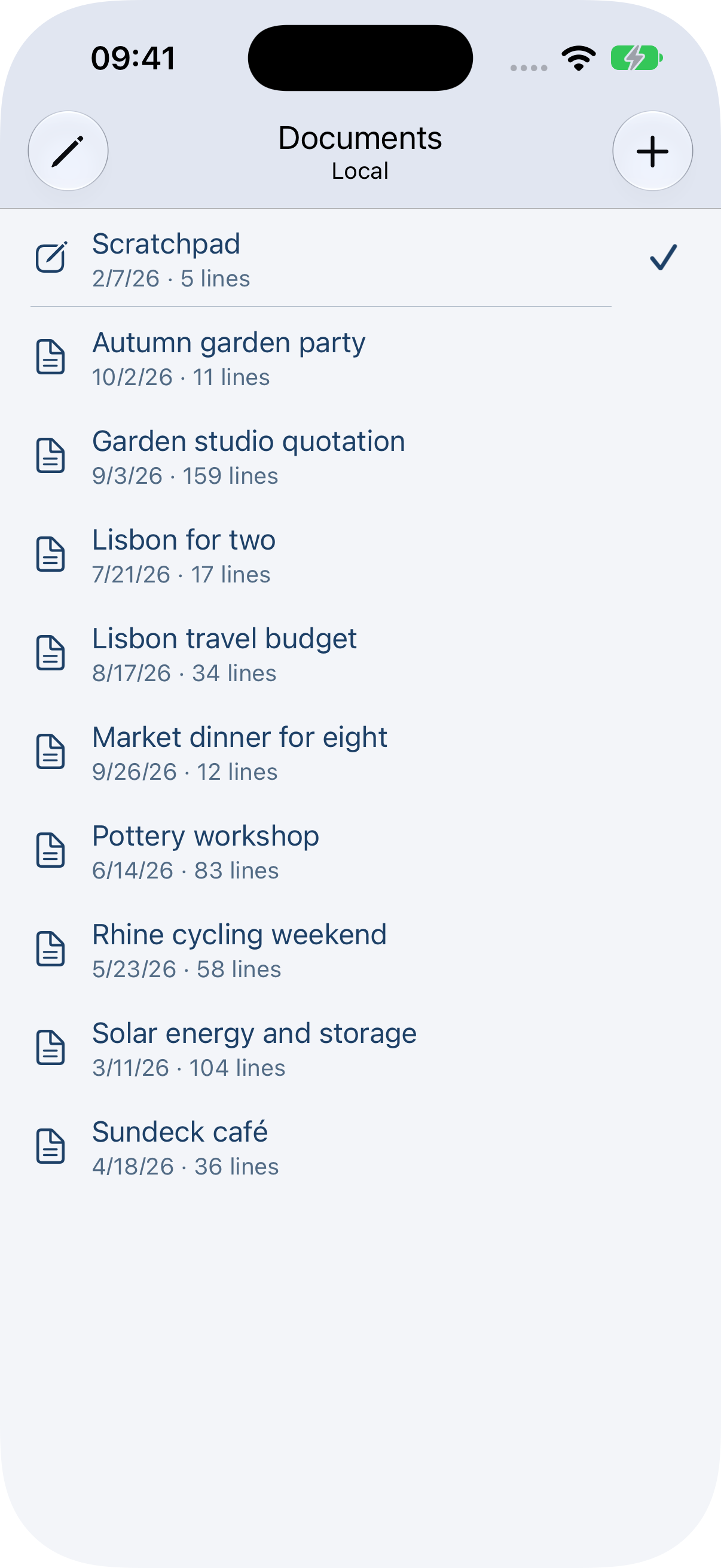
En el iPhone, la flecha superior izquierda abre la lista de documentos. En el iPad, use la barra lateral. Pulse + para crear un documento vacío o una entrada existente para continuar su cálculo.
Use nombres descriptivos: «Presupuesto del estudio del jardín», «Taller de cerámica» o «Energía solar y batería». El título de la lista indica el almacenamiento activo, Local o iCloud. Una marca de verificación junto al nombre identifica el documento abierto. Cada entrada muestra un icono de documento o de escritura, la hora de la última modificación y el número de líneas. Se cuentan las líneas vacías; la cabecera interna del archivo no se incluye. Para los documentos de iCloud, el número de líneas aparece cuando el archivo está disponible en el dispositivo.
5. Renombrar, duplicar y borrar documentos
Pulse Editar (el icono del lápiz arriba a la izquierda) en la lista y seleccione uno o varios documentos. Abajo aparecen las acciones para Renombrar, Duplicar y Borrar. Puede duplicar o borrar varios documentos a la vez; renombrar requiere seleccionar solo uno. Termine con Listo o la marca de verificación. Para preparar una variante, duplique una cuenta existente y modifique la copia.
Deslice una entrada hacia la izquierda para mostrar Borrar y Más. Más ofrece otras acciones para ese documento. El bloc tiene acciones propias y está protegido frente al borrado desde la lista.
Antes de borrar, CalcTape pide confirmación con el nombre del documento o el número de documentos seleccionados. Confirme para enviarlos a la papelera del sistema. Si un archivo no se puede trasladar, permanece en su almacenamiento y vuelve a aparecer en la lista. La papelera se gestiona fuera de CalcTape: consulte en Archivos el apartado de archivos eliminados recientemente. La disponibilidad de recuperación depende del almacenamiento y del sistema.


6. Cálculos
Cálculos sencillos
Introduzca un número, un operador y el siguiente importe. = completa el cálculo. Se calculan primero las potencias, después las multiplicaciones y divisiones y, por último, las sumas y restas, también entre líneas del mismo bloque. Así, 1 + 2 * 3 = da 7,00. Para multiplicar la suma completa, cierre primero el subtotal: 1 + 2 = * 3 = da 9,00.
Ejemplo para una cena de ocho personas: verduras y hierbas 28,40, queso y aceitunas + 18,90, pan y salsas + 12,60, bebidas + 32,00, postre + 9,80, luego =. La compra suma 101,70. / 8 = da 12,71 por persona con dos decimales y el redondeo predeterminado «Sólo resultados».
AC borra el contenido del documento. La tecla de borrado elimina caracteres.
Potencias, raíces y memoria
Use K2 o una distribución con teclas de función para acceder a estas operaciones:
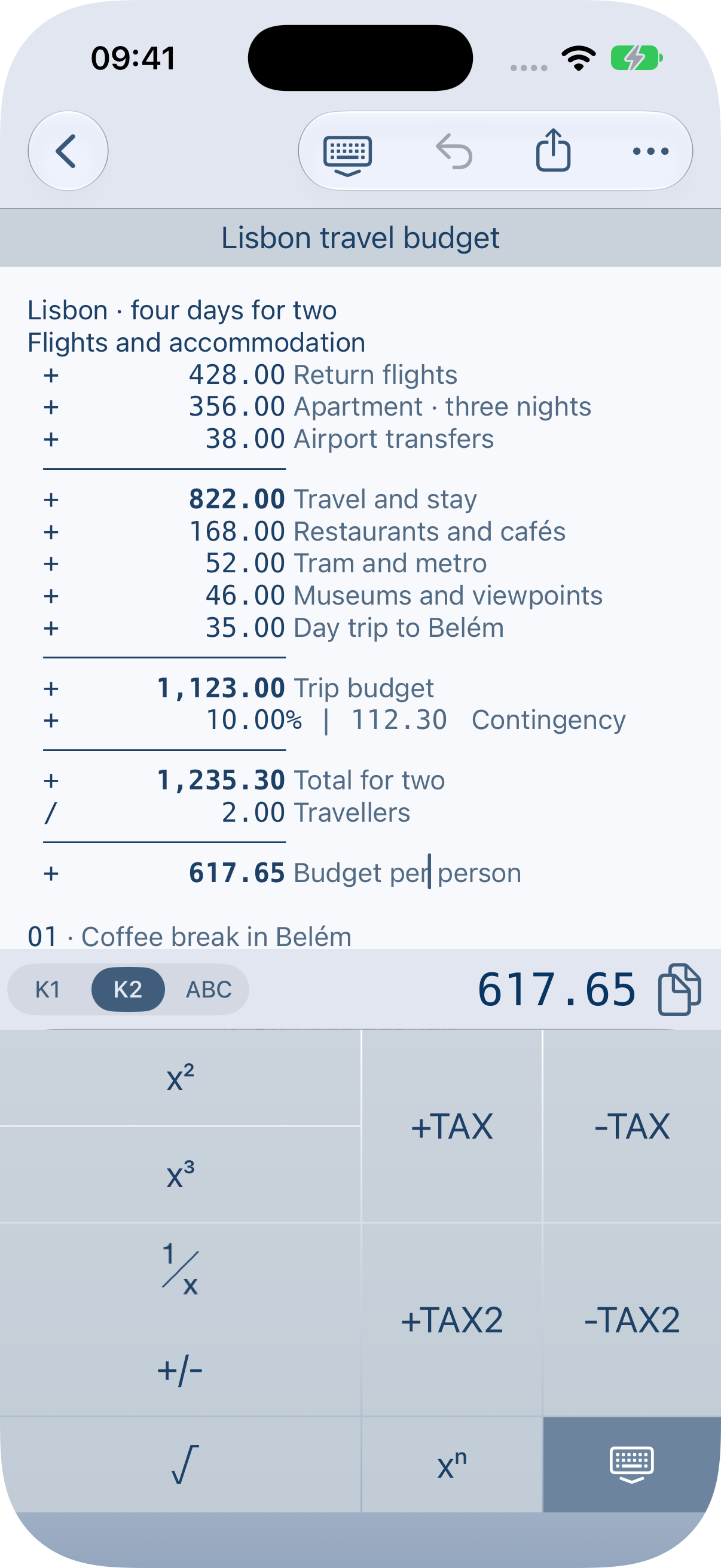
| Tecla | Ejemplo |
|---|---|
| x² | 4, luego x² y =, da 16,00. |
| x³ | 2, luego x³ y =, da 8,00. |
| xⁿ | 2, luego xⁿ, 5 y =, da 32,00. |
| Raíz cuadrada | La raíz de 81 da 9,00. |
| 1/x | El recíproco de 4 da 0,25. |
| +/− | Cambia el signo del número actual. |
M+ suma un valor a la memoria y M− lo resta. Si el cursor está en una línea con un número sencillo, se usa ese número con su signo; en una definición de variable, se usa su valor. En los demás casos se usa la suma del bloque actual. Por ejemplo, después de MC, sitúe el cursor en la línea -25 y pulse M+: la memoria contiene -25.
MR inserta el valor de la memoria como número fijo en la posición del cursor; los cambios posteriores en la memoria no alteran esa inserción. MC vacía la memoria. La memoria se comparte entre documentos durante el uso de la aplicación; no es una variable vinculada a una línea.
Varios cálculos en un documento
Pulse = otra vez después de un resultado para empezar un cálculo independiente. Una línea vacía separa cálculos. Si continúa debajo de una suma sin línea vacía, la utiliza como subtotal.
El presupuesto de viaje tiene 822,00 de transporte y alojamiento. Los gastos diarios llevan la suma a 1.123,00; una reserva del diez por ciento la eleva a 1.235,30. Dividir entre dos da 617,65 por viajero. Todas las partidas permanecen en la misma cinta.
Modificar cálculos
Pulse el número u operador que quiera cambiar y edítelo con el teclado. CalcTape recalcula automáticamente los resultados siguientes. Cambiar el alojamiento actualiza también la reserva, el total y la parte de cada persona.
Para insertar partidas, sitúe el cursor donde las necesite. Con ABC puede escribir texto o líneas adicionales. Mantenga pulsada la cinta para colocar el cursor o seleccionar texto; ajuste los extremos de la selección y use Copiar, Cortar o Pegar en el menú de edición.
Las entradas incorrectas o incompletas se señalan. Sitúe el cursor en la línea afectada, sin seleccionar texto, y abra el menú de edición; Explicar los Errores muestra la causa. Corrija la entrada, por ejemplo una división por cero o un nombre de variable no definido; se recalculan los resultados siguientes.
Cálculo de porcentajes
% aplica el porcentaje al cálculo acumulado. El importe correspondiente aparece junto al porcentaje después de |. +19% añade un 19 %, -5% descuenta un 5 % y *19% calcula esa proporción.
El estudio del jardín suma 2.603,50 netos de materiales, instalación eléctrica y montaje. Tras un descuento del cinco por ciento quedan 2.473,32. Añadir un 19 % de IVA da 2.943,25 brutos; un descuento por pronto pago del dos por ciento reduce el total a 2.884,38. El ejemplo usa dos decimales y «Sólo resultados».

Para quitar un impuesto incluido, use la tecla −IVA/−TAX adecuada o divida por el factor, por ejemplo /1,19 para un 19 %. -19% descuenta en cambio un porcentaje del importe bruto. Mantenga pulsada una tecla de impuestos para comprobar su etiqueta y fórmula. Las fórmulas que se escriben o pegan utilizan los operadores -, * y /.
7. Notas y comentarios
ABC selecciona el teclado de texto. Escriba detrás de una cifra qué representa, por ejemplo «Apartamento · tres noches». Las líneas de texto completas dividen el cálculo en secciones. Los comentarios no cambian el resultado.

También puede definir valores con nombre. Escriba con ABC Horas = 8 y Tarifa = 65, cada definición en su propia línea. En la siguiente escriba Horas * Tarifa y termine el cálculo con = en el teclado de cálculo: obtiene 520,00. Al cambiar la definición se recalculan sus usos posteriores. A diferencia de MR, los valores con nombre conservan la relación con su definición.
8. Guardar un documento
CalcTape guarda automáticamente los cambios en documentos abiertos. Para editar normalmente no necesita un botón de guardar. La lista abre sus cálculos guardados; el bloc sigue siendo una entrada independiente.
En Ajustes → Almacenamiento elija el almacenamiento del dispositivo, llamado Computador en la selección, o iCloud, si está disponible. Para sincronizar entre iPhone, iPad y Mac, use la misma cuenta de Apple y active iCloud Drive. Para cuentas importantes, conserve además una copia de seguridad; Compartir permite guardar un archivo CalcTape fuera de la aplicación.
Almacenamiento local e iCloud
La lista muestra solo los documentos del almacenamiento activo, indicado en su título. Local e iCloud tienen listas separadas. Cambiar la selección en Ajustes no copia ni combina sus documentos; una lista con distinto contenido no significa que se hayan borrado archivos.
Al responder iCloud a la pregunta inicial de uso de iCloud, CalcTape copia los documentos locales a iCloud y añade el nombre del dispositivo a las copias. Los originales permanecen en el dispositivo. Esta copia inicial no se repite al cambiar posteriormente el almacenamiento en Ajustes.
Si iCloud deja de estar disponible temporalmente, la aplicación avisa y muestra los documentos locales. Conserva la selección de iCloud y vuelve a ese almacenamiento cuando esté disponible. Los documentos creados o modificados durante ese periodo pertenecen al almacenamiento local.
Resolver conflictos de iCloud
Si se han cambiado distintas versiones de un documento, CalcTape ofrece Ahora no o Resolver Conflicto. Abra la resolución, revise la vista previa de cada versión y marque las que quiera conservar. Puede guardar varias versiones como documentos separados.
Al guardar la selección, una confirmación advierte que las versiones no seleccionadas se eliminarán definitivamente. Si todavía necesita comparar las versiones, vuelva atrás o posponga la resolución.
9. Teclas propias
¿Qué son las teclas propias?
Una tecla propia inserta una fórmula o texto recurrente. Para el pronto pago, use la etiqueta Descuento 2% y la fórmula -2%, con el signo menos normal del teclado. También sirven un comentario como «Envío» o un impuesto personalizado.
Mantenga pulsada Mi Botón o una tecla de operador o función. Las teclas numéricas y la tecla de retroceso que se repite al mantenerla pulsada no abren este editor. El editor tiene secciones de sistema, usuario y distribución (System, User, Layout en las capturas). Puede editar una tecla propia existente o crear una nueva.

Añadir una tecla propia
- Mantenga pulsada Mi Botón o una tecla de operador o función que quiera asignar.
- Abra la sección de usuario y pulse Nuevo.
- Introduzca una Etiqueta única y la Fórmula/Texto que se insertará; ambos campos son obligatorios.
- La opción Calcular/Enter controla si la inserción termina el cálculo o añade una línea.
- Guardar almacena la tecla. Selecciónela en la lista y guarde también la asignación a la tecla del teclado original.

La sección de sistema ofrece las teclas de cálculo y memoria suministradas. La distribución permite teclas normales, de doble ancho, de doble alto o de ambos, cuando haya espacio. El tamaño de una tecla individual se ajusta aquí; la Altura del teclado en Ajustes afecta al teclado completo del iPhone en vertical.

En el iPad, la pulsación larga abre el mismo editor en un diálogo sobre la cuenta. Las tres secciones funcionan de la misma manera.
Elegir y gestionar distribuciones
Seleccione primero K1 o K2, según el nivel que quiera cambiar. Después abra Ajustes → distribución del teclado o mantenga pulsado el selector K1/K2/ABC y elija una distribución. Puede asignar una distinta a cada nivel. Hay distribuciones de funciones, memoria y para zurdos.
Al modificar una distribución de sistema, CalcTape crea automáticamente una copia propia. Continúe personalizando esa copia. En la gestión de distribuciones puede renombrar o eliminar sus propias distribuciones; las de sistema están protegidas. Seleccione una sola distribución para renombrarla; puede eliminar varias propias a la vez.

10. Compartir e imprimir
Pulse el icono de compartir de la barra superior y seleccione uno o varios formatos:
| Formato | Uso |
|---|---|
| Texto | Copiar o reutilizar el contenido como texto. |
| Archivo CALC | Compartir un archivo .calc que sigue siendo editable en CalcTape. |
| Archivo HTML | Leer la cuenta con formato en un navegador o aplicación compatible. |

Continúe hacia la hoja de compartir de iOS y elija Mail, Archivos u otra aplicación compatible. CalcTape recuerda la selección de formatos para la próxima vez. Para enviar por AirDrop, elija exactamente un formato: AirDrop no aparece si selecciona varios. Para imprimir, elija la acción de impresión en la hoja de compartir y use una impresora AirPrint disponible.
Abra un .calc recibido en Mail o Archivos mediante Compartir → CalcTape o Abrir en CalcTape. Si el archivo ya está en el almacenamiento activo de CalcTape, se abre directamente, sin duplicarlo. Los archivos procedentes de otros lugares se importan como copias; el original se conserva. Si ya existe el nombre, la copia recibe un nombre disponible y no sustituye al documento existente.
El almacenamiento local de CalcTape también está visible en Archivos → En mi iPhone/iPad → CalcTape. Los archivos con números alemanes o ingleses incluyen sus separadores necesarios.
11. Ajustes
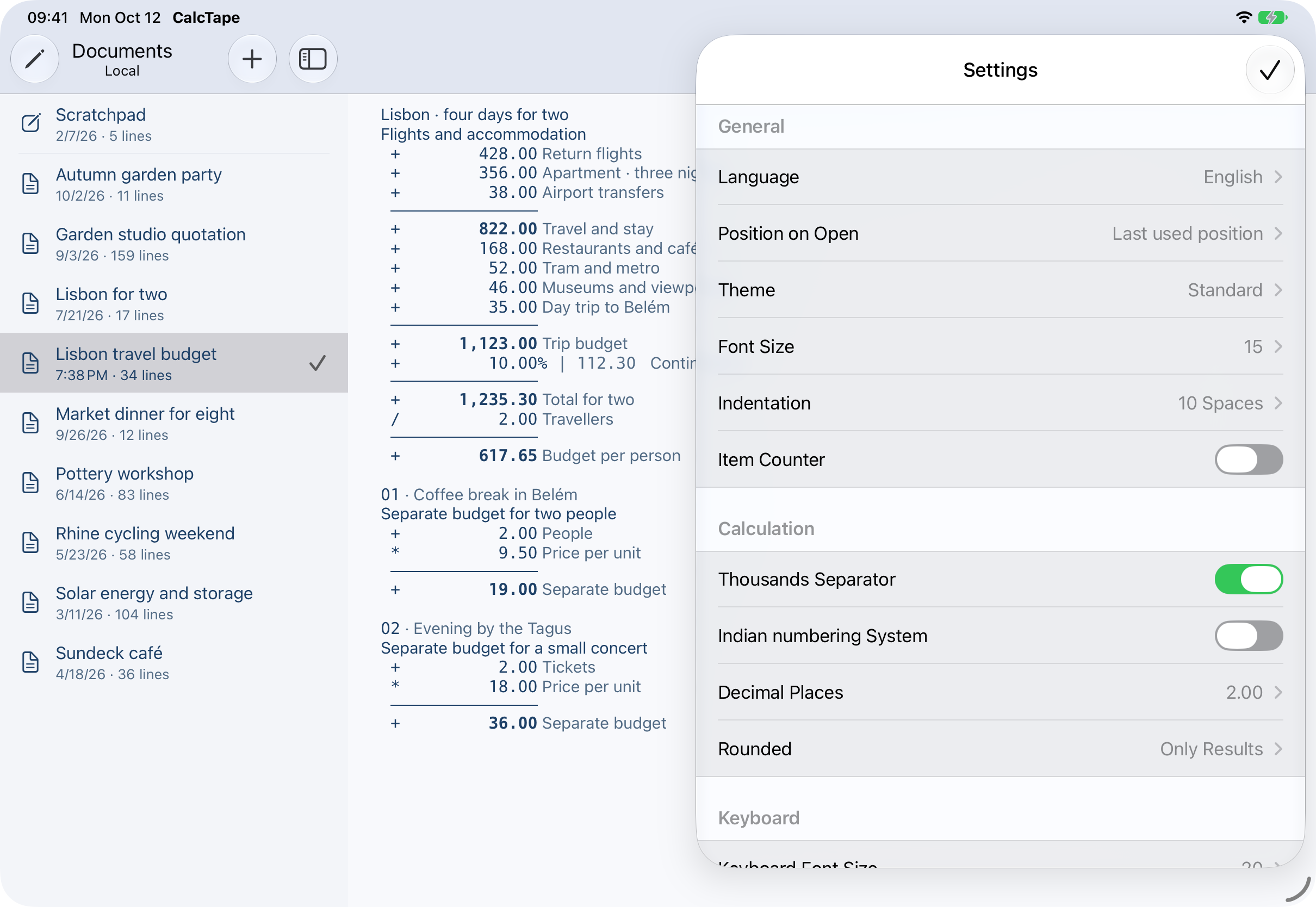
Abra Menú → Ajustes. Las opciones principales son:
- Idioma (Language): muestra el idioma elegido; el cambio se aplica después del reinicio indicado.
- Diseño: elija Estándar, Día, Noche, Classic o Dark Night; consulte Diseños (temas).
- Posición al abrir: abra cada documento al inicio, en la última posición o al final.
- Almacenamiento: dispositivo o iCloud; consulte Almacenamiento local e iCloud.
- Tamaño de la fuente: texto de la cinta, ajustable también con un gesto de pellizco. Los valores iniciales son 16 en el iPhone y 18 en el iPad.
- Sangría y contador de partidas (en la interfaz, Alimentador y Artículo Contador): espaciado de la columna de cifras y numeración opcional.
- Separador de miles, sistema de numeración indio y decimales: presentación de cifras.
- Altura del teclado: ajusta el teclado de cálculo del iPhone en vertical; no aparece en el iPad.
- Tamaño de fuente del teclado y distribución del teclado: letra y organización de las teclas. Las etiquetas comienzan con tamaño 20.
- News: permite activar o desactivar las noticias de calctape.com y consultar la última comprobación.


Diseños (temas)
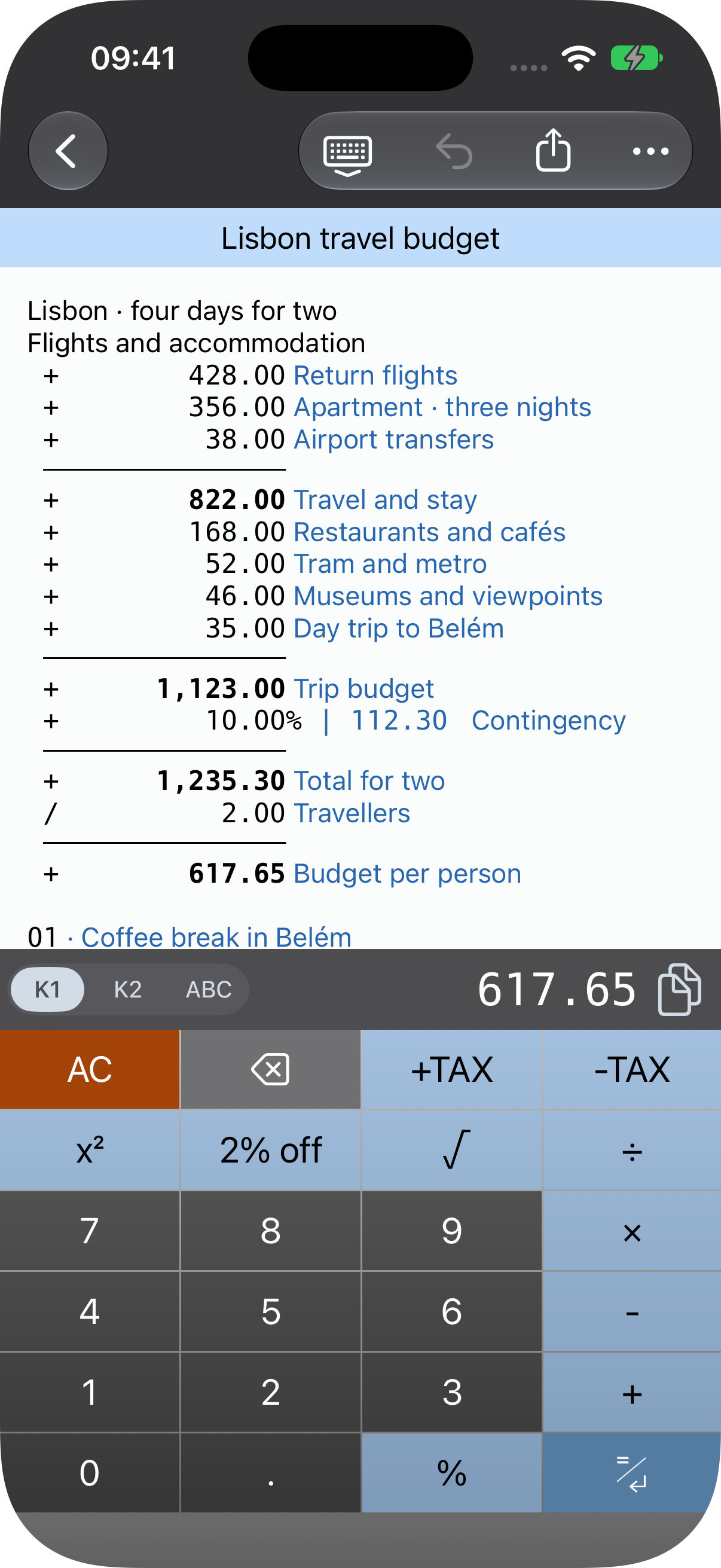
CalcTape ofrece cinco diseños para la cinta, la navegación y el teclado de cálculo en el iPhone y el iPad. Estándar es la opción predeterminada.
- Abra Menú → Ajustes → Diseño.
- Toque Estándar, Día, Noche, Classic o Dark Night.
- Vuelva a Ajustes y cierre con Hecho o la marca de verificación. En el iPad también puede tocar fuera del diálogo.
Al cambiar de diseño cambia la apariencia. Se conservan los cálculos, comentarios y botones personalizados. Los tamaños de letra, la altura del teclado y su distribución se ajustan por separado. Con Estándar, Día, Noche y Classic, los ajustes y diálogos del sistema siguen la apariencia clara u oscura de iOS o iPadOS. Dark Night activa también la apariencia oscura para el listado, los ajustes y los diálogos presentados en la aplicación.
| Diseño | Apariencia |
|---|---|
| Estándar | Cinta clara, comentarios en azul grisáceo discreto, teclas numéricas blancas y teclas de función más oscuras. |
| Día | Interfaz clara con comentarios azules, teclas de función azul claro y tecla AC roja. |
| Noche | Barra de navegación oscura y teclas numéricas grises con etiquetas blancas. La cinta permanece clara, con comentarios azules. |
| Classic | Cinta de color crema con comentarios verdes, navegación oscura y teclas gris claro. |
| Dark Night | Cinta, lista de documentos, navegación y teclado oscuros; también los ajustes y diálogos de la aplicación. |
En la versión 6.1.0, Noche también adapta los colores de los iconos de navegación, el icono de copiar y los selectores K1/K2/ABC al fondo oscuro. Las capturas muestran el mismo presupuesto de viaje con transporte, alojamiento, gastos diarios y una reserva del diez por ciento. Las capturas usan la interfaz en inglés.




Redondeo
Redondear ofrece tres opciones:
| Opción | Efecto |
|---|---|
| No redondear | No se redondean los valores. Los decimales elegidos son un mínimo para la presentación: se conservan las cifras adicionales disponibles. |
| Sólo resultados | Los resultados se redondean a los decimales elegidos y se continúa con ese valor. Es la opción predeterminada. |
| Resultados y filas | También se redondean los valores de las líneas individuales. |
Con dos decimales y Sólo resultados, 100 / 3 = da 33,33; continuar con *3 = da 99,99. Con No redondear, el primer resultado se muestra como 33,33333333333333333333333333333333. La precisión interna es finita, de hasta 34 cifras significativas. Elija el redondeo de forma consciente para plantillas reutilizables.

Posición al abrir
En Ajustes → Posición al abrir elija Inicio del archivo, Última posición o Final del archivo. Última posición recuerda también la posición del cursor cuando lo mueve sin cambiar el contenido.

Una instalación nueva usa Última posición. Al actualizar una instalación anterior sin una elección guardada, se mantiene el comportamiento de abrir en Final del archivo. Una selección ya realizada se conserva.
Noticias y novedades de la versión
Después de una actualización, Novedades de CalcTape presenta una vez los cambios de esa versión. Estas notas están incluidas en la app y pueden leerse sin conexión. Una instalación nueva abre directamente la hoja de cálculo. La pregunta sobre novedades en línea aparece en el tercer inicio de la app. Volver del segundo plano no cuenta como otro inicio. Una decisión ya guardada se conserva.
Sí, consultar activa las consultas opcionales; No, gracias las deja desactivadas. Ninguna respuesta limita los cálculos. El contenido de los cálculos no se envía.
Al consultar, el servidor recibe la dirección IP, la hora, las versiones de la app y de iOS y el idioma activo de la app. La política de privacidad enlazada explica cómo se procesan estos datos. No se envían los cálculos ni el contenido de los documentos.
Puede cambiar su decisión en Ajustes → Novedades → Consultar novedades. Al desactivar la opción, también se cancela una consulta en curso. Última consulta muestra la última consulta correcta, o Nunca si todavía no ha habido ninguna. Política de privacidad abre la página correspondiente. Con permiso, CalcTape consulta al iniciarse, como máximo una vez cada 24 horas. Los cálculos y las notas incluidas siguen disponibles sin conexión.

Ajustes en el iPad
En 6.1.0 el diálogo de ajustes dispone de más espacio. El teclado de cálculo se oculta mientras está abierto; las subpáginas mantienen el área ampliada. Cierre con Hecho, la marca de verificación o un toque fuera del diálogo. Al cerrar, el foco vuelve a la cinta y aparece el teclado de cálculo, aunque antes estuviera oculto.
12. Abrir archivos y obtener ayuda
La versión 6.1.0 lee archivos CalcTape en UTF-8, Windows-1252 o UTF-16. Los caracteres inválidos pueden aparecer como caracteres de sustitución. Un archivo con una versión de formato más reciente y no admitida se rechaza con un aviso. Después de un error de carga no se sobrescribe el archivo afectado; use una versión compatible o una copia intacta.
La información de CalcTape en el menú incluye la versión, este manual, privacidad, licencias de terceros y contacto de soporte. Los textos de licencia se pueden desplegar y copiar. Si no se puede abrir el editor de correo, la aplicación muestra support@calctape.com y una opción para copiar la dirección.
¿Le queda alguna duda? Escriba a support@calctape.com o vuelva a la lista de manuales.