
Ele descreve a nova versão para Windows, que ainda está em fase de testes. Recursos, nomes e capturas podem mudar antes do lançamento, e a versão de teste pode diferir em alguns pontos. Todas as vagas do teste beta já foram preenchidas; assim que a nova versão for lançada, você poderá baixá-la na página do CalcTape para Windows.
Atualizado em: 3 de outubro de 2026 · CalcTape 8.0.0 beta
O CalcTape é uma calculadora que funciona como uma fita de papel com anotações: em vez de mostrar só um resultado intermediário, mantém todo o cálculo na tela. Você escreve linha por linha, comenta cada valor e pode corrigir tudo depois; o que vem abaixo é recalculado imediatamente.
Calcular, comentar, corrigir.

O que mudou em relação ao CalcTape 6.0.8.1?
A nova versão para Windows amplia a anterior nestas áreas:
- Mais opções de cálculo: Valores nomeados (variáveis) funcionam antes de sua definição; também há arredondamento só de totais, detecção do formato numérico ao colar e cálculos com parênteses (Pro, experimental). Valores nomeados (variáveis) · Formato numérico · Cálculos com parênteses
- Passos do cálculo na fita: Valores de parênteses, resultados intermediários e valores base aparecem nas próprias linhas; áreas coloridas mostram o que pertence junto. Passos do cálculo
- Mais opções de saída: PDF e HTML mantêm a formatação; a exportação experimental para Excel (Pro) grava fórmulas que continuam calculando. Saída · Exportação para Excel
- Começo mais fácil: Insira textos de exemplo no cálculo ou siga um tutorial passo a passo. Textos de exemplo · Tutoriais
- Fita mais clara: A linha atual, as linhas de cálculo, os erros e os blocos selecionados são marcados; títulos e destaques facilitam a leitura; a verificação ortográfica está disponível se o sistema oferecer um dicionário adequado. Fita
- Localizar e substituir: A busca também alcança documentos abertos ou uma pasta. Localizar e substituir
- Abas lado a lado sem Pro: Várias abas agora também podem ser organizadas em grupos lado a lado na versão Freeware. Documentos e abas
- Disposição por tamanho da janela: Painéis e barras podem ser organizados por largura e altura. Interface e disposição
- Barras configuráveis: Escolha o conteúdo da barra de ferramentas, da barra de status e da faixa de opções clássica. Barra de ferramentas e faixa de opções
- Teclados próprios: Ajuste leiautes, grades e teclas. Teclado e teclas personalizadas
- Nova aparência: Escolha temas claros ou escuros e o modo zen. Aparência
- Importação do CalcTape 6: Configurações, teclas personalizadas e uma licença existente podem ser recuperadas na inicialização. Importação e faixa de opções
1. A ideia: como o CalcTape calcula
Uma calculadora comum esquece cada etapa quando chega a próxima. O CalcTape a conserva:
- Cada linha continua visível. A fita cresce para baixo, com subtotais e totais à vista.
- Cada número pode ter um comentário. Depois do número vem texto: “preço líquido”, “fatura Silva” ou o que precisar.
- Cada linha continua editável. Mude um valor anterior e tudo abaixo será recalculado.
- O documento pode ser salvo como arquivo. Você pode salvar, imprimir, exportar e continuar mais tarde.
Um documento pode conter vários cálculos e texto. Você abre, edita e fecha o documento; ao salvá-lo, cria um arquivo com nome e local.
Início rápido
Digite duas linhas e termine com =:
 +      1.000,00 preço líquido
 +         19,00% imposto
 ---------------
 =      1.190,00
Porcentagens, parênteses, precedência de operadores e valores nomeados (variáveis) vêm com o uso; a base é esta lista de números, sinais e comentários.
2. A fita

Cada linha tem três partes: operador à esquerda, número e comentário. O que você digita define o tipo de linha:
- Uma linha que começa com
+,-,*ou/é de cálculo. - Uma linha só de texto é um comentário, útil para títulos.
- Uma linha com
=encerra um bloco e mostra seu total.
A linha atual tem fundo tonalizado e um marcador de destaque à esquerda. Outros marcadores laterais distinguem linhas de cálculo e erros; a numeração recomeça em cada bloco de cálculo. Um toque no total seleciona o bloco inteiro. A numeração e os marcadores laterais são ajustados em Configurações → Fita → Linhas. Numa linha com erro, a dica mostra a mensagem de erro completa, mesmo quando o texto do erro fica cortado na borda direita.
Um operador digitado depois de um número inicia outra linha de cálculo, mesmo no meio do comentário. Segure Alt (Option ⌥ no Mac) para inseri-lo como texto, como em “aluguel + aquecimento”. Funciona com +, -, * e /, no teclado principal e no numérico.
Teclados de celulares e tablets não têm Alt. Enquanto o teclado do dispositivo está aberto, a barra de resultados mostra "+" no lugar de ABC. Toque nele para os operadores entrarem como texto no comentário. Desliga ao tocar novamente, pressionar Enter, sair da linha ou fechar o teclado. Antes do primeiro operador ainda é possível mover o cursor dentro do comentário. Na primeira ativação aparece uma explicação junto ao controle.
Enter depois do último número acrescenta a divisória e o total; se o total já existe, leva o cursor para baixo dele. Shift+Enter apenas insere uma linha. Nunca divide um número, total ou divisória: com o cursor dentro, abre a linha abaixo, ou abaixo do total no caso da divisória. No fim do último número de um cálculo encerrado, abre a linha acima da divisória. O total abaixo vira um número comum até você digitar um número na nova linha.
O total mostra = onde as outras linhas têm o operador; se for negativo, o sinal fica antes do número: = -52,00. PDF, HTML, Excel, impressão e Copiar o documento com formatação mostram do mesmo modo. Copiar ou compartilhar como texto e salvar escrevem o sinal como operador (- 52,00). Ao colar um cálculo com uma linha = assim, o CalcTape a lê de novo como total; se faltar a divisória acima dela, o CalcTape a insere.
Títulos e ênfase
O CalcTape reconhece alguns sinais Markdown:
# Despesas de viagem de março
A **passagem de trem** ficou *mais cara* que o previsto.
+ 89,00 passagem, ***sem*** assento
Uma linha de texto começando com # é um título em negrito. Vários sinais (##, ###) têm o mesmo efeito e tamanho. **negrito**, *itálico* e ***ambos*** funcionam em linhas de texto e nos comentários após números; podem ser aninhados: **negrito com *itálico* dentro**. __negrito__ e _itálico_ fazem o mesmo, exceto dentro de palavras: total_liquido é preservado. Para digitar o asterisco no comentário, use Alt (Option ⌥ no Mac, ou "+" na barra de resultados de celular e tablet); sozinho, ele inicia outra linha de cálculo. Sublinhados não precisam disso.
Só o texto da linha e o comentário depois do número são interpretados. Um asterisco entre espaços continua sendo operador: 2 * 3 não recebe destaque. Um comentário começando com # não vira título; títulos só existem no começo de linhas de texto.
Os sinais ficam ocultos enquanto o cursor está em outra linha. Reaparecem quando o cursor ou uma seleção entra nela. Continuam no documento: selecionar, copiar a seleção e salvar preservam os sinais, e a busca lê o texto como foi escrito. O corretor ortográfico lê a palavra visível: ven**cido** é uma palavra, e uma correção pelo menu de contexto mantém os asteriscos.
HTML, PDF, Excel e impressão mantêm o destaque e omitem os sinais. Copiar o documento, Partilhar como texto e o arquivo .txt também os omitem. Já copiar ou arrastar uma seleção conserva os sinais do texto original.
Se # ou * tiverem outro significado —por exemplo, #4711 como número de pedido no começo da linha—, desligue Configurações → Fita → Títulos e ênfase. Todos os sinais passam a aparecer literalmente, inclusive nas exportações e impressões. A opção vale para todos os documentos, não os altera e pode ser ligada novamente.
Operações do dia a dia:
- Subtotal: uma linha vazia separa blocos, cada um com seu total.
- Porcentagem:
+19%acrescenta 19 % do total acima,-19%retira essa parcela e*19%dá só a porcentagem;19%sozinho equivale a+19%. - Excluir uma linha: remova-a e o restante será recalculado.
- Copiar o resultado: à esquerda de cada total e definição de variável aparece sempre um ícone no lugar do número da posição para copiar seu valor. Com o contador oculto, o ícone aparece ao lado do resultado ao passar o ponteiro pela linha. Clicar no total em negrito seleciona o cálculo inteiro; o ícone junto à seleção copia todas as linhas.
- Somar linhas: selecione algumas e o CalcTape as soma. Deixe o ponteiro um instante sobre a seleção para ver a soma num balão; para tê-la sempre à vista, acrescente o item Seleção à barra de status (seção 9). A seleção pode começar e terminar no meio de uma linha; cada linha leva seu operador. Com uma linha de total ou mais de 100 linhas, a indicação fica vazia.
- Selecionar além da borda: ao selecionar com o mouse, arraste além da borda da fita e ela rola junto, para os lados e também para cima e para baixo; quanto mais longe estiver o ponteiro, mais rápido. O mesmo acontece ao arrastar texto selecionado com o mouse até a borda.
- Colar do Excel: uma única célula do Excel ou de outra planilha entra na linha do cursor, por exemplo como comentário depois de um valor. Várias células em coluna viram linhas próprias.
Passos do cálculo
Algumas linhas mostram, depois do número, valores em letra menor. Eles não fazem parte do documento; mostram como o CalcTape monta o cálculo:
 +         44,00
 -         12,00
 +          7,00
 *          3,00  = 21,00
 ═══════════════
= 53,00- Resultado intermediário: o CalcTape calcula multiplicação e divisão antes de soma e subtração. No exemplo,
* 3vale só para o 7, e na sua linha aparece o valor dessa multiplicação. Esse valor aparece na última linha de uma multiplicação, divisão ou potência com mais de uma linha, com o sinal com que ela entra no cálculo:- 3e, abaixo,* 7mostram= -21,00. Se a operação for o cálculo inteiro, o total já mostra o valor. - Valor do parêntese: na linha de fechamento de um parêntese aparece seu valor, por exemplo
) = 7,00(seção 8). - Valor base: uma linha de porcentagem como
+ 19%calcula a porcentagem sobre o valor acumulado acima. Se esse valor vier de várias linhas, ele aparece como= 520,00na linha anterior à de porcentagem. Se essa linha já mostrar um valor próprio, ele aparece na própria linha de porcentagem:+ 19,00% de 520,00. - Seta: uma seta aparece antes de um valor que a própria linha acrescenta, por exemplo antes do acréscimo de uma linha de porcentagem (
→ +98,80).
Na linha do cursor e nas linhas selecionadas não aparecem resultados intermediários, valores de parênteses nem valores base. Ao passar o ponteiro sobre um parêntese, uma multiplicação ou divisão ou uma porcentagem, o CalcTape sombreia esse trecho em cor, junto com os cálculos que o contêm. As áreas internas recuam dois caracteres, e todas as áreas de um cálculo terminam na mesma borda direita. Seus três tons vêm da cor de destaque do tema.
O botão redondo Passos do cálculo sobre o papel abre um menu com três níveis: Ocultos não mostra áreas nem esses valores (as setas continuam), Conforme ajustado segue as configurações e Completo mostra sempre todas as áreas e todos os valores. Você pode arrastar o botão para outro lugar. Personalizar a apresentação dos passos do cálculo…, no mesmo menu, abre as configurações: para Parênteses, Multiplicação e divisão e Porcentagens, você define separadamente quando aparece o Sombreamento e quando aparece o valor (Valor do parêntese, Resultado intermediário, Valor base): Nunca, Ao passar o ponteiro ou Sempre. De fábrica, os valores aparecem sempre e as áreas ao passar o ponteiro. Ali ficam também Mostrar o seletor de passos na fita e Contraste dos blocos (seção 14).
A impressão e o PDF mostram os passos do cálculo como a fita aparece sem o ponteiro: os valores visíveis no momento e as áreas configuradas como Sempre. Copiar, salvar e as demais exportações não incluem resultados intermediários nem valores base; as cópias levam o valor do parêntese como ) = 7,00. No leiaute Comentário primeiro (seção 8) não aparecem resultados intermediários nem valores base. O CalcTape mostra os passos do cálculo em todas as edições.
3. Modos de cálculo e formato numérico
F5 alterna entre três modos:
- Calculadora: você digita o cálculo e o resultado aparece abaixo.
- Máquina de somar (Pro): entrada no estilo de uma somadora clássica. Sem Pro, F5 alterna entre a calculadora e o editor de texto.
- Editor de texto: editor simples de largura fixa, útil para listas. Não calcula; as linhas de total aparecem como
---------------, exatamente como são salvas e copiadas.
O formato numérico é independente: casas decimais, arredondamento —nenhum, só totais, resultados ou tudo—, separadores decimal e de milhares e entrada padrão ou de casas decimais fixas.
O recuo define a largura da coluna numérica: com 10 e duas casas decimais cabe 99.999.999,99, com um espaço após o operador. Todos os números conservam esse espaço, inclusive antes do menos de um total negativo. Se um número ocupar ou superar a coluna, o cálculo entre duas linhas vazias é alargado: os valores vão para a direita e as divisórias crescem. Os demais cálculos mantêm sua largura; ao retirar o número longo, a coluna encolhe novamente.
Os separadores começam com os do sistema. São oferecidos ponto e vírgula; para milhares, também espaço, apóstrofo e Nenhum, sem agrupamento. Caractere próprio… permite escolher outro; o CalcTape avisa se não servir e mostra uma prévia. A mudança vale para todos os documentos e reescreve os números existentes.
Ao colar números de outro formato, o CalcTape interpreta os separadores: num documento com vírgula decimal, 1,234.50 vira 1234,50 e 4.55 vira 4,55. Casos ambíguos como 1,234, datas e versões ficam como estão. Detectar o formato numérico ao colar vem ligado. A primeira conversão mostra um aviso com o valor convertido e acesso ao ajuste em Configurações → Cálculo.
4. Valores nomeados (variáveis) e textos de exemplo
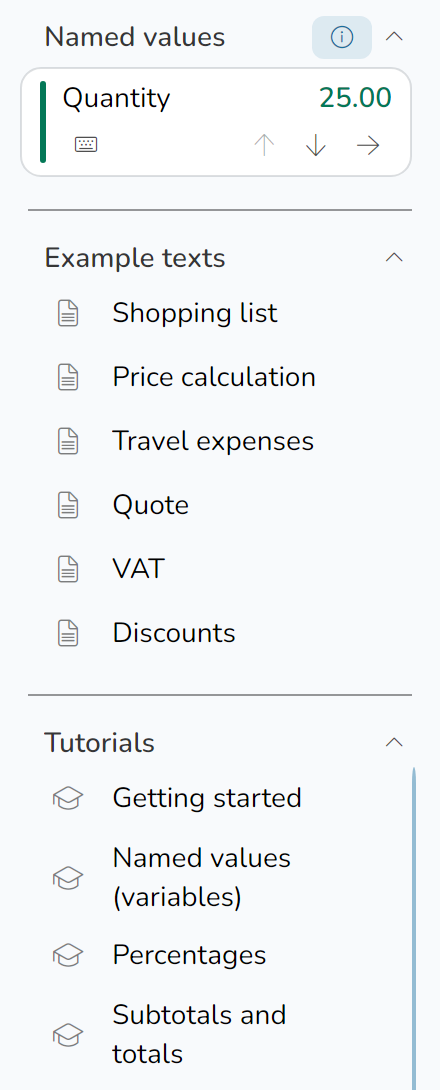
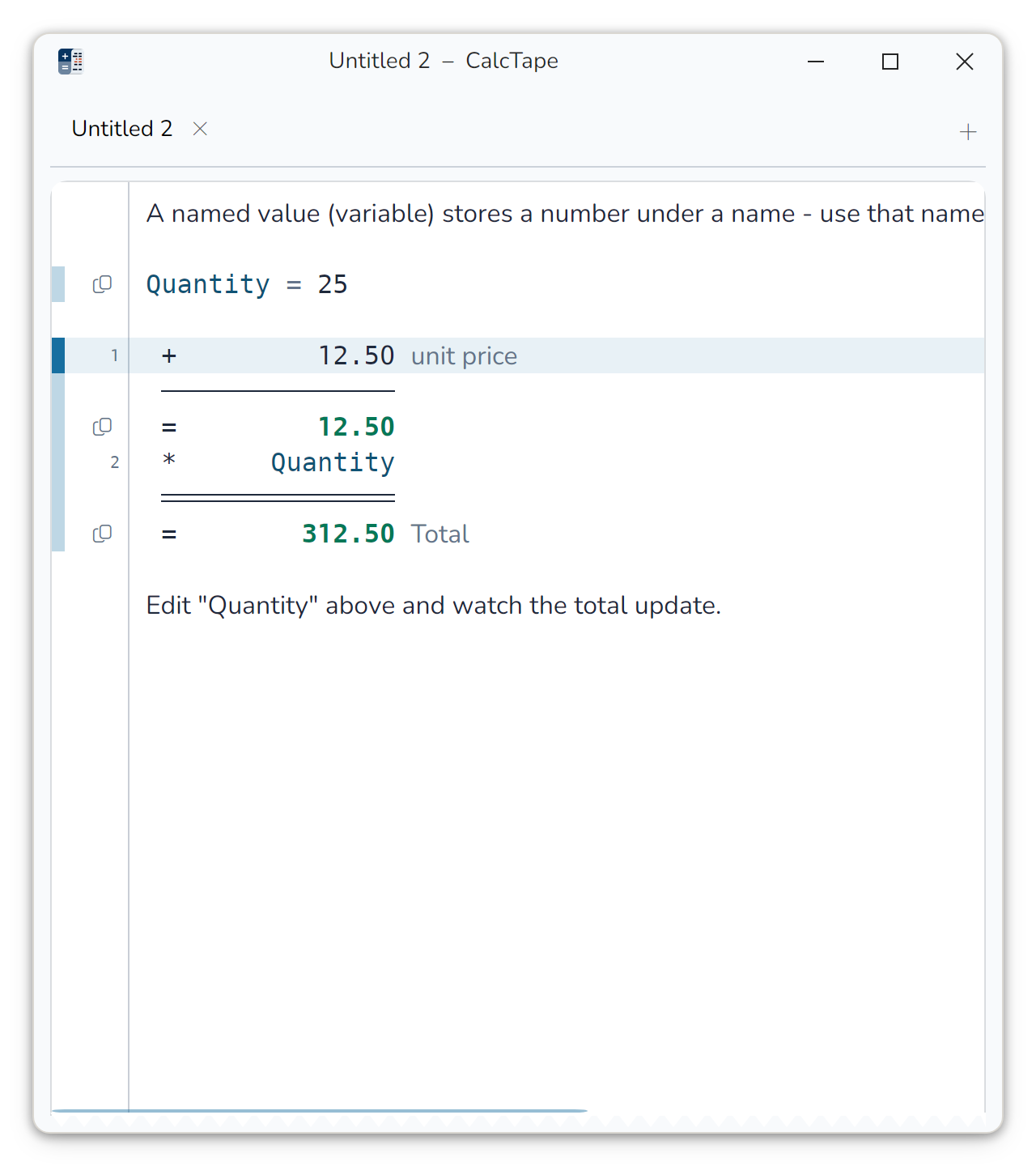
Dê um nome ao valor que usa várias vezes:
Quantidade = 25

 +         12,50 preço unitário
 *    Quantidade
 ---------------
 =        312,50 Total
Você pode acrescentar um comentário após uma definição, por exemplo ValorHora = 65 por hora. Com Fonte de texto proporcional ativada em Configurações → Fita, “por hora” aparece em letras proporcionais. O nome e a expressão de cálculo usam a largura fixa dos caracteres da fita.
Um total também pode ganhar um nome: digite = nome depois dele, por exemplo = Total, e a partir daí ele é um valor com nome. Enquanto não houver nada depois do =, a linha do cursor não mostra mensagem de erro, e o mesmo vale para uma definição cujo valor ainda falta (Quantidade =). Se você sair da linha assim, a mensagem aparece.
Mudar Quantidade atualiza todas as referências. O nome pode aparecer antes de sua definição, desde que tenha um operador (+ Quantidade). Uma linha anterior começando pelo nome continua sendo texto, como um título “Quantidade”. Uma dependência circular —duas definições que se citam— é marcada como erro e fica sem valor até romper o ciclo. Ctrl+clique num nome na fita (⌘+clique no Mac) vai à definição; enquanto segura Ctrl, o ponteiro sobre o nome vira uma mão. Ao passar o ponteiro sobre um nome na fita, aparece o valor atual. Valores e textos lista os nomes e valores atuais. Clicar insere o nome no cursor; as setas levam às ocorrências do valor na fita e à sua definição. Com a lista estreita, fica só a seta para a definição, e as ocorrências e o atalho ficam no menu de contexto da linha. Quando há valores, o ícone de informação ao lado do título explica o uso das linhas.
A pequena pílula abaixo do nome atribui um atalho de Ctrl+1 a Ctrl+0. Se outro valor já o usa, seu nome aparece; escolhê-lo transfere o atalho. Remover atalho no fim libera-o novamente. O atalho insere o nome a partir de qualquer ponto da janela.
Atalho e setas aparecem só com a densidade de informação Detalhado, a inicial. Com Compacto, nome e valor ocupam uma linha; atalho e saltos ficam no menu de contexto do cartão, pelo botão direito ou toque prolongado. A opção está em Configurações → Controles → Listas → Valores nomeados → Densidade de informação. As listas de documentos têm ajustes próprios (seção 5).
Abaixo ficam os textos de exemplo e os tutoriais, os mesmos que o capelo Tutoriais oferece. Acrescente-o à barra de ferramentas se quiser; na faixa de opções clássica, ele fica em Arquivo → Ajuda. Um exemplo pergunta Onde inserir?: no cursor, no início ou no fim do documento aberto. O menu de contexto do texto de exemplo oferece essas três posições diretamente (clique com o botão direito ou mantenha a linha pressionada). Uma linha vazia o separa do restante e outra o encerra, mantendo resultados independentes. O cursor fica na primeira linha de cálculo, logo após o primeiro número: mude-o para ver o recálculo. Um tutorial abre sua própria aba, que você fecha depois. Assim o painel também é útil sem valores nomeados.
Os exemplos descrevem seu conteúdo: Lista de compras, Cálculo de preços, Despesas de viagem, Orçamento, Impostos e Descontos. Os quatro últimos vêm dos exemplos de calctape.com e começam com título, em negrito com Títulos e ênfase ligado, ou texto simples sem ele. Os tutoriais descrevem o que ensinam: Primeiros passos, Valores nomeados (variáveis), Porcentagens, Subtotais e totais, Comentários, Arredondamento, Precedência dos operadores, Vírgula fixa e Fórmulas em valores nomeados. Cada um destaca um número para você mudar e observar o resultado.
Quando o tutorial trata de uma configuração, Abrir configuração leva diretamente à linha correspondente. A mudança afeta o cálculo na hora e é desfeita ao fechar o tutorial.
As três seções e sua ordem são escolhidas em Configurações → Controles → Conteúdo de barras e painéis → Valores e textos ou por Personalizar o painel “Valores e textos”… no menu de contexto do painel. Você pode inserir separadores; os do início ou fim não aparecem, pois não separam nada. Um espaço flexível ocupa a sobra e empurra o que vem depois para baixo. De fábrica, no alto ficam os valores nomeados, logo abaixo o espaço flexível, e os textos de exemplo e os tutoriais seguem na borda inferior, cada um após um separador.
Cada seção rola independentemente. A que precisa de menos altura recebe só o necessário; as outras dividem igualmente o restante. Arraste a divisória para mudar a proporção; o CalcTape a lembra. Clique duplo na divisória ou Restaurar padrão no editor volta à divisão uniforme. Arrastar um cabeçalho move a seção; clicar recolhe ou expande.
Use + no cabeçalho Documentos para criar um arquivo no local de armazenamento exibido. CalcTape pede um nome e seleciona uma sugestão disponível, como “Sem título 1”. Enter ou OK salva o arquivo vazio, abre-o numa aba e o mostra imediatamente na lista. Cancelar não cria nada. Se o nome já existir, o diálogo mostra um aviso. O mesmo vale para Novo na barra de ferramentas, Ctrl+N, o menu e o botão + junto às abas.
5. Documentos, folha de trabalho e abas
No desktop, iniciar o CalcTape novamente utiliza o aplicativo que já está aberto. Arquivos enviados por clique duplo ou Abrir com são abertos nele; documentos já abertos são ativados. Iniciar sem arquivo mostra a janela principal e a restaura se estiver minimizada. O gerenciador de janelas pode limitar a ativação automática em primeiro plano. Se o aplicativo aberto não puder ser alcançado, uma mensagem de erro será exibida; feche suas janelas e tente novamente.

No menu de contexto de uma aba, Fechar todos os outros fecha os demais documentos de todos os grupos e janelas. A aba clicada e a folha de trabalho permanecem abertas. As alterações não salvas são tratadas como ao fechar um único documento; Cancelar numa pergunta de salvamento interrompe a operação.
O CalcTape abre vários documentos, cada um em sua aba. A primeira é a folha de trabalho, disponível ao iniciar e salva silenciosamente ao sair. Ela não pergunta nem pode ser fechada, por isso não tem ✕. F4 a traz à frente, assim como a primeira entrada na seta ao lado de Abrir, acima dos arquivos recentes. Use Salvar como… para conservar um cálculo em seu próprio arquivo .calc.
A biblioteca, exibida ou ocultada por ☰ à esquerda da barra de ferramentas, traz de fábrica Folha de trabalho, Documentos e Usados recentemente, separados por linhas, e, embaixo, Importar documentos, Backup / Restaurar, Configurações e Informações. Escolha seções e ordem com o botão direito na biblioteca → Personalizar biblioteca…, ou em Configurações → Controles → Conteúdo de barras e painéis → Biblioteca, com oferta filtrável e agrupável por categoria. ⓘ Ajuda na barra de título abre a explicação detalhada; os editores das barras e dos outros painéis usam o mesmo controle.
O local e a apresentação da biblioteca são definidos em Configurar a área de trabalho (seção 9): Acoplado como coluna ao lado da fita ou Popover sobre a área de trabalho, com seu próprio Lado de abertura. Um clique fora fecha o popover. Em celulares e janelas estreitas, ☰ abre uma gaveta de altura total que bloqueia o restante até fechar. Como todo painel, a biblioteca só ganha um cabeçalho no Modo disposição (seção 10); o ⋮ dele abre o mesmo menu que o botão direito.
A seção Documentos mostra os documentos de uma pasta e abre cada um ao clicar. A folha de trabalho fica numa seção própria acima: pertence ao aplicativo, não a uma pasta, e permanece ali mesmo sem estar aberta como aba. Para escolher a pasta da lista de documentos, use Local de armazenamento no cabeçalho dela → Escolher pasta…, o comando Pasta padrão para documentos (seção 10) ou Configurações → Controles → Listas → Lista de documentos → Local de armazenamento.
As linhas mostram o nome sem .calc e, abaixo, a última alteração: “Hoje, 12:36”, “Ontem, 20:36”, o dia da semana dentro da última semana, ou a data para os anteriores. Usados recentemente põe a pasta primeiro: “docs · Ontem, 20:36”. A dica mostra caminho e tamanho. O documento ativo tem fundo tingido e barra de destaque no início. Em Documentos e Usados recentemente, o contorno de uma folha sem linhas identifica um documento fechado; uma folha preenchida indica um documento aberto, inclusive em outro grupo ou em sua própria janela. A folha de trabalho sempre tem um ícone de bloco de notas preenchido. Os estados de sincronização aparecem no fim da linha.
Cada lista tem seu grupo em Configurações → Controles → Listas: Lista de documentos (incluindo a folha de trabalho), Usados recentemente, Valores nomeados, Textos de exemplo e Tutoriais. Os ajustes aplicáveis são:
- Densidade de informação: Detalhado mostra data sob o nome e atalho e setas nos cartões de valores (seção 4); Compacto deixa só o nome do documento e une nome e valor numa linha. Exemplos e tutoriais não têm segunda linha.
- Estilo das linhas: Lista, linhas encostadas com seleção de cantos arredondados; Pílula, linhas espaçadas com pontas redondas; Cartão, cada linha em seu cartão; Tecla, cada linha com o aspecto de uma tecla do teclado, no estilo de tecla escolhido.
- Linhas alternadas: colore cada segunda linha de uma lista em toda a largura. Nos estilos Cartão e Tecla não se aplica, pois cada linha tem seu fundo.
Os três começam em Automático e seguem o tema: listas detalhadas no estilo Lista; temas Mac acrescentam linhas alternadas. Só os valores nomeados vêm de fábrica no estilo Cartão. São configurados por lista em Configurações → Controles → Listas. O ícone de ordenação no cabeçalho da lista de documentos muda a ordenação e a aparência dela; a aparência vale também para a linha da folha de trabalho. Estilo de linha e linhas alternadas estão disponíveis na página Listas. Botão direito numa lista ou entrada → Estilo das linhas abre seu ajuste. Com Cartão e Tecla, Linhas alternadas fica desativado, mas conserva a escolha. As ações da biblioteca, como Importar documentos e Configurações, continuam linhas simples; listas de diálogos não seguem esses ajustes.
Restaurar o padrão (Listas) no rodapé restaura a ordenação, o local de armazenamento e a aparência das cinco listas conforme o perfil ativo do dispositivo. O botão fica desativado quando esses padrões já estão em uso. Os documentos permanecem no local atual.
Documentos e recentes dividem a altura: a menor usa o necessário e a maior o restante; se ambas precisarem de mais, cada uma recebe metade. Arraste a divisória ou dê clique duplo para dividir igualmente. Repor padrão no menu de contexto da biblioteca recupera as seções do nível de altura atual e sua divisão.
Também é possível arrastar cabeçalhos ou linhas para reordenar as seções; uma linha de destaque marca o destino. Clicar no cabeçalho recolhe ou expande a lista; o CalcTape lembra a ordem e o recolhimento. Com o dedo, segurar o cabeçalho e arrastar move a divisória acima dele, como segurar a barra de resultados para mudar a altura do teclado. Para reordenar com o dedo, use Personalizar biblioteca….
Dois documentos lado a lado

Botão direito numa aba → Mover para novo grupo cria uma coluna com sua própria faixa de abas; você pode criar tantos grupos quantos couberem lado a lado na janela. A divisória pode ser arrastada e o mesmo menu move documentos entre grupos.
O comando permanece desativado com o motivo indicado: só um documento aqui —o grupo precisa conservar um— ou janela estreita demais. Mover para sua própria janela também mostra o primeiro motivo. Mover para novo grupo pode ser acrescentado à barra de ferramentas; atua no documento ativo e mostra o motivo na dica quando desativado.
Para escolher diretamente a quantidade, acrescente em Personalizar barra de ferramentas o elemento Grupos de documentos, da categoria Janela. O menu marca a quantidade atual e oferece tantos grupos quantos couberem na janela. Na faixa de opções clássica, fica em Início → Exibição → Grupos de documentos. Os grupos adicionais recebem abas existentes; se necessário, são criados documentos vazios. Uma quantidade menor reúne os grupos da direita sem fechar documentos. Uma escolha explícita também substitui a divisão lembrada quando faltava espaço.
Você também pode arrastar uma aba para outra faixa: ela acompanha o ponteiro e uma linha marca a inserção. Na mesma faixa muda a ordem; também funciona entre janelas separadas e a principal. Cada documento pertence a um único grupo. Se a janela ficar estreita demais, a divisão se recolhe e volta quando houver espaço.
De um painel ou uma barra de comandos, F6 devolve o foco ao documento atual, mesmo quando há apenas um grupo. Dentro da fita ou da visualização de texto, F6 avança ao próximo grupo e Shift+F6 volta, incluindo janelas separadas. Ctrl+Page↓ / Ctrl+Page↑ muda de aba no grupo; Ctrl+Shift+Page↓ / Ctrl+Shift+Page↑ move o documento ao grupo vizinho e cria um novo ao passar do último.
Um documento na sua própria janela
Arraste uma aba para fora da janela e solte na área de trabalho para criar uma janela naquele ponto. Botão direito → Mover para sua própria janela faz o mesmo e pode ser acrescentado à barra de ferramentas. Ela pode ir para outro monitor. Barras de ferramentas e de status e painéis ficam na janela principal e acompanham o documento em que você trabalha.
As janelas se encaixam nas bordas visíveis de outras janelas próximas do CalcTape. Ao redimensionar, os pontos de encaixe ajudam a igualar a largura ou a altura. Isso também vale para a janela principal no modo Zen. Mantenha Shift pressionado para desativar temporariamente o encaixe. Cada janela continua podendo ser movida separadamente. No Windows e ao mover uma janela separada pela barra de título própria do CalcTape, o encaixe ocorre durante o arraste; movimentos e redimensionamentos nativos no Linux e no macOS se ajustam ao soltar. No Linux, o recurso funciona com X11 e XWayland.
Para voltar, arraste a janela pela barra de título ou pela parte vazia da faixa de abas sobre a principal ou outra separada. Ao alcançar uma faixa de abas, aparece uma prévia translúcida do tamanho e da posição de encaixe e uma linha de inserção. Solte para encaixar; a janela independente desaparece. Sobre o papel nada acontece, permitindo deixar uma janela sobreposta.
As bordas da tela funcionam como de costume: topo, tela inteira; lados, metade; cantos, um quarto. A prévia é translúcida e a borda tem prioridade sobre o encaixe. Com Moldura de janela do sistema, o sistema operacional controla o movimento e esses ajustes; o encaixe funciona pela faixa de abas ou seu menu.
Fechar uma janela separada devolve seus documentos à principal sem fechá-los; para isso existe o ✕ de cada aba. Voltar à janela principal devolve um documento individual.
Retomar de onde você parou
Normalmente o CalcTape inicia na folha de trabalho. Restaurar a área de trabalho (Pro) reabre documentos nos mesmos grupos, ordem e janelas separadas, com tamanho e posição. O estado é atualizado durante o trabalho; um encerramento inesperado perde no máximo os últimos segundos.
Arquivos desaparecidos são ignorados. Se uma janela estava numa tela inexistente ou fora da disposição atual, ela é centralizada numa tela disponível. Documentos nunca salvos não voltam, pois não têm arquivo.
6. Salvar, exportar, imprimir
- Salvar conserva o documento como arquivo
.calc(Ctrl+S). - Saída oferece Exportar como PDF, Exportar como Excel, Exportar como HTML, Copiar o documento com formatação, Imprimir e Visualizar impressão. Exportações e impressões usam as cores claras do tema, incluindo os totais, para papel branco. Se a fita estiver escura, PDF e HTML perguntam Claro ou Escuro: claro usa papel branco; escuro mantém o aspecto da fita.
- Partilhar fica no menu ⋮ do elemento Mais, que você pode acrescentar à barra de ferramentas; sem esse elemento, os comandos Enviar documento CalcTape por e-mail e Enviar documento e HTML por e-mail enviam o documento (seção 10). Partilhar pergunta o que enviar: cálculo como texto, documento CalcTape, documento HTML ou de texto, em qualquer combinação. Lembra a escolha e passa ao sistema: menu de compartilhamento no Android e iOS, seletor no Mac ou novo e-mail com anexos no Windows e Linux. Não salva arquivos durante o processo e também compartilha cálculos sem título.
- Imprimir (Ctrl+P) abre a vista independente Imprimir no desktop. Escolha impressora, cópias, agrupamento e, se necessário, um intervalo de páginas. No Windows e no Linux, Propriedades da impressora… abre as definições do sistema para a impressora escolhida; Aplicar usa-as apenas neste trabalho. No Linux, Cancelar encerra uma janela de propriedades sem resposta e mantém a vista de impressão aberta. No Mac, Imprimir com caixa de diálogo do sistema abre a janela nativa; escolha a impressora e as opções e confirme o trabalho nessa janela. O tamanho do papel (A4 ou Letter), a orientação e o tamanho da letra de impressão atualizam a pré-visualização imediatamente. Se a fita usa papel escuro, também pode escolher Papel escuro. Margens, cabeçalho e rodapé abre o editor; OK aplica as alterações. Cabeçalho e rodapé próprios exigem Pro; a edição gratuita imprime linhas fixas com um aviso de Freeware, e as margens continuam ajustáveis. Nos três campos,
**negrito**,*itálico*e\nformatam o texto ou acrescentam uma linha. Enter também insere uma quebra de linha. Com Pro, escolha o logotipo do perfil da empresa ou uma imagem própria e posicione-o à esquerda, ao centro ou à direita do cabeçalho. Ele aparece acima do texto em todas as páginas. Ajuste a altura; a largura mantém a proporção. Cada linha separadora pode ser desligada. Cabeçalho e rodapé crescem com o conteúdo; uma altura mínima pode reservar mais espaço (0= automático). A pré-visualização mostra o PDF real de impressão, com navegação entre páginas e zoom. A roda do rato sobre a pré-visualização muda de página; Ctrl+roda altera o tamanho da vista. Imprimir envia o trabalho; no Mac, também pode enviá-lo pela janela do sistema. A configuração de página e a pré-visualização continuam disponíveis sem impressora. Visualizar impressão abre a mesma vista. Os caracteres japoneses da fita permanecem legíveis no PDF. No iOS e Android, Imprimir abre o diálogo do sistema. - Backup / Restaurar abre as duas ações Pro Criar backup e Restaurar backup. O acesso fica na barra de ferramentas e na biblioteca; a faixa clássica tem uma seção própria em Arquivo. Cada ação também pode ser adicionada individualmente a uma barra.
O backup pode incluir documentos, folha de trabalho, Layouts de teclado e teclas próprias, temas, configurações e históricos de versões. O diálogo mostra a pasta de origem. Inclui apenas os arquivos diretamente nela, sem subpastas, documentos nunca salvos ou documentos de outras pastas. Inclui as alterações pendentes dos documentos e da folha de trabalho selecionados sem salvar os originais nem remover sua marca de modificação. A explicação detalhada abre por ⓘ Ajuda na barra de título.
Incluir históricos de versões se aplica aos documentos e à folha de trabalho selecionados. Sem eles, a opção fica inativa. Salvar ou Restaurar fica inativo quando nenhum dado está selecionado.
Na restauração, o diálogo mostra a pasta de destino. Dados com o mesmo nome são sobrescritos; os históricos incluídos substituem completamente os existentes. Desfazer não reverte a restauração de um backup. A licença e a posição da janela são mantidas. A configuração do registro automático de versões também é restaurada.
Um backup ou uma restauração completa recebe uma confirmação breve. Os erros permanecem em uma mensagem com os arquivos ou partes afetados; um resultado parcial é indicado expressamente. Um erro de leitura durante a extração preserva o arquivo de documento existente. Um histórico só é substituído depois de ser lido e verificado por completo.
Voltar à versão salva, no menu Salvar, descarta após confirmação as alterações do documento desde o último salvamento. Recarrega o arquivo do documento, não um backup ZIP nem uma entrada selecionada do histórico.
Versões anteriores de um documento
O histórico de versões conserva estados do documento. Com CalcTape Pro, o registro é automático após uma pausa nas edições, ao abrir, salvar ou fechar, e antes de AC, Substituir tudo ou restaurar. A edição gratuita registra as versões que você guarda e o estado anterior ao último AC, Substituir tudo ou restauração.
A seta ao lado de Salvar oferece ambos os comandos. A faixa clássica os mostra em Arquivo e a barra do aplicativo em seu menu ⋮. Versões também fica no menu de contexto de um arquivo ou aba de documento. O diálogo do histórico oferece Guardar a versão atual, nomear ou renomear a versão e Configurações. O último abre diretamente a configuração do registro automático. Um aviso indica quando o registro está desativado. Para um documento nunca salvo, os comandos inativos explicam o próximo passo: Salve o documento primeiro.
- Guardar esta versão… pede um nome e registra o estado. O campo sugere o horário; aceitá-lo ou deixar o campo vazio mantém a versão sem nome. As versões guardadas explicitamente ficam fixadas e sobrevivem à redução do histórico automático. A edição gratuita guarda 3 versões por documento; ao guardar outra, pergunta se deve substituir a mais antiga. O menu de contexto permite nomear qualquer versão depois.
- Versões abre o histórico: linha do tempo à esquerda e estado selecionado à direita, em papel e com seus próprios resultados.
A comparação distingue três casos no papel:
- Uma linha modificada aparece inteira; o trecho diferente tem fundo mais forte —numa linha numérica, todo o valor a partir do operador— e no fim aparece, na outra cor, o texto da outra versão, como “→ 1.350,00”.
- Uma linha vermelha riscada já não existe do outro lado.
- Uma linha verde foi acrescentada. Aparece no lugar certo, mas não participa do cálculo: os resultados continuam sendo os da versão exibida. Uma linha movida aparece riscada no lugar anterior e verde no novo.
Vermelho sempre representa o anterior; verde, o posterior. Comparar com a fita atual mostra o que aconteceu desde aquela versão; comparar com a anterior mostra o que mudou nesta versão. Abaixo da prévia aparecem as quantidades de linhas alteradas, excluídas e acrescentadas. Duas setas percorrem as diferenças; ao selecionar uma versão, a primeira fica visível.
Cada linha informa quando foi registrada, o que mudou —“3 linhas acrescentadas · 1 alterada”— e em qual linha. Excluir no rodapé remove uma versão.
O alfinete no fim da linha fixa ou solta versões com Pro, assim como Afixar / Desafixar no menu de contexto. As fixadas sobrevivem à redução do histórico; ao chegar a 50 versões, as não fixadas saem primeiro. Na edição gratuita, o alfinete identifica as versões guardadas.
Restaurar substitui o documento aberto. Com o registro ativo, guarda antes o estado atual no histórico; com o registro desativado, Desfazer permite recuperá-lo. Como novo documento cria um arquivo separado; pede um nome no local de armazenamento exibido e sugere “<nome> – versão restaurada”. O original não muda.
O histórico pertence ao dispositivo e não acompanha o arquivo, mas entra no backup como parte selecionável. Pro mantém até 50 versões por documento. As criadas durante a avaliação continuam disponíveis na edição gratuita. Desligar Registrar versões automaticamente em Configurações → Geral interrompe o registro automático; Guardar esta versão continua funcionando e as existentes podem ser consultadas. Documento nunca salvo não tem histórico.
A reciclagem
Um documento excluído da lista de documentos fica 30 dias na reciclagem. Enquanto houver conteúdo, Reciclagem (n) na biblioteca abre uma visualização como a do histórico: documentos e tempo restante à esquerda, documento em papel à direita.
Restaurar devolve o documento à pasta original e o abre. Se o nome já existir, é acrescentado um número, como “Fatura (2).calc”. Eliminar definitivamente e Esvaziar a reciclagem também eliminam o histórico desses documentos.
7. Localizar e substituir
Na faixa de opções clássica, Localizar e substituir está em Início → Localizar, ao lado do campo de busca.
Ao abrir o diálogo pelo botão, ele aparece logo abaixo desse botão. Na borda da tela, a posição se ajusta para mantê-lo visível. Depois, você pode mover a janela livremente.
A lupa ou Ctrl+F abre a busca. Enter vai ao próximo resultado e Shift+Enter ao anterior; F3 / Shift+F3 fazem o mesmo a partir de qualquer lugar. ✕ limpa o texto da busca.
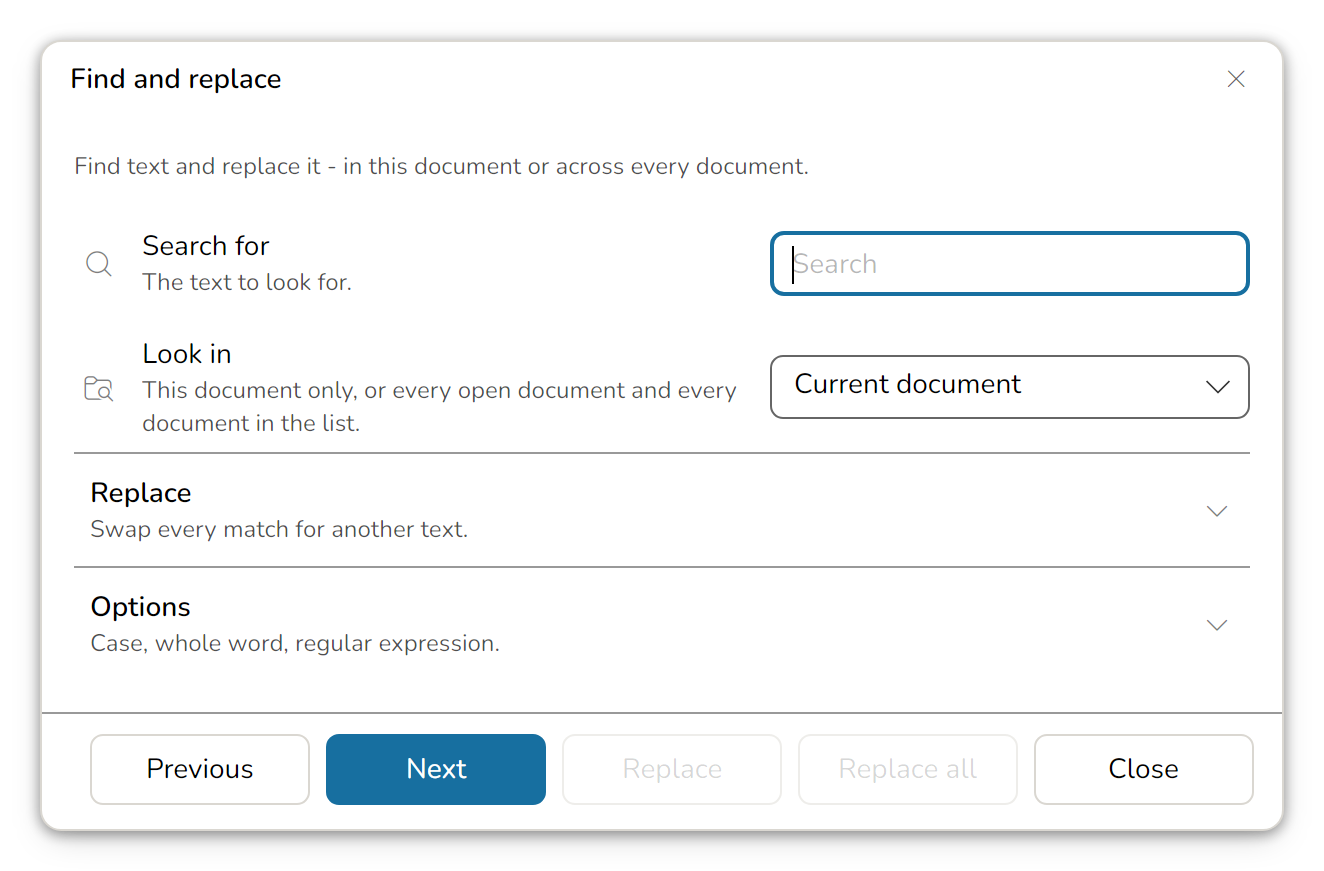
Localizar e substituir, pelo ícone ao lado ou Ctrl+H, continua aberto enquanto você trabalha na fita. Começa com:
- Localizar: o texto procurado.
- Procurar em: Documento atual ou Todos os documentos. O segundo inclui documentos abertos e os da lista de documentos; encontrar algo num documento fechado abre-o numa aba.
Dois cabeçalhos expansíveis lembram seu estado. Substituir contém Substituir por; enquanto recolhido, Substituir e Substituir tudo ficam desativados para evitar operar com texto oculto. Opções mostra os controles e resume os ativos mesmo recolhido; eles permanecem entre sessões:
- Diferenciar maiúsculas: sem isso, “Aluguel” e “aluguel” são iguais.
- Somente palavras inteiras: “Aluguel” já não encontra “AluguelExtra”.
- Expressão regular:
\d+representa um número e^o começo da linha;$1na substituição recupera a primeira captura entre parênteses.
Próximo / Anterior percorrem resultados; Substituir altera o selecionado e continua; Substituir tudo faz todas as alterações como uma etapa, desfeita com Ctrl+Z. Abaixo aparece o resultado, como “12 substituídos”, “Não encontrado” ou erro na expressão.
Substituir tudo em todos os documentos pede confirmação. Nos documentos abertos é possível desfazer com Ctrl+Z; os documentos fechados da lista são gravados diretamente. A pergunta informa quantas ocorrências existem, em quantos documentos e quantos estão fechados.
8. Recursos experimentais
Alguns recursos são distribuídos antes de estarem prontos. Podem ser usados, mas ainda não foram totalmente testados: erros são possíveis, e comportamento, configurações ou armazenamento podem mudar entre versões. Recebem a marca (experimental) em todas as edições.
No momento são três:
| Recurso | Onde | Observação |
|---|---|---|
| Comentário primeiro | Configurações → Fita | Só apresentação: arquivos mantêm a ordem usual e continuam legíveis em outros CalcTape. Espaços manuais nos comentários podem aparecer diferentes. |
| Cálculos com parênteses | Configurações → Cálculo | Agrupam linhas do cálculo. O documento usa um formato mais recente, que versões antigas não abrem. |
| Exportação para Excel | Saída → Exportar como Excel | Grava fórmulas ativas, mantendo o cálculo no Excel. Vale conferir documentos incomuns após exportar. |
Os três são Pro. Comentário primeiro e exportação para Excel não alteram o formato dos documentos .calc; desligá-los recupera a apresentação anterior. Os parênteses pertencem ao documento.
Exigem Configurações → Geral → Ativar recursos experimentais, que já vem ligado de fábrica, assim como Cálculos com parênteses. Ao ligar, o CalcTape lembra que ainda não foram totalmente testados. Se você chamar um com o controle desligado, oferece Ativar e depois executa a função. É um controle geral: desligá-lo suspende os experimentos; os ajustes individuais permanecem e voltam a valer ao ligar novamente. Documentos que já contêm parênteses seguem o comportamento abaixo.
Cálculos com parênteses
Um parêntese agrupa linhas como numa fórmula. Digite 10+(44-12+(3+4)*3)*3 e pressione Enter:
 +         10,00
 + (
 │ +         44,00
 │ -         12,00
 │ + (
 │ │ +          3,00
 │ │ +          4,00
 │ │ ) = 7,00
 │ *          3,00  = 21,00
 │ ) = 53,00
 *          3,00  = 159,00
 ═══════════════
 =        169,00
Os valores depois dos dois * 3,00 são resultados intermediários (veja Passos do cálculo na seção 2).
(abre um parêntese logo após o operador de uma linha nova. A linha vira+ (e o cursor passa a outra para o primeiro valor. O operador externo vale para todo o parêntese; um menos o subtrai.*,/ou^imediatamente após(vão para antes do parêntese; um menos é o sinal do primeiro valor. Dígitos, nomes ou outro(no fim da abertura passam à linha abaixo como primeiro valor.- Para agrupar linhas existentes, digite
(entre operador e valor da primeira. Ela vira abertura, seu valor desce para outra linha e o parêntese já começa a calcular. Depois digite)após o valor da última; até lá, aparece o erro de parêntese não fechado. Sob um total de 159,+ 12,+ 4e* 3viram159 + (12 + 4) * 3= 207. Digite primeiro(: um)anterior fica como comentário. - As linhas internas recebem recuo de dois caracteres por nível, com linha cinza fina à frente. A guia do parêntese ativo usa a cor de destaque; enquanto aberto, é tracejada. Ao passar o ponteiro sobre o parêntese, o CalcTape o sombreia em cor (Passos do cálculo, seção 2). Copiar e salvar gravam as linhas sem guia e sem recuo.
)fecha o parêntese após um valor e recebe linha própria. Depois do), a fita mostra o valor do parêntese, um pouco menor e com um sinal de igual antes () = 7,00); o comentário vem depois. Na linha do cursor ou dentro de uma seleção não aparece valor. Cópias e exportações gravam a linha como) = 7,00; o arquivo salvo, como) | 7,00.- Clicar no valor após
)seleciona o parêntese inteiro, da abertura ao fechamento; o ícone junto à seleção o copia. - Enter no fim fecha todos os parênteses abertos, cada um com sua linha, e acrescenta o total. Com um parêntese aberto,
=depois de um valor também funciona como Enter. - Backspace logo após
(desfaz a abertura; Enter na primeira linha ainda vazia faz o mesmo. - Fechamento sem abertura ou divisória antes de fechar causa erro. Se o parêntese não tiver valor válido, por exemplo por divisão por zero, o fechamento fica sem valor.
- Colar como cálculo (Ctrl+Shift+V) também entende parênteses:
12+14+(25-13)*11=produz as mesmas linhas que digitar.
Você pode usar o teclado do dispositivo ou atribuir as teclas do sistema ( e ) a um leiaute (seção 11).
Parênteses em notas continuam notas. (3 noites, ver recibo só vira cálculo quando você continua calculando logo após o número. Em texto colado ou aberto, o parêntese é reconhecido com um operador antes e fechamento no mesmo bloco. Se o primeiro valor estiver na mesma linha (+ ( 25), o CalcTape divide em + ( e + 25, sem mudar o total.
Um arquivo com parênteses declara isso no cabeçalho. Ele calcula e permite editar os parênteses em qualquer edição, mesmo com o controle desligado. O controle decide se podem ser digitados em outros documentos e interpretados em texto que não os declara. Versões antigas recusam esses arquivos, evitando tratar parênteses como notas e calcular outro resultado.
PDF e impressão mostram recuo, guia e valor como na fita; as áreas sombreadas aparecem quando o sombreamento dos parênteses está em Sempre. Excel exporta fórmulas: a linha de fechamento calcula o interior, o cálculo externo referencia essa célula, e as linhas internas ficam agrupadas para recolher até o fechamento.
9. A interface num relance
De cima para baixo:
- Barra de título, com o nome do documento ativo.
- Barra de ferramentas, com os comandos mais usados (seção 10). Você escolhe seus ícones.
- Linha de abas, uma para cada documento aberto (seção 5).
- Fita, onde você faz os cálculos (seção 2).
- Painéis à direita: as abas na borda direita mostram ou ocultam a biblioteca, o teclado, as teclas personalizadas e “Valores e textos” de forma independente. Se faltar altura para os textos verticais, as abas mostram só os ícones; a dica continua mostrando o nome. No editor de seções de cada painel, você pode Renomear o painel. O nome próprio aparece na aba e permanece igual ao mudar o idioma; Padrão, ao lado do nome, restaura o nome traduzido. O painel da fita também pode ser renomeado; ele não tem aba. A biblioteca, “Valores e textos” e o teclado têm entre 180 e 360 DIP de largura numa coluna lateral e como painel flutuante (DIP são pixels lógicos, veja abaixo). De fábrica, a biblioteca abre com cerca de 306 DIP e “Valores e textos” com cerca de 220 DIP. Arraste a borda interna para alterar a largura; um clique duplo restaura o padrão. Painéis empilhados têm a mesma largura, e uma coluna com teclado fica com no máximo 360 DIP. Painéis acima ou abaixo da fita dividem sua largura igualmente.
- Barra de status. Pode mostrar resultado, seleção, total geral, memória, licença e controle do tamanho da fonte. Escolha os itens e sua ordem com o botão direito → Personalizar barra de status…, ou em Configurações → Controles → Conteúdo de barras e painéis. Separadores e espaços flexíveis organizam a barra como a de ferramentas: tudo depois de um espaço fica alinhado à direita. Ambas têm uma composição por nível de largura —Estreita, Média, Larga— e mudam juntas conforme a largura da janela. A disposição padrão mostra Resultado e Total geral à esquerda. Estreita coloca o selo de licença à direita, Média o aviso de licença. Larga coloca o aviso de licença entre dois espaços flexíveis e o controle do tamanho da fonte à direita. Repor padrão carrega essa disposição para o nível de largura selecionado; suas alterações são mantidas até então.
Clique no resultado, no total geral, na memória ou na soma da seleção exibida para copiar o número mostrado para a área de transferência sem o rótulo. Ao passar o ponteiro, uma dica indica a função de cópia; Copiado confirma o clique.
Você pode redimensionar as janelas de diálogo em largura e altura; o CalcTape lembra o tamanho de cada diálogo. Redefinir aparência e organização (seção 14) descarta esses tamanhos.

Disposição conforme o tamanho da janela
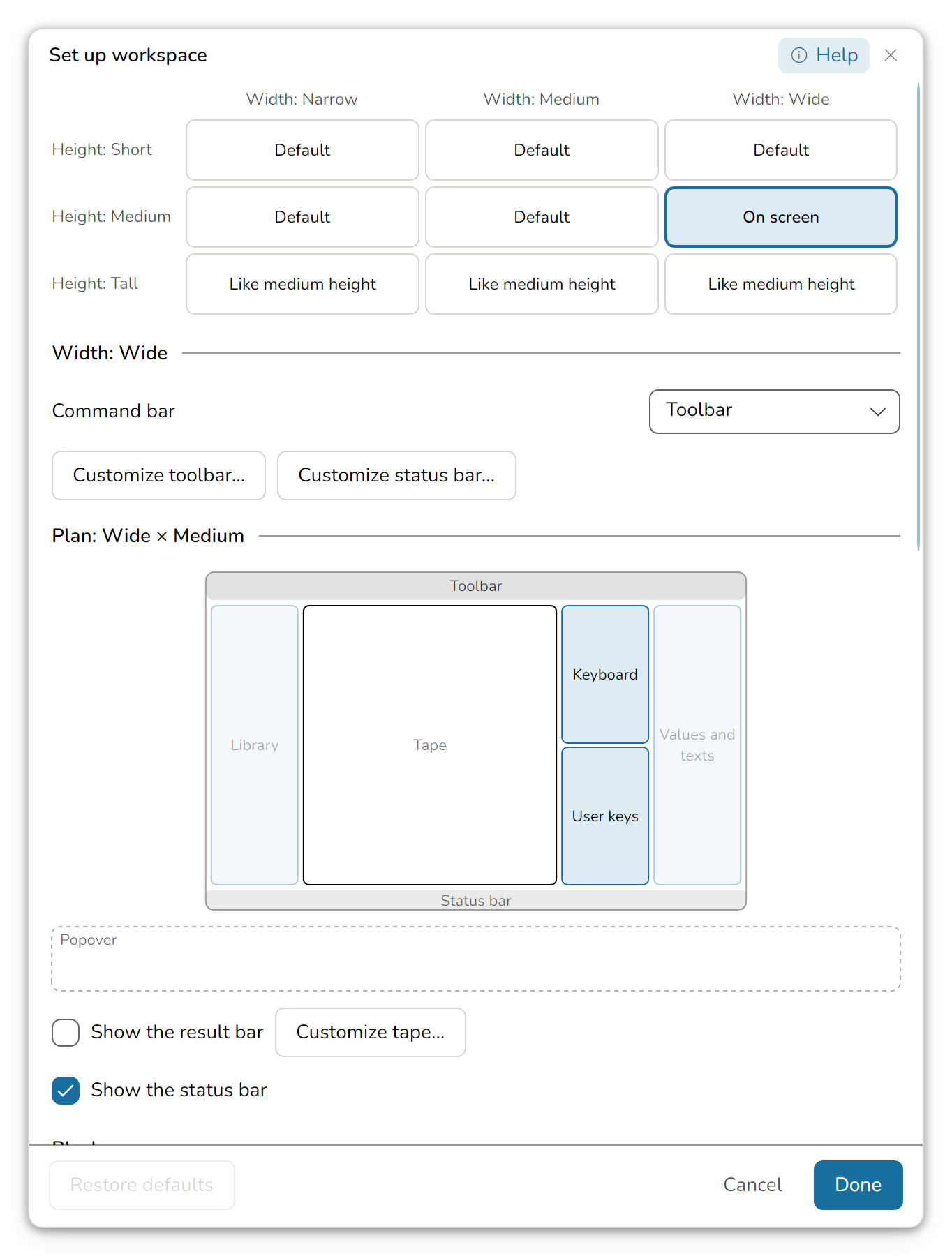
A posição da biblioteca, do teclado, das teclas personalizadas e de “Valores e textos” segue faixas fixas do tamanho da janela: três de largura (Estreita abaixo de 700 DIP, Média até 979 e Larga a partir de 980) e três de altura (Baixa abaixo de 500, Média até 699 e Alta a partir de 700). Os DIP são pixels lógicos, independentes da densidade de pixels da tela. A altura é medida abaixo da barra de comandos e inclui o espaço da barra de status. Cada uma das nove combinações tem um plano, e cada largura suas barras de comandos e de status. Dentro de uma faixa, os painéis mantêm a apresentação, visibilidade e posição configuradas. A falta de espaço não transforma um painel em um popover. A largura definida fica salva como largura desejada. Com menos espaço, as áreas, incluindo o teclado, encolhem proporcionalmente até suas larguras mínimas. Com mais espaço, voltam a crescer até a largura desejada. Painéis empilhados preenchem a mesma coluna, cuja largura segue a maior largura desejada. Os máximos individuais não se aplicam a colunas compartilhadas, inclusive ao arrastar. Uma coluna com teclado fica limitada a 360 DIP no total, inclusive ao arrastar. Painéis acima ou abaixo da fita preenchem sua largura; vários painéis lado a lado a dividem igualmente sem mínimos ou máximos individuais. O ajuste automático mantém as larguras salvas. A fita usa o espaço restante e pode ser rolada lateralmente quando necessário. Os painéis e as barras mantêm seus elementos configurados. Quando falta espaço, os botões com ícones das barras horizontais e as abas verticais dos painéis mostram apenas os ícones; os textos voltam quando há espaço suficiente. A faixa de opções clássica recolhe seções inteiras quando falta espaço; clicar no botão da seção abre seus controles. A falta de espaço não acrescenta áreas de rolagem. As áreas só podem se sobrepor ou ultrapassar o espaço disponível quando nem suas larguras mínimas combinadas cabem.
Edite os planos em Configurações → Controles → Configurar a área de trabalho, ou com o botão direito na barra de ferramentas → Configurar a área de trabalho…. No alto, escolha um tamanho de janela; o atual está marcado. Abaixo, defina a barra de comandos dessa largura: barra de ferramentas ou faixa de opções clássica no desktop; barra de ferramentas ou barra do aplicativo em celulares, tablets e navegador. Defina também o plano desse tamanho.
Escolha a Apresentação de cada painel:
- Acoplado: Local define esquerda ou direita da fita, acima ou abaixo. Nas laterais, os painéis formam colunas com painéis empilhados; acima e abaixo, linhas com painéis lado a lado. Posição define o local em relação a um vizinho identificado pelo nome, como Abaixo de “Teclado” ou À direita de “Teclado”. A lista indica Mesma coluna ou Coluna separada; para linhas, Mesma linha ou Linha separada. Sem vizinhos, esse campo não aparece. Mostrar inicialmente vale ao mudar pela primeira vez para esse tamanho de janela e após alterar esse padrão ou a apresentação. Cada tamanho e classe de dispositivo mantém o último estado escolhido para seus painéis após reiniciar. Um painel aberto em Larga reaparece ao passar para Média e voltar; um painel fechado manualmente permanece fechado. Sem a marca, o painel está fechado inicialmente; sua aba ou a barra de comandos o abre no local salvo.
- Popover: Lado de abertura define Esquerda ou Direita. O painel começa fechado e abre por sua aba ou pela barra de comandos como um popover animado sobre a área de trabalho. Um clique fora o fecha. A biblioteca também abre por ☰; em celulares e janelas estreitas, abre como uma gaveta de altura total.
Mudar a apresentação mantém o local acoplado e a visibilidade inicial. Fechar um painel mantém o plano. A pedido e Ocultar deixaram de ser opções de local.
No esquema, arraste os painéis para seu local. Soltar um na borda de uma coluna cria outra; no meio, acrescenta-o à existente. O campo Popover muda a apresentação. Os painéis acoplados inicialmente fechados aparecem esmaecidos no local salvo. O plano define se a barra de resultados aparece junto ao papel; o painel Fita define se fica acima ou abaixo. A prévia mostra as mudanças imediatamente; Cancelar, Escape ou o botão de fechar restauram o estado anterior à abertura.
Nas duas predefinições do Windows, com Largura: Média, o teclado e as teclas personalizadas ficam visíveis na mesma coluna direita. Com Altura: Baixa, as teclas personalizadas ocupam uma linha própria abaixo da fita; o teclado permanece à direita. A biblioteca e “Valores e textos” abrem como popovers. Com Largura: Larga, o teclado mantém esses locais; a biblioteca fica acoplada à esquerda e os valores numa coluna direita própria, ambos inicialmente fechados. Com Largura: Estreita, as teclas personalizadas ficam visíveis abaixo da fita; o teclado, a biblioteca e os valores abrem como popovers. A barra de resultados junto ao papel fica desativada de fábrica e a barra de status ativada.
O painel do teclado contém só teclas na altura baixa, o resultado compacto e as teclas na altura média, e o cartão de resultado, os segmentos do teclado e as teclas na altura alta.
No desktop não há botões flutuantes de painel sobre o papel. No navegador e em celulares e tablets, um painel popover pode ganhar um botão desses.
Janelas baixas e altas herdam o plano da altura média até receberem um próprio; a opção Igual à altura média indica isso. As duas predefinições do Windows têm planos próprios para altura baixa; a altura alta herda a média. O tablet na vertical também tem plano próprio: teclado abaixo da fita; no celular na horizontal, ao lado. A altura do teclado acima ou abaixo da fita é alterada arrastando sua divisória e fica guardada para aquele tamanho de janela.
O diálogo Personalizar painel do teclado lista Teclado e Teclas personalizadas separadamente. É possível remover e adicionar cada um de forma independente. As teclas personalizadas ficam abaixo do teclado.
Teclado e Teclas personalizadas têm editores separados em Configurações → Controles → Conteúdo de barras e painéis, mesmo quando compartilham uma moldura. Em Teclas personalizadas, é possível mostrar, ocultar e ordenar os elementos para cada nível de altura. O cabeçalho pertence à moldura e não é um elemento que pode ser adicionado. Seu botão de seções abre o mesmo editor. Cancelar restaura o estado anterior à abertura; Restaurar padrões restaura o nível de altura selecionado.
Nos dois modelos de Windows, a biblioteca de altura Baixa omite Importar documentos e Backup / Restauração. Média e Alta mantêm as duas seções. Usados recentemente e Backup / Restauração começam recolhidos.
O conteúdo dos painéis segue o nível de altura: Fita, biblioteca, teclado e “Valores e textos” têm listas próprias para Baixa, Média e Alta. Os editores em Configurações → Controles → Conteúdo de barras e painéis mostram três botões para escolher o nível de altura no alto e abrem no atual. O preenchimento dos retângulos verticais indica Baixa, Média e Alta; nos editores das barras, os retângulos horizontais indicam o nível de largura. Na tela identifica o nível usado pelo aplicativo, mesmo quando você edita outro. Mostrar um exemplo de tamanho abre a largura ou altura escolhida em tamanho real (1:1) ao lado da janela. As prévias mostram o conteúdo e o estado das seções do nível escolhido. Nas barras de ferramentas e de status, mostram os itens do nível de largura escolhido na ordem atual; os valores de status disponíveis vêm do documento aberto. O cabeçalho indica o intervalo em DIP: abaixo do primeiro limite, entre os limites ou a partir do segundo. Arraste a alça inferior para alterar a altura ou a lateral para alterar a largura dentro do nível escolhido. A prévia permanece em escala 1:1 e pode ser rolada se faltar espaço na tela. Em Copiar configurações de, escolha outro nível e clique em Aplicar para copiar sua lista e os estados das seções. Cancelar restaura todas essas alterações.
Selecione na lista direita uma seção que possa ser recolhida, como Documentos, Usados recentemente ou Backup / Restaurar. Expandido inicialmente define seu estado para Baixa, Média ou Alta. A opção está disponível nos cinco editores de painéis, também para seções copiadas de outro painel. O estado pertence ao painel que contém a seção; as cópias em outros painéis mantêm seus próprios estados. Seções repetidas no mesmo painel compartilham o estado. Expandir ou recolher uma seção no painel salva seu novo estado para o nível de altura atual. Restaurar padrões restaura os estados do nível selecionado.
Teclado e Teclas personalizadas continuam sendo painéis independentes quando posicionados diretamente um abaixo do outro. Clicar com o botão direito na área vazia abaixo das teclas personalizadas abre seu menu de painel.
Por padrão, as listas do teclado das duas aparências do Windows contêm as teclas em Baixa, o resultado compacto e as teclas em Média, e o cartão de resultados, os segmentos do teclado e as teclas em Alta. Os cabeçalhos pertencem ao modo de disposição. O painel Fita contém as abas de documentos, a fita e a barra de resultados: antes da fita na lista, a barra fica acima do papel; depois, abaixo. É possível retirar as abas para o papel começar logo abaixo da barra de comandos. O conteúdo da barra de resultados fica em Conteúdo de barras e painéis → Barra de resultados, com separadores e espaços flexíveis como na barra de status.
Cada editor de painel oferece os elementos de todos os painéis. Você pode movê-los entre painéis e acrescentá-los várias vezes. Só a fita permanece uma única vez no painel original; outros elementos podem ficar acima ou abaixo dela. O painel da fita não pode ser ocultado. Os editores da barra de ferramentas, da barra de status, da barra de resultados e da faixa de opções clássica também oferecem os elementos de todas as barras e permitem repeti-los.
Para fixar uma faixa, escolha-a em Configurações → Controles → Nível de largura ou Nível de altura, visíveis com Mostrar configurações avançadas. Cancelar no editor restaura o estado anterior à abertura; Restaurar padrões recupera os planos de fábrica.
Planos, barras, tema e tamanhos das teclas pertencem à classe de dispositivo: Desktop (Windows, Linux, macOS), Web e Móvel (Android, iOS) mantêm configurações próprias. Cálculo, formato numérico e ajustes de texto são compartilhados. Por isso, uma cópia de um celular restaurada no desktop só altera os ajustes comuns.
10. A barra de ferramentas

A linha pode ser organizada livremente: comandos, ordem e uma linha própria para cada nível de largura —Estreita, Média e Larga—. A largura da janela escolhe a linha, ou você fixa a faixa em Configurações → Controles → Nível de largura (seção 9). Separadores e espaços flexíveis formam grupos. Cada item mostra só o ícone ou ícone e texto, conforme sua opção no editor.
A disposição padrão Estreita mostra a biblioteca, Abrir, Salvar e Saída à esquerda; Buscar, Buscar e substituir, modo escuro, modo Zen e configurações à direita. Média acrescenta Novo, Desfazer, Refazer, Backup / Restaurar, modo de cálculo e formato numérico. Larga acrescenta Manual e Tema e mostra o modo de cálculo com seu texto. Repor padrão carrega a disposição do nível de largura selecionado; suas alterações são mantidas até então.
Mude a ordem pelas setas ou arrastando com o mouse; uma linha colorida indica o destino. Arrastar da lista esquerda acrescenta um item; arrastá-lo de volta o retira. Na tela sensível ao toque, segure antes de arrastar para distinguir do gesto de rolar a lista. A alça de pontos no fim da linha responde imediatamente. Os editores da biblioteca, do teclado e de “Valores e textos” usam os mesmos gestos.
Os cabeçalhos dos painéis pertencem ao modo de disposição e aparecem acima das listas. As abas de documentos e a barra de resultados podem ser movidas, retiradas e acrescentadas várias vezes. Só a fita permanece uma vez no seu painel. A disposição define onde fica o painel de teclas personalizadas.
O menu de contexto de cada elemento de um painel também oferece Personalizar painel para o painel que o contém e Configurar a área de trabalho para toda a disposição. Modo disposição mostra ou oculta os cabeçalhos usados para mover os painéis. Esses comandos também estão no menu de contexto de uma área vazia do painel. Um elemento movido para outro painel abre o editor do painel em que está.
As categorias são Arquivo, Editar, Calcular, Painéis, Janela, Tema, Tamanhos, Idioma, Ajuda e Barra de comandos. Com mais de 15 itens disponíveis, a lista começa agrupada por categoria e com todas as categorias recolhidas. O filtro abre os grupos correspondentes.
A faixa de opções em vez da barra de ferramentas

Escolha Faixa de opções clássica com o botão direito na barra → Barra de comandos, ou na disposição de cada largura. É a faixa do CalcTape para Windows com as abas Arquivo, Início e Configurações: Arquivo, Saída, Ajuda e Informações; Área de transferência, Editar, Estilo de entrada, Modo de cálculo, Localizar e Exibição; depois Formato numérico, Tamanhos e Geral. Cada botão tem legenda; em Configurações mostra o valor atual, como “Casas decimais: 2”. “Formato numérico…” abre essa página das configurações. O cartão de documento à esquerda de Arquivo abre e fecha a biblioteca.
Depois de importar as definições do CalcTape anterior, o CalcTape pergunta se a faixa de opções clássica deve substituir a barra de ferramentas, tanto no primeiro arranque como numa importação posterior. Usar faixa de opções clássica mostra-a em janelas médias e largas; Manter a barra de ferramentas deixa tudo como está. Com F12 pode alternar a qualquer momento entre a faixa de opções e a barra de ferramentas. Um código Pro ou Business válido importado ativa essa edição de imediato e dispensa a escolha da edição. Se o código importado for do CalcTape 5, um aviso explica que ele não ativa esta versão e indica o contato para uma oferta de atualização. Importar configurações só aparece na biblioteca enquanto houver valores antigos adequados no registo. Se a aplicação anterior já não estiver registada no Windows, pode eliminar esses valores após a importação; a folha de cálculo e os documentos antigos permanecem na sua pasta. O tema anterior é selecionado; as cores, o papel e as linhas alterados são guardados num tema próprio, Cores do Windows. Como a aplicação anterior não tinha variante escura, o CalcTape deriva destas cores a metade escura desse tema. Os tamanhos da letra e das teclas e as opções de arranque compatíveis são importados. A posição e o tamanho anteriores da janela também são usados numa importação posterior.
Personalizar faixa de opções…, no menu de contexto ou em Configurações → Controles → Conteúdo de barras e painéis → Faixa de opções clássica, abre um editor com seletores de aba e seção. Você pode acrescentar, renomear, excluir e mover ambas; escolher os botões da mesma oferta da barra de ferramentas; movê-los com setas ou mouse; e mostrá-los grandes —ícone sobre a legenda— ou pequenos. Com mais de 15 itens disponíveis, a lista começa agrupada por categoria e com todos os grupos recolhidos; nos demais casos, começa em ordem alfabética. Você pode mudar a ordem e filtrar a lista. Mostrar logotipo da empresa e edição, abaixo dos dois seletores, remove o logotipo e a edição da extremidade direita da faixa; ele também está em Configurações → Controles, e uma importação do CalcTape 6 mantém sua configuração. As mudanças aparecem imediatamente; Cancelar restaura a disposição anterior e Restaurar padrão a de fábrica.
A barra de comandos pertence ao nível de largura: você pode reservar a faixa de opções para janelas largas e usar a barra de ferramentas nas estreitas. Ao alargar a janela, a faixa volta. Dentro do nível de largura, a faixa recolhe seções inteiras da direita para a esquerda quando falta espaço. Um botão com ícone, nome da seção e seta de menu abre a seção completa com seus botões habituais. Quando há espaço novamente, as seções voltam automaticamente à faixa. Sua disposição e suas configurações são preservadas. As seções recolhidas também precisam de espaço; escolha uma disposição que caiba na janela.
Ambos os editores também oferecem Imprimir, Impressão rápida, os dois comandos de e-mail, Pasta padrão para documentos, Redefinir disposição, Sobre, Manual, Termos de licença, Diferenças em relação ao CalcTape 6 e Sair. A impressão rápida usa as configurações atuais em papel claro sem perguntar pela cor. Os comandos de e-mail abrem um rascunho com o documento CalcTape atual e, opcionalmente, um anexo HTML adicional, sem escolher formatos. A pasta padrão aparece na lista de documentos e serve de ponto de partida para Abrir e Salvar; depois esses diálogos voltam a lembrar a última pasta utilizada. Termos de licença mostra o contrato de licença da edição atual com Fechar. Diferenças em relação ao CalcTape 6 descreve na mesma janela o que mudou em relação ao aplicativo clássico para Windows; esta entrada existe no Windows e no Linux. Nessa janela, o campo embaixo, ao lado de Fechar, pesquisa o texto: ao digitar a partir do terceiro caractere, com Enter qualquer termo. Enter e F3 vão para a próxima ocorrência, Shift+Enter e Shift+F3 para a anterior, Ctrl+F coloca o cursor no campo. Se o texto for mais longo que uma página e meia visível, o botão redondo no canto inferior direito leva ao início, a cada capítulo e às seções dentro dele. Escolher edição abre a escolha de edição. O botão fica oculto com uma licença Pro ou Business e permanece visível durante o período de avaliação. A redefinição pede confirmação e inclui o tema e os tamanhos; Sair pergunta sobre documentos não salvos. Impressão rápida, e-mail, pasta padrão e Sair estão disponíveis no desktop.
11. O teclado e as teclas personalizadas
Ao importar as configurações do aplicativo anterior do Windows, a faixa mostra exatamente suas teclas personalizadas. Uma nova importação reutiliza as teclas com o mesmo nome, texto e configuração de Enter.

No Windows, inicialmente apenas K1 está configurado. Teclados adicionais, seus nomes e leiautes podem ser configurados. A configuração inicial K1, K2 e NAV corresponde ao Android:
- K1: bloco numérico, operadores e memória (M+, M−, MR, MC).
- K2: quadrado, raiz, inverso, sinal e teclas de imposto.
- NAV: texto e navegação, setas, início e fim de linha, seleção, recortar, copiar e colar.
Teclas de função do dia a dia [4x4] é outro leiaute incluído. À esquerda, de cima para baixo, estão ( e ), % e |, x² e xⁿ, √ e uma nova linha sem subtotal (como Shift+Enter). À direita ficam, uma abaixo da outra, +TAX, −TAX, +TAX2 e −TAX2, cada tecla com duas colunas de largura. Cada espaço vazio de um teclado mostra uma tecla com um sinal de mais. Toque nela para abrir o editor de teclas e depois salve ou descarte as alterações.
O menu do teclado mostra o nome do leiaute atual como título.
No menu do teclado, Leiaute de teclado para K1 —com o nome do teclado selecionado— abre a lista, incluindo variantes para canhotos. Primeiro vêm os leiautes próprios, depois blocos numéricos, memória, desktop, funções e navegação de texto. A escolha vale para a aba selecionada, cujo nome aparece no título. O botão ⓘ mostra uma miniatura com o nome; cada leiaute já atribuído traz os nomes de suas abas entre colchetes, inclusive a que você está editando. A escolha vale com OK. Restaurar teclados padrão recupera os da configuração predefinida escolhida. Editar layout permite mudar a atribuição ou o tamanho de uma tecla, duplicar ou renomear leiautes e restaurá-los.

Novo layout… (Pro) cria um teclado próprio: nome, Colunas de 3 a 8 e Linhas de 3 a 10, vazio ou importado de outro leiaute; as colunas e linhas escolhidas são mantidas. O novo leiaute fica na aba ativa e a edição começa imediatamente. Toda a grade aparece; cada espaço vazio tem um + para escolher uma tecla. Para remover uma tecla do leiaute, clique nela e escolha Remover tecla no editor (Pro). Durante a edição do layout, Remover tecla também aparece diretamente no menu de contexto de uma tecla, abaixo de Editar tecla…. Seu espaço fica livre; uma tecla de tamanho duplo também libera os espaços que cobria. Uma tecla personalizada continua disponível para outras atribuições. Descartar restaura a tecla removida.
Arraste uma tecla para outro lugar (Pro) para trocá-la com a de destino. As teclas personalizadas funcionam da mesma forma, sem Pro, com a edição ligada; com o dedo, segure antes de arrastar. Para mover várias com o mouse: Ctrl+clique seleciona ou desmarca uma; Shift+clique seleciona o retângulo desde a última tecla clicada; Ctrl+A seleciona todas; arrastar com Ctrl ou a partir do espaço entre teclas desenha um quadro. A seleção tem borda mais grossa. Arraste uma tecla selecionada para mover o bloco; as que estiverem no caminho vão para os espaços liberados. Após mover o bloco, a seleção é limpa automaticamente para poder mover a próxima tecla sozinha. Esc também limpa a seleção antes de mover.
A faixa de edição tem três links Pro: Nome… renomeia o leiaute —num leiaute de fábrica, dá nome à cópia criada ao salvar—; Grelha… muda linhas e colunas e avisa quantas teclas ficariam de fora; Importar… substitui as teclas pelas de outro leiaute e mantém a grade que você está editando. Você pode alterar as colunas e linhas no diálogo de importação. Nada é salvo até Salvar; Descartar desfaz tudo. Mais de quatro colunas pedem mais largura para manter o tamanho das teclas. Em uma coluna lateral e como painel flutuante, aplicam-se os mesmos limites de 180–360 DIP.
Na lista de leiautes, os botões inferiores atuam sobre o leiaute selecionado: Duplicar… cria uma cópia própria de qualquer leiaute; Renomear… e Excluir ficam ativos para os leiautes próprios. Os mesmos comandos estão no menu de contexto de cada linha (clique direito ou toque prolongado). Prévia do layout mostra a mesma miniatura do botão de informações, sem mudar a seleção. Excluir pede confirmação. Essas alterações são salvas imediatamente; Cancelar só descarta a escolha pendente. OK atribui o leiaute escolhido ao teclado. Excluir layout também continua no menu do teclado para leiautes próprios; termine qualquer edição antes com Salvar ou Concluído.
A tecla do sistema Del (⌦) apaga o caractere à direita do cursor ou toda a seleção. Manter a tecla pressionada repete a exclusão. Você pode atribuí-la a um leiaute de teclado no editor de teclas.
As teclas do sistema incluem ( e ) para cálculos com parênteses (seção 8). Inserem seu caractere; com o recurso ativo, “(” numa linha de cálculo abre o parêntese e “)” depois de um valor o fecha.
Estilo de tecla oferece Padrão (cantos arredondados), Moderno (pílulas) como no Android, Clássico (plano) com linhas finas, 3D (elevado) com luz vinda de cima e borda que cede ao pressionar, e Contorno (sem preenchimento), com borda e texto na cor da tecla. Borda das teclas acrescenta uma borda fina no tom da tecla, exceto ao estilo Contorno; Sombra das teclas oferece Desligado, Leve e Forte. Forte equivale à opção anteriormente ativada. Valem para todos os teclados e teclas personalizadas e também estão em Configurações → Teclado.
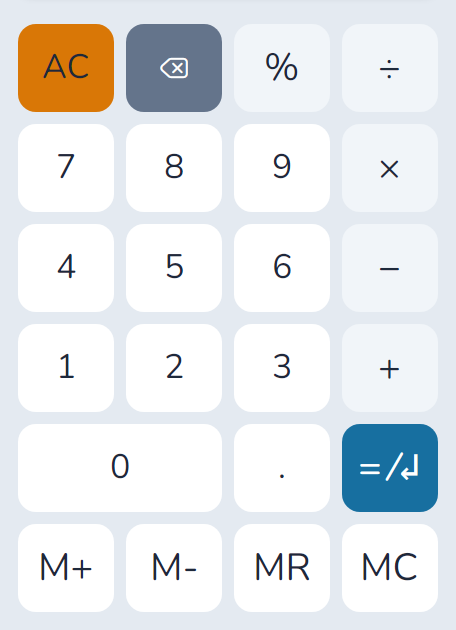
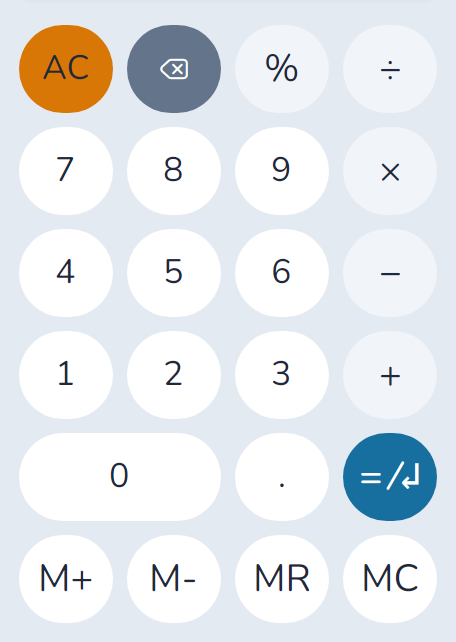
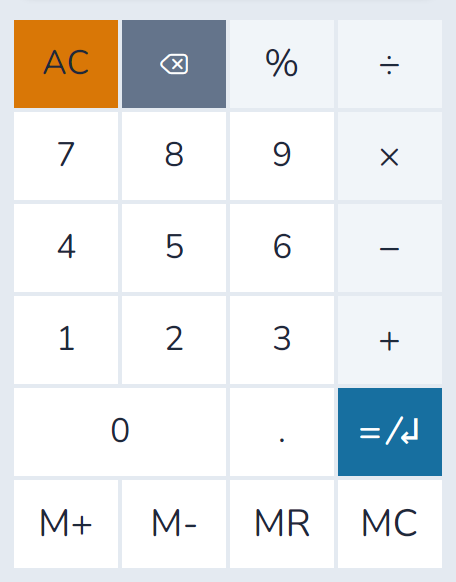
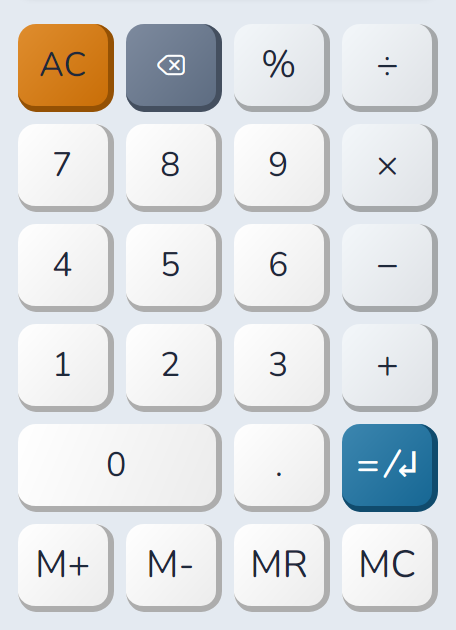
Abaixo do teclado ficam as teclas personalizadas, atribuíveis às entradas frequentes. De fábrica trazem as alíquotas do seu país. + permite escolher uma tecla existente para a barra. Para iniciar o modo de edição, clique com o botão direito em uma tecla ou uma área vazia da barra e escolha Editar as teclas personalizadas. Em Desktop, o cabeçalho do painel não tem um botão de lápis adicional. Em Web e Mobile, o cabeçalho normal no modo de disposição mostra o lápis quando esse painel contém teclas personalizadas. Os espaços livres ao final de cada linha mostram um botão +; enquanto estiverem visíveis, pelo menos um fica disponível. Cada linha mostra no máximo um botão +, mesmo quando está vazia. Mostrar ícones de adicionar tecla no menu de contexto mostra ou oculta esses botões. A escolha é salva por classe de dispositivo. Adicionar tecla… continua no menu de contexto mesmo com os ícones ocultos ou a barra vazia. Os botões adicionais aparecem ou desaparecem ao mudar a ordem. Escolher uma tecla por + a insere nessa posição. No modo de edição, arrastar sobre outra tecla troca as posições na ordem. Ao arrastar, a tecla inteira, com sua superfície, borda e legenda, acompanha o ponteiro imediatamente. Ambas mantêm suas larguras; a barra passa para outra linha quando necessário. Arrastar sobre + move a tecla para esse espaço. Salvar mantém a disposição e Descartar restaura a anterior. Enquanto o menu de contexto de uma tecla está aberto, um contorno na cor de destaque marca essa tecla específica no teclado ou na barra de teclas. A marca desaparece ao fechar o menu. Remover da barra de teclas tira apenas essa posição, mesmo quando a mesma tecla aparece várias vezes; isso funciona na versão gratuita. Novo no editor cria uma tecla personalizada (Pro); Excluir tecla personalizada apaga a definição da tecla também na versão gratuita. Para criá-la, informe a legenda, o texto a inserir e, opcionalmente, uma quebra de linha final. Em Fórmula / Texto, \n representa uma quebra de linha, permitindo inserir várias linhas com uma tecla. Em +19% | Tarifa de táxi, o CalcTape calcula o valor percentual após | e acrescenta Tarifa de táxi como comentário da linha de cálculo.
Em Atalho, escolha Nenhum ou Ctrl+Shift+F1 a F12. Uma tecla com atalho o mostra em letra pequena no canto inferior direito, por exemplo “F8”. Os atalhos atribuídos mostram a legenda da tecla, abreviada a no máximo 30 caracteres. O atalho acompanha a tecla quando ela é movida na faixa. Se já estiver atribuído a outra tecla, a escolha o transfere para a nova. A importação do aplicativo anterior preserva os atalhos atribuídos às suas teclas.
Se o texto for = nome —igual seguido de exatamente uma palavra—, a tecla dá esse nome ao resultado: encerra o cálculo e acrescenta = nome depois do total, que passa a ser um valor nomeado (seção 4). Com o cursor depois de um resultado ou na linha vazia abaixo, esse resultado recebe o nome. Um total que já tem outro nome o conserva. Nas teclas de imposto, Restaurar padrão repõe as alíquotas do país; clicar no nome do país abre a lista dos países disponíveis por região. Nada é gravado antes de OK.
12. O cartão de resultados
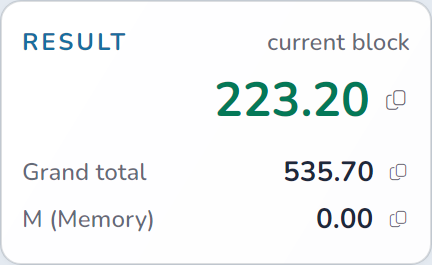
Na faixa de altura Alta, o painel do teclado pode mostrar o cartão com três valores:
- Resultado, identificado como bloco atual: o resultado do bloco onde está o cursor, em letras grandes.
- Total geral: a soma de todo o documento.
- M (Memória): o valor da memória da calculadora (M+/M−).
O cartão de resultado compacto, de fábrica na altura média no painel do teclado, mostra em duas linhas só o resultado e o total geral.
Números longos aparecem em letras menores quando necessário. Tanto o cartão completo quanto o compacto mantêm sua altura; cada linha reserva espaço para seu maior tamanho de letra.
Clicar numa linha copia seu valor; o ícone de cópia vira brevemente uma marca de confirmação. O cartão pode ser ocultado em Configurações → Teclado.
13. Aparência: temas, cores, modo zen
- Tema escolhe cores, teclas e papel, com variantes clara e escura. O item da barra mostra a paleta atual e abre uma seleção com prévias. A linha Tema em Configurações → Aparência abre a mesma seleção. No alto fica o grupo Meus temas, depois Temas que vêm com o CalcTape e os visuais do sistema atual. Ao abrir a seleção, o tema atual é trazido para a área visível e seu grupo é expandido se estiver recolhido. Estes visuais também têm uma metade escura: se o aplicativo antigo não a tinha, é derivada das suas cores claras. Só a versão de depuração mostra também os visuais dos outros aplicativos CalcTape —Windows, Android, iOS e Mac— em grupos separados.
- Claro/escuro pode acompanhar o sistema. Usar a cor de destaque do sistema aplica a cor do sistema às seleções e aos controles. Por padrão, o CalcTape usa a cor de destaque do tema. Se o sistema não fornecer uma cor de destaque, esse controle fica desligado e desativado. Nesse caso, o CalcTape usa a cor de destaque do tema.
- Editar tema (Pro) muda cores do editor, teclas, destaque, papel, fundo e linhas. Salvar uma paleta incluída cria um tema próprio com o nome indicado no alto; a original permanece intacta. Claro e escuro ficam juntos. O botão direito na seleção permite renomear ou excluir temas próprios; backups os incluem como parte independente. Linho em Papel adiciona uma textura fina de tecido sobre a Cor de fundo escolhida. A cor do papel continua livremente selecionável nos modos claro e escuro. A amostra Destaque continua mostrando a cor salva no tema mesmo com a cor de destaque do sistema ativada. Ao desligar esse controle, o aplicativo volta a usar a cor salva.
- Modo zen (F11) retira tudo menos a fita e transforma a janela num pequeno bloco no canto superior direito. Lembra sua posição e tamanho separadamente da janela normal; F11 alterna entre as duas. Na faixa de opções clássica, o comando está em Início → Exibição.
O tamanho da fonte da fita fica no canto inferior direito; o da interface e o da visualização de textos, nas configurações. Ctrl+roda redimensiona o que está sob o ponteiro: fita, legendas das teclas, o texto de uma visualização de textos (um arquivo Markdown aberto, as diferenças em relação ao CalcTape 6) ou interface nas outras áreas. Numa visualização de textos também funcionam Ctrl+Mais, Ctrl+Menos e Ctrl+0 (tamanho padrão); na fita essas teclas continuam sendo as de memória e os atalhos dos valores nomeados. Enquanto uma mudança de tamanho ainda está sendo aplicada, o CalcTape ignora outros passos da roda e teclas, para que nada continue mudando depois.
14. Configurações
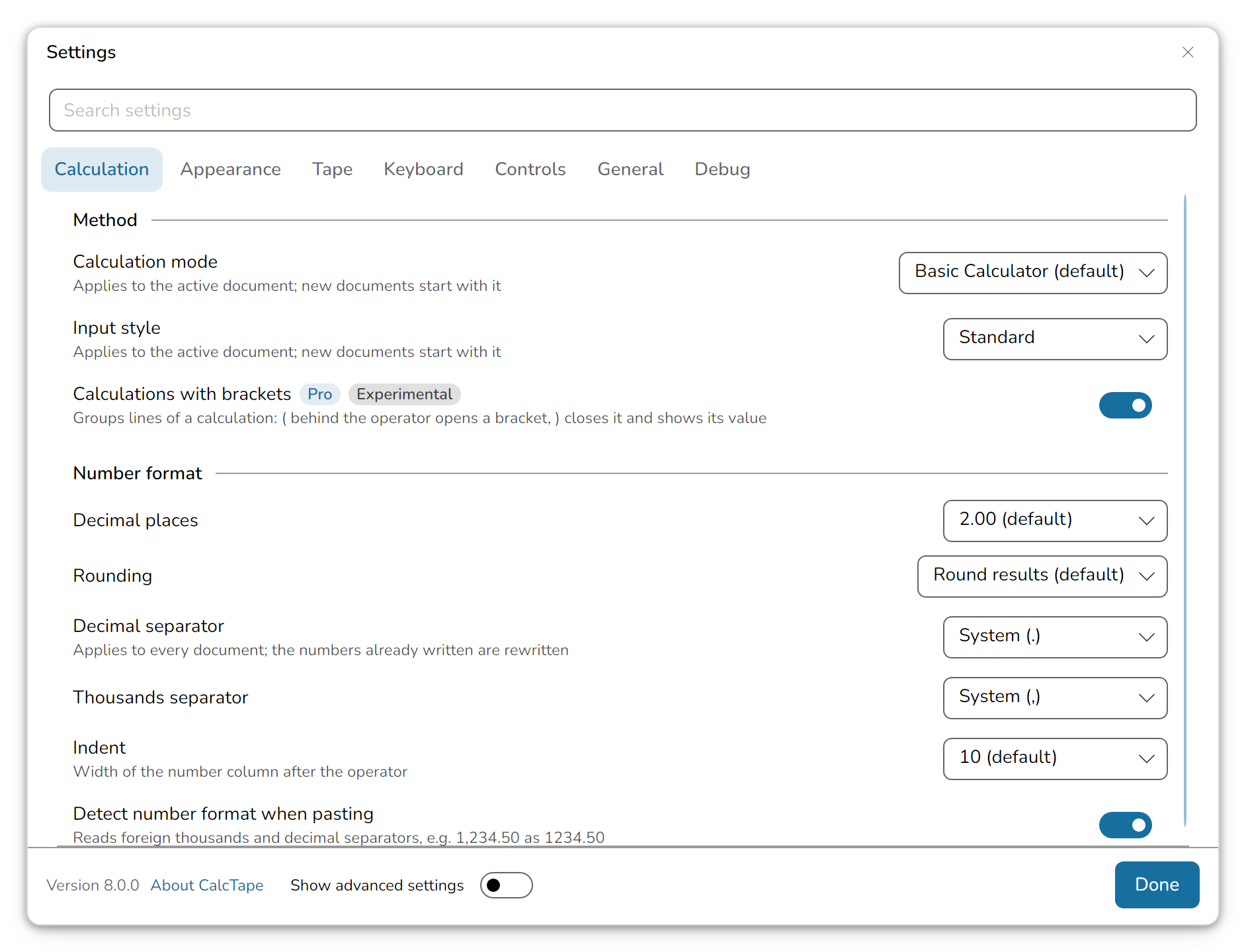
Ao abrir as configurações, o foco do teclado começa no campo de pesquisa. Tab leva depois às abas e aos campos da página selecionada; Shift+Tab percorre o mesmo caminho de volta. Os demais diálogos também começam no campo principal, na seleção atual ou no botão OK/Fechar.
São seis páginas, com os ajustes relacionados sob seu próprio cabeçalho:
- Cálculo: Método, com modo, estilo de entrada, unidade angular e cálculos com parênteses; Formato numérico, com casas decimais, arredondamento, separadores, recuo e Detectar o formato numérico ao colar.
- Aparência: Design e cores, com tema, claro/escuro, destaque do sistema e editor de tema; Interface, com tamanho da fonte, tamanho da fonte da visualização de textos, modo de toque e moldura de janela do sistema.
- Fita: Fonte e texto, com tamanho, fonte, títulos e ênfase, comentário primeiro e ortografia; Linhas, com números e marcas; Passos do cálculo, com Personalizar a apresentação dos passos do cálculo (seção 2); Resultados, com a barra de resultados do tamanho de janela atual e seus ajustes. O papel pertence ao editor de tema.
- Teclado: Teclas, com teclados, estilo, borda e sombra; Tamanho, com tamanho e fonte das teclas, além da altura e largura do teclado em celulares e tablets, ambas ajustáveis em cada orientação; Resposta, com cartão de resultados e som; no celular, troca de teclado por deslizamento e vibração.
- Controles: Disposição, com Configurar a área de trabalho (seção 9), Conteúdo de barras e painéis —editores da barra de ferramentas, faixa de opções, biblioteca, painéis, barra de resultados e barra de status— e, em terceiro lugar, Listas, com opções para documentos, usados recentemente, valores nomeados, textos de exemplo e tutoriais. Depois vêm os níveis de largura e altura, o modo de disposição e Redefinir aparência e organização.
- Geral: Idioma e inicialização, Documentos —salvamento automático, posição do cursor ao abrir, histórico— e Janela; no Windows também Atualizações. Abaixo ficam os recursos experimentais (seção 8) e Redefinir todas as configurações.
Configurações → Controles → Mostrar comandos de personalização nos menus de contexto mostra ou oculta os comandos para personalizar painéis e barras, configurar a área de trabalho e alternar o modo de disposição nos menus de contexto. Estilo das linhas nos menus de contexto das listas também segue essa opção. A escolha é aplicada imediatamente e salva por classe de dispositivo. Os editores continuam disponíveis nas configurações e nos cabeçalhos dos painéis. O comando para personalizar a própria barra de comandos e Repor padrão continuam visíveis no seu menu de contexto. Repor padrão fica desativado quando não há alterações próprias. A seleção da barra de comandos também continua visível e permite alternar entre a barra de ferramentas e a faixa de opções clássica.
Em Fita → Passos do cálculo → Contraste dos blocos, ajuste a intensidade do sombreamento dos blocos de cálculo de 0 a 100%. Com 0%, os fundos têm a cor do papel; 25% é o padrão, com passos de luminosidade de 3 pontos percentuais. O controle também se aplica ao cálculo selecionado ao clicar na soma ou no valor dos parênteses. Ele usa o tom intermediário. As três cores de base têm níveis de luminosidade percebida espaçados uniformemente. Os fundos deixam transparecer 75% do papel, para que sua textura continue visível mesmo em blocos aninhados. O texto sobre os fundos mantém um contraste legível. A mudança é aplicada imediatamente e salva por classe de dispositivo. Personalizar permite adicionar o mesmo controle deslizante à barra de status ou à barra de ferramentas.
As subpáginas Listas, Passos do cálculo e Barra de resultado têm cada uma sua própria opção de restauração no rodapé. Passos do cálculo restaura o interruptor, os modos de exibição e o contraste dos blocos. Barra de resultado restaura a visibilidade na célula de disposição atual, a posição e o conteúdo.
Geral → Documentos → Configurações de impressão e pré-visualização abre a vista de impressão independente, com seleção de impressora e pré-visualização (seção 6).
O campo de pesquisa no alto encontra ajustes de subpáginas, editores, pesquisa e formatos de compartilhamento. Você pode digitar termos no idioma selecionado ou em inglês; os resultados continuam no idioma selecionado. Cada resultado abre seu destino. Abrir um resultado avançado ativa automaticamente Mostrar configurações avançadas. Outros acessos diretos a opções avançadas as mostram apenas nesta visita.
Cada mudança vale imediatamente; não há botão OK. De fábrica aparecem os ajustes cotidianos. Mostrar configurações avançadas, no canto inferior esquerdo, acrescenta agrupamento de dígitos, unidade angular, moldura do sistema, estilo de tecla e estilo das linhas. Um cabeçalho só com opções menos frequentes, como Janela em Geral, aparece junto delas. O controle fica em todas as páginas e lembra seu estado. As linhas avançadas e seus resultados de pesquisa trazem o discreto selo Avançado; as linhas sem ele são configurações comuns. O modo de toque, a fonte proporcional para texto e a posição do cursor ao abrir um documento também são configurações avançadas.
As ações ficam fora das configurações: Sobre o CalcTape no canto inferior esquerdo da janela; Dica do dia na oferta da barra de ferramentas e, na faixa de opções clássica, em Arquivo → Ajuda; Criar / Restaurar backup em Backup / Restaurar e na biblioteca. A política de privacidade está em Sobre o CalcTape.
Área de notificação, início automático e cor da tela
Com Mostrar configurações avançadas ativado, Geral → Janela → Mostrar ícone na área de notificação oferece outro acesso ao CalcTape. O menu permite mostrar ou ocultar a janela, abrir a folha de trabalho ou as configurações e sair. Minimizar mantém o comportamento habitual. Fechar a janela principal mantém o CalcTape em execução na área de notificação; Sair no menu do ícone o encerra, com as confirmações habituais de alterações não salvas.
Iniciar ao entrar no sistema inicia o CalcTape na área de notificação ao entrar na sua conta. Vale para o usuário atual; desativar remove a entrada de início automático. Redefinir configurações e restaurar backups não a altera.
No seletor de cores, Capturar cor da tela leva para a prévia a cor clicada na tela. Esc cancela a captura. OK no seletor aplica a cor; Cancelar descarta a alteração.
15. Atalhos de teclado
Cada botão informa seu atalho na dica. No Mac, os mesmos comandos aparecem no menu com ⌘; Ctrl também funciona.
Nos teclados compactos do Mac, fn+← / fn+→ levam ao início ou ao fim da linha, assim como ⌘← / ⌘→. Segure Shift para estender a seleção. fn+↑ / fn+↓ movem o cursor uma tela para cima ou para baixo.
Documentos
| Atalho | Ação |
|---|---|
| Ctrl+N | Novo documento |
| Ctrl+O | Abrir |
| Ctrl+S | Salvar |
| Ctrl+P | Imprimir |
| Ctrl+W | Fechar o documento ativo |
| F4 | Trazer a folha de trabalho à frente |
Edição na fita
| Atalho | Ação |
|---|---|
| Ctrl+Z / Ctrl+Y | Desfazer / refazer; Ctrl+Shift+Z também refaz |
| Ctrl+X / Ctrl+C / Ctrl+V | Recortar / copiar / colar |
| Ctrl+Shift+V | Colar como cálculo: reproduz o texto tecla por tecla; = encerra o cálculo |
| Alt+Mais / Menos / Asterisco / Barra (Option ⌥ no Mac) | Digitar o operador como texto, por exemplo num comentário (seção 2) |
| Shift+Enter | Nova linha sem calcular, sem divisória, total ou salto abaixo do total (seção 2) |
| Ctrl+A | Selecionar tudo |
| Esc | Limpar seleção; fechar diálogos e avisos |
| Ctrl+Shift+Backspace | Limpar tudo (AC) |
| Ctrl+Mais / Ctrl+Menos | Somar à memória / subtrair da memória (M+ / M−) |
| Ctrl+M | Inserir memória (MR) |
| Ctrl+B | Limpar memória (MC) |
| Ctrl+1 … Ctrl+0 | Inserir valor nomeado pelo atalho do cartão (seção 4) |
| Ctrl+clique num nome (⌘+clique no Mac) | Ir à definição |
| Ctrl+Shift+F1 … F12 | A tecla personalizada atribuída |
Busca
| Atalho | Ação |
|---|---|
| Ctrl+F | Localizar |
| Ctrl+H | Localizar e substituir |
| F3 / Shift+F3 | Resultado seguinte / anterior |
Exibição
| Atalho | Ação |
|---|---|
| F5 | Mudar o modo de cálculo |
| F7 | Mostrar/ocultar a biblioteca |
| F8 | Mostrar/ocultar o teclado |
| F9 | Mostrar/ocultar as teclas personalizadas |
| F10 | Mostrar/ocultar os valores e textos |
| F11 | Modo zen |
| F12 | Alternar entre a barra de ferramentas e a faixa de opções clássica |
| Ctrl+Shift+Mais / Menos / 0 | Aumentar / diminuir / restaurar a fonte da fita |
| Ctrl+Mais / Menos / 0 numa visualização de textos | Aumentar / diminuir / restaurar a fonte da visualização de textos |
| Ctrl+roda | Tamanho do que está sob o ponteiro (seção 13) |
| F1 | Manual |
| Ctrl+, (Cmd+, no Mac) | Configurações |
Ao abrir um painel com F7 a F10, ele recebe o foco do teclado. Ao fechar o painel que tem o foco, este volta ao documento atual. F6 também devolve o foco de um painel aberto à fita ou à visualização de texto e fecha o painel em popover.
F12 muda a barra de comandos do nível de largura atual; a barra de ferramentas volta com o seu próprio conteúdo.
F7 a F12 atuam uma vez ao pressioná-las. Manter uma tecla pressionada não repete a mudança. Novos pressionamentos dessas teclas durante a reconstrução da tela são descartados. Solte a tecla e espere a tela terminar antes de mudar novamente.
Abas e grupos
| Atalho | Ação |
|---|---|
| F6 / Shift+F6 | Foco no documento atual; dentro dele, grupo seguinte / anterior |
| Ctrl+Page↓ / Ctrl+Page↑ | Aba seguinte / anterior |
| Ctrl+Shift+Page↓ / Ctrl+Shift+Page↑ | Mover ao grupo vizinho |
Seletor de cores em colmeia
Tab alcança a colmeia do editor de temas (seção 13); uma célula tracejada indica a posição do teclado.
| Atalho | Ação |
|---|---|
| Setas | Escolher célula |
| Espaço | Adotar a cor e refinar ao redor, como um clique |
| Page↑ / Page↓ | Mais claro / mais escuro, escala à esquerda |
| Backspace | Voltar uma etapa |
Ctrl+, abre as configurações mesmo sem a engrenagem. Se não restar nenhum acesso visível, ele reaparece no menu ⋮ da barra ou, sem esse menu, como engrenagem no fim. Também continua acessível em celulares e tablets sem teclado físico.
16. Licença e recursos Pro
Durante o período de teste, a área de licença da barra de status mostra o indicador curto Trial junto aos links Comprar Pro e Escolher edição. Clique para abrir a seleção de edição com o número de dias de teste restantes e a opção Comprar Pro.
O CalcTape funciona como edição gratuita para uso privado. Os recursos Pro são identificados e pedem o código de ativação no primeiro uso.
Sobre mostra produto e versão: CalcTape Pro quando Pro está disponível, CalcTape Business com licença Business e, nesse caso, a empresa registrada. Licença informa edição, titular do código e validade, quando aplicável. Depois aparecem a versão do motor e os links:
- © schoettler Software GmbH: a equipe do CalcTape.
- Suporte: prepara uma mensagem para support@calctape.com com versão e sistema. Se nenhum programa de e-mail abrir, mostra texto e endereço para copiar.
- Site, Política de privacidade e Manual: abrem suas páginas.
- Pasta de dados: abre a pasta de configurações, teclados e temas; no celular só mostra o caminho.
- Procurar atualizações: no Windows e no Linux. A janela permanece aberta durante a verificação; depois, uma caixa de mensagem mostra o resultado ou um erro de conexão.
- Diferenças em relação ao CalcTape 6: o que a nova versão faz de forma diferente do CalcTape 6, na janela dos termos de licença; no Windows e no Linux.
- Licenças de terceiros: módulos de código aberto com seus textos expansíveis.
Licença abre a escolha de edição, também em Configurações → Geral → Licença. Sem licença oferece avaliação, edição gratuita ou entrada de código. Com licença mostra os dados e o código: Copiar copia as duas linhas da confirmação do pedido, por exemplo para outro dispositivo; Alterar código permite renovar ou ampliar; Voltar à edição gratuita pede confirmação porque remove o código do dispositivo. Ele pode ser inserido novamente quando quiser. Licenças de loja ou incluídas num pacote de instalação empresarial não são alteradas aqui.
No Windows e no Linux, o CalcTape procura atualizações automaticamente ao iniciar, no máximo uma vez por semana. O interruptor fica em Configurações → Geral → Atualizações; Verificar agora faz a verificação imediatamente.
O diálogo mostra a nova versão e suas novidades. Instalar baixa e verifica o instalador assinado. Antes de iniciá-lo, o CalcTape pergunta se deseja salvar ou descartar os documentos alterados; Cancelar mantém o aplicativo aberto. O CalcTape fecha para a instalação; depois, abra-o pelo atalho habitual. Mais tarde adia a oferta e Ignorar esta versão vale apenas para essa versão exata. Verificar agora volta a oferecê-la.
17. Ajuda dentro do aplicativo
F1 ou o ícone do livro abre este manual no navegador, sempre atualizado. O idioma do aplicativo determina o idioma do manual: alemão, inglês, espanhol ou português; os demais idiomas abrem o manual em inglês. O cálculo permanece aberto. Manual em Sobre (seção 16) leva ao mesmo lugar; no celular, o acesso é por Informações na biblioteca.
Você também tem:
- Tutoriais, para aprender as principais operações passo a passo, calculando numa aba própria.
- Dica do dia, com um truque ao iniciar; pode ser desligada nas configurações.
Ficou alguma dúvida? Escreva para support@calctape.com ou volte à lista de manuais.