
Este manual descreve o CalcTape 6.1.0 para iPhone e iPad com iOS ou iPadOS 15 ou posterior. As capturas mostram exemplos na interface em inglês. A disposição dos controles do sistema pode variar conforme o aparelho, a versão do sistema e o tamanho da janela. Toque numa imagem para ampliá-la.
As capturas de uso acompanham o tema claro ou escuro deste site. No tema escuro do site, mostram o design Dark Night do aplicativo. As cinco imagens da comparação de temas mantêm cada uma o seu design correspondente.
1. A ideia: como o CalcTape calcula
O CalcTape combina uma calculadora com uma fita e espaço para notas. Os lançamentos permanecem no documento linha por linha, para que você possa revisar o cálculo e continuar mais tarde.
- Calcular linha por linha: Cada item tem um operador e um número. Termine um bloco com =; o CalcTape traça uma linha e escreve o total abaixo.
- Comentar os números: Use ABC para escrever a finalidade de cada valor. Linhas só de texto servem como títulos e notas. Esses comentários não afetam o cálculo.
- Corrigir lançamentos anteriores: Toque num valor ou operador anterior e altere-o. O CalcTape recalcula automaticamente os subtotais e totais seguintes.
- Conservar e reutilizar: As alterações são salvas automaticamente. Os documentos com nome podem ser reabertos, duplicados, compartilhados e impressos.
Um documento pode conter vários cálculos e texto. Sem uma linha vazia, a conta continua com o subtotal; uma linha vazia inicia um cálculo independente no mesmo documento.
Início rápido
Abra o rascunho ou um documento novo e digite 428 + 356 + 38 =. Transporte e hospedagem somam 822,00. Acrescente os comentários com ABC; a fita terá este aspecto:
+ 428,00 Voos de ida e volta
+ 356,00 Apartamento · três noites
+  38,00 Traslado do aeroporto
-----------------------------------
+ 822,00 Transporte e hospedagem
Toque no custo do apartamento e troque 356,00 por 416,00. O total passa imediatamente para 882,00. Continue abaixo com / 2 = para obter 441,00 por pessoa. Todos os itens originais continuam visíveis. O ícone de cópia junto ao resultado grande copia o número para a área de transferência.
2. A interface do CalcTape
A fita mostra os lançamentos, comentários e resultados. Toque em qualquer posição para continuar a conta ou alterar um número. Abaixo ficam o resultado atual e os seletores K1, K2 e ABC. Toque no ícone de cópia para copiar o resultado atual para a área de transferência. Mantenha pressionada a barra de resultado e status para copiar o total geral dos blocos de cálculo concluídos. Por exemplo, dois blocos independentes de 100,00 e 50,00 têm um total geral de 150,00.
- K1 e K2 selecionam dois teclados de cálculo. O segundo inclui potências, raízes e teclas de impostos; ambos podem ser personalizados.
- ABC abre o teclado de texto para comentários, títulos e valores com nome.
- Desfazer reverte uma alteração. Quando é possível restaurar um lançamento, aparece ao lado o botão Refazer.
- Compartilhar abre as opções de saída e impressão do documento atual.
- O menu de três pontos abre as configurações e as informações do CalcTape. No rascunho, também oferece a ação de salvar uma cópia.

iPad e orientação horizontal
No iPad, a lista de documentos pode ficar ao lado da fita. O botão da barra lateral mostra ou esconde a lista; numa janela estreita, ela aparece separadamente. O teclado maior oferece mais teclas de uma vez. Esconda-o com a tecla do teclado e da seta; toque na fita para mostrá-lo novamente.

No iPhone na horizontal, a fita fica à esquerda e o teclado de cálculo à direita. K1/K2/ABC, resultado e ícone de cópia compartilham uma linha inferior. ABC também permite escrever texto nesta orientação.

3. O rascunho
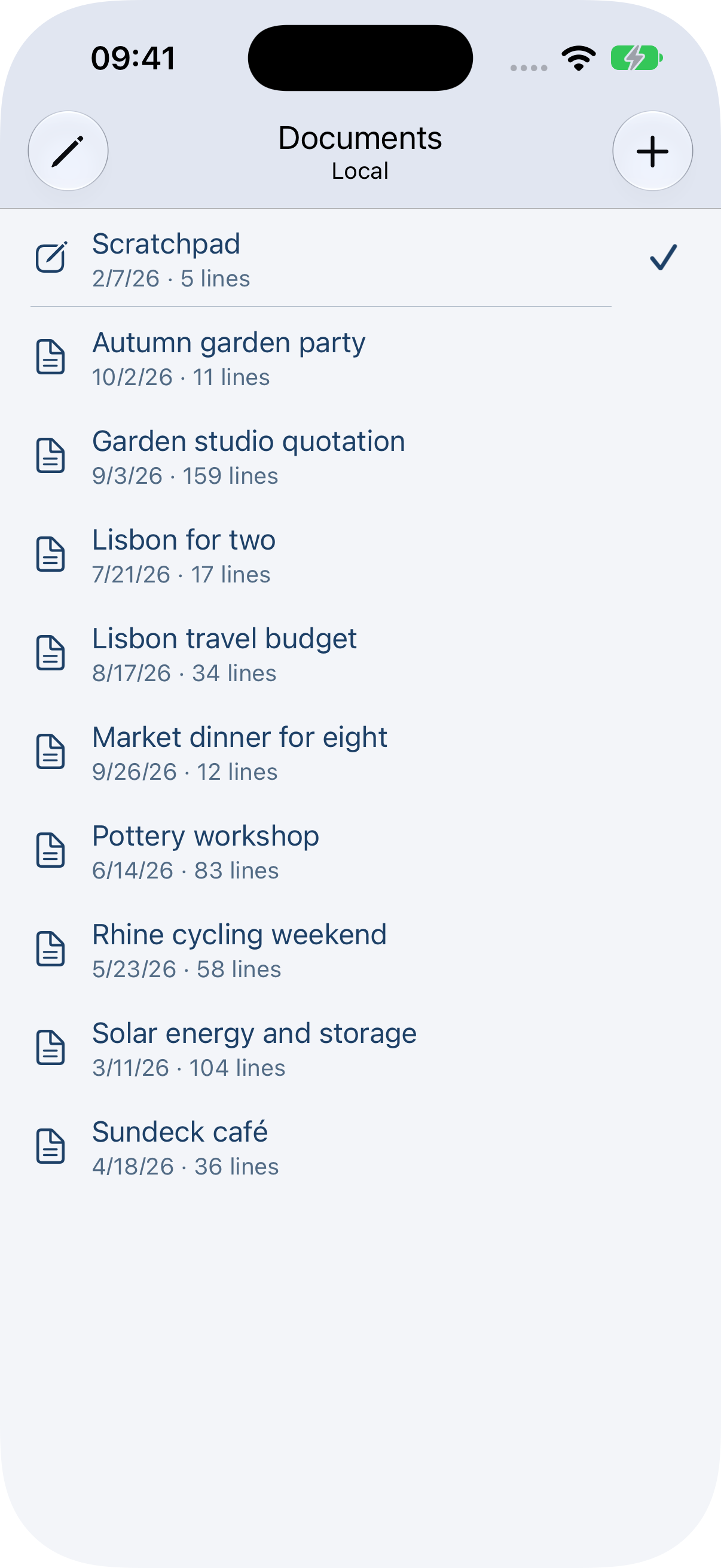
O rascunho é a primeira entrada da lista, com um ícone de escrita e uma linha divisória abaixo. Use-o para contas rápidas; seus lançamentos são salvos automaticamente.
Para conservar uma conta como documento separado, abra o rascunho, toque no menu de três pontos e escolha Salvar como Documento. O CalcTape salva uma cópia e a abre. Renomeie-a na lista, por exemplo «Orçamento da viagem a Lisboa». O rascunho conserva o conteúdo; você pode voltar a ele pela lista.
4. Criar documentos novos
No iPhone, a seta superior esquerda abre a lista de documentos. No iPad, use a barra lateral. Toque em + para criar um documento vazio ou numa entrada existente para continuar a conta.
Escolha nomes descritivos, como «Orçamento do estúdio no jardim», «Oficina de cerâmica» ou «Energia solar e bateria». O título da lista indica o armazenamento ativo, local ou iCloud. Uma marca de confirmação ao lado do nome identifica o documento aberto. Cada entrada mostra um ícone de documento ou de escrita, o horário da última alteração e o número de linhas. As linhas vazias são contadas; o cabeçalho interno do arquivo não é incluído. Nos documentos do iCloud, o número de linhas aparece quando o arquivo está disponível no dispositivo.
5. Renomear, duplicar e excluir documentos
Toque em Editar (o ícone de lápis no alto à esquerda) na lista e selecione um ou vários documentos. Renomear, Duplicar e Excluir ficam na parte inferior. Você pode duplicar ou excluir vários documentos juntos; renomear exige selecionar apenas um. Termine com Concluído ou a marca de confirmação. Para preparar uma variante, duplique uma conta existente e altere a cópia.
Deslize uma entrada para a esquerda para mostrar Excluir e Mais. Mais oferece outras ações para o documento. O rascunho tem ações próprias e fica protegido contra exclusão pela lista.
Antes de excluir, o CalcTape pede confirmação com o nome do documento ou a quantidade de documentos selecionados. Confirme para enviá-los à lixeira do sistema. Se um arquivo não puder ser movido, ele permanece no armazenamento e volta a aparecer na lista. A lixeira é gerenciada fora do CalcTape: consulte no aplicativo Arquivos a seção de arquivos apagados recentemente. A disponibilidade de recuperação depende do armazenamento e do sistema.


6. Contas
Contas simples
Digite um número, um operador e o próximo valor. = completa a conta. As potências são calculadas primeiro, depois as multiplicações e divisões e, por último, as somas e subtrações, inclusive entre linhas do mesmo bloco. Assim, 1 + 2 * 3 = dá 7,00. Para multiplicar a soma inteira, conclua primeiro o subtotal: 1 + 2 = * 3 = dá 9,00.
Exemplo de jantar para oito pessoas: legumes e ervas 28,40, queijo e azeitonas + 18,90, pão e molhos + 12,60, bebidas + 32,00, sobremesa + 9,80, depois =. A compra soma 101,70. / 8 = dá 12,71 por pessoa com duas casas decimais e o arredondamento padrão «Arredonde Resultados».
AC apaga o conteúdo do documento. A tecla de apagar remove caracteres.
Potências, raízes e memória
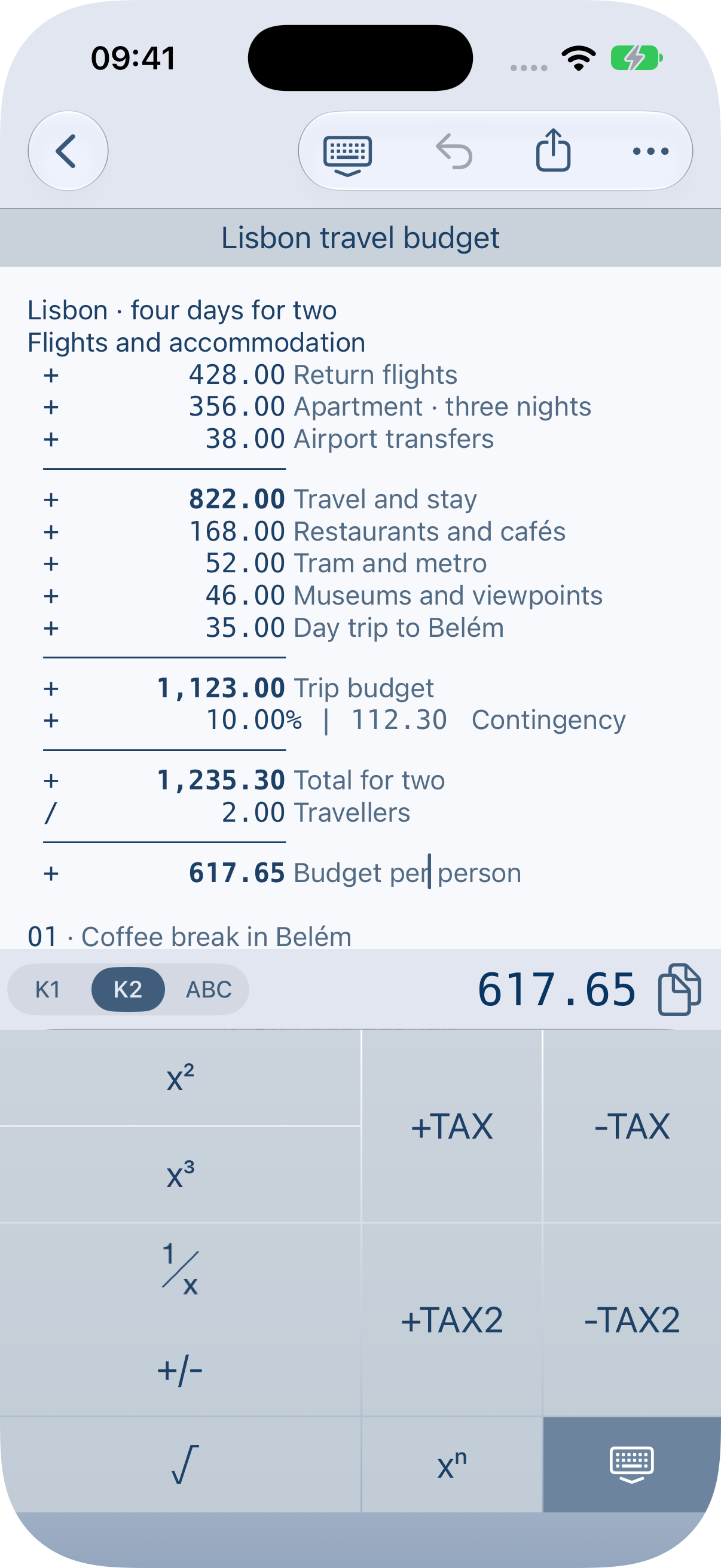
Use K2 ou um layout com teclas de função para acessar estas operações:
| Tecla | Exemplo |
|---|---|
| x² | 4, depois x² e =, dá 16,00. |
| x³ | 2, depois x³ e =, dá 8,00. |
| xⁿ | 2, depois xⁿ, 5 e =, dá 32,00. |
| Raiz quadrada | A raiz de 81 dá 9,00. |
| 1/x | O inverso de 4 dá 0,25. |
| +/− | Muda o sinal do número atual. |
M+ soma um valor à memória e M− o subtrai. Se o cursor estiver numa linha com um número simples, usa-se esse número com seu sinal; numa definição de variável, usa-se o valor dela. Nos demais casos, usa-se a soma do bloco atual. Por exemplo, depois de MC, coloque o cursor na linha -25 e toque em M+: a memória contém -25.
MR insere o valor da memória como número fixo na posição do cursor; mudanças posteriores na memória não alteram essa inserção. MC limpa a memória. A memória é compartilhada entre documentos durante o uso do aplicativo; não é uma variável vinculada a uma linha.
Várias contas num documento
Toque em = novamente depois de um resultado para começar uma conta independente. Uma linha vazia separa contas. Se você continuar abaixo de uma soma sem linha vazia, ela será usada como subtotal.
O orçamento de viagem tem 822,00 de transporte e hospedagem. Os gastos diários elevam a soma a 1.123,00; uma reserva de dez por cento leva a 1.235,30. Dividir por dois dá 617,65 por viajante. Todos os itens permanecem na mesma fita.
Alterar contas
Toque no número ou operador que deseja mudar e edite-o com o teclado. O CalcTape recalcula automaticamente os resultados seguintes. Alterar a hospedagem atualiza também a reserva, o total e a parte de cada pessoa.
Para inserir itens, posicione o cursor onde forem necessários. ABC permite escrever texto e linhas adicionais. Mantenha a fita pressionada para posicionar o cursor ou selecionar texto; ajuste as extremidades da seleção e use Copiar, Recortar ou Colar no menu de edição.
Lançamentos incorretos ou incompletos são marcados. Coloque o cursor na linha afetada, sem selecionar texto, e abra o menu de edição; Explique Erros mostra a causa. Corrija o lançamento, por exemplo uma divisão por zero ou um nome de variável não definido; os resultados seguintes são recalculados.
Cálculo de porcentagens
% aplica uma porcentagem à conta acumulada. O valor correspondente aparece junto à porcentagem depois de |. +19% acrescenta 19 %, -5% desconta 5 % e *19% calcula essa parcela.
O estúdio no jardim soma 2.603,50 líquidos de materiais, instalação elétrica e montagem. Após cinco por cento de desconto restam 2.473,32. Acrescentar 19 % de imposto dá 2.943,25 brutos; dois por cento de desconto por pagamento antecipado reduzem o total a 2.884,38. O exemplo usa duas casas decimais e «Arredonde Resultados».

Para retirar um imposto incluído, use a tecla −IVA/−TAX adequada ou divida pelo fator, por exemplo /1,19 para 19 %. -19% desconta uma porcentagem do valor bruto. Mantenha uma tecla de imposto pressionada para conferir sua etiqueta e fórmula. Fórmulas digitadas ou coladas usam os operadores -, * e /.
7. Notas e comentários
ABC seleciona o teclado de texto. Escreva após um número o que ele representa, como «Apartamento · três noites». Linhas completas de texto dividem a conta em seções. Os comentários não alteram o cálculo.

Você também pode definir valores com nome. Escreva com ABC Horas = 8 e Tarifa = 65, cada definição em sua própria linha. Na seguinte, escreva Horas * Tarifa e conclua com = no teclado de cálculo: o resultado é 520,00. Alterar a definição recalcula os usos seguintes. Diferentemente de MR, os valores com nome conservam a relação com sua definição.
8. Salvar um documento
O CalcTape salva automaticamente as alterações em documentos abertos. A edição normal não exige um botão de salvar. A lista abre suas contas salvas; o rascunho permanece uma entrada separada.
Nas configurações → Local de armazenamento, escolha Dispositivo ou iCloud, quando disponível. O menu da interface portuguesa chama as configurações de Definições. Para sincronizar entre iPhone, iPad e Mac, use a mesma Conta Apple e ative o iCloud Drive. Para contas importantes, mantenha também uma cópia de segurança; Compartilhar permite salvar um arquivo CalcTape fora do aplicativo.
Armazenamento local e iCloud
A lista mostra apenas os documentos do armazenamento ativo, indicado no título. local e iCloud têm listas separadas. Mudar a seleção nas configurações não copia nem reúne os documentos; uma lista com outro conteúdo não significa que arquivos tenham sido excluídos.
Ao responder iCloud à pergunta inicial sobre o uso do iCloud, o CalcTape copia os documentos locais para o iCloud e acrescenta o nome do dispositivo às cópias. Os originais permanecem no dispositivo. Essa cópia inicial não se repete nas trocas posteriores de armazenamento pelas configurações.
Se o iCloud ficar temporariamente indisponível, o aplicativo avisa e mostra os documentos locais. Conserva a seleção do iCloud e volta a esse armazenamento quando estiver disponível. Os documentos criados ou alterados durante esse período pertencem ao armazenamento local.
Resolver conflitos do iCloud
Se diferentes versões de um documento tiverem sido alteradas, o CalcTape oferece Não Agora ou Resolver Conflitos. Abra a resolução, confira a prévia de cada versão e marque as que deseja manter. Você pode salvar várias versões como documentos separados.
Ao salvar a seleção, uma confirmação avisa que as versões não selecionadas serão eliminadas definitivamente. Se ainda precisar comparar as versões, volte ou adie a resolução.
9. Teclas próprias
O que são teclas próprias?
Uma tecla própria insere uma fórmula ou texto recorrente. Para pagamento antecipado, use a etiqueta Desconto 2% e a fórmula -2%, com o sinal de menos comum do teclado. Também servem um comentário como «Frete» ou uma taxa de imposto personalizada.
Mantenha pressionada Meu Botão ou uma tecla de operador ou função. As teclas numéricas e a tecla de apagar que se repete ao mantê-la pressionada não abrem esse editor. O editor tem seções de sistema, usuário e layout (System, User, Layout nas capturas). Você pode editar uma tecla própria existente ou criar outra.

Acrescentar uma tecla própria
- Mantenha pressionada Meu Botão ou uma tecla de operador ou função que deseja atribuir.
- Abra a seção de usuário e toque em Novo.
- Digite uma Etiqueta exclusiva e a Fórmula/Texto a inserir; os dois campos são obrigatórios.
- Calcular/Enter controla se a inserção termina a conta ou acrescenta uma linha.
- Salvar armazena a tecla. Selecione-a na lista e salve também a atribuição à tecla do teclado original.

A seção de sistema oferece as teclas de cálculo e memória fornecidas. O layout permite teclas normais, de largura dupla, altura dupla ou ambas, quando houver espaço. O tamanho de uma tecla individual é ajustado aqui; Altura do teclado nas configurações afeta o teclado completo do iPhone na vertical.

No iPad, manter uma tecla pressionada abre o mesmo editor num diálogo sobre a conta. As três seções funcionam da mesma maneira.
Escolher e gerenciar layouts
Selecione primeiro K1 ou K2, conforme o nível que deseja alterar. Depois abra configurações → Layout de Teclado ou mantenha pressionado o seletor K1/K2/ABC e escolha um layout. Cada nível pode usar um teclado diferente. Há layouts de funções, memória e para canhotos.
Ao alterar um layout do sistema, o CalcTape cria automaticamente uma cópia própria. Continue personalizando essa cópia. No gerenciamento de layouts, você pode renomear ou excluir seus próprios layouts; os do sistema são protegidos. Selecione apenas um layout para renomeá-lo; você pode excluir vários próprios de uma vez.

10. Compartilhar e imprimir
Toque no ícone de compartilhar na barra superior e selecione um ou vários formatos:
| Formato | Uso |
|---|---|
| Texto | Copiar ou reutilizar o conteúdo como texto. |
| Arquivo CALC (Ficheiro CALC na interface) | Compartilhar um arquivo .calc que continua editável no CalcTape. |
| Arquivo HTML (Ficheiro HTML na interface) | Ler a conta formatada num navegador ou aplicativo compatível. |

Continue para a folha de compartilhamento do iOS e escolha Mail, Arquivos ou outro aplicativo compatível. O CalcTape lembra a seleção de formatos para a próxima vez. Para enviar por AirDrop, escolha exatamente um formato: o AirDrop não aparece ao selecionar vários. Para imprimir, escolha a ação de impressão na folha de compartilhamento e use uma impressora AirPrint disponível.
Abra um .calc recebido no Mail ou no Arquivos por Compartilhar → CalcTape ou Abrir no CalcTape. Se o arquivo já estiver no armazenamento ativo do CalcTape, ele é aberto diretamente, sem duplicação. Arquivos de outros locais são importados como cópias; o original permanece. Se o nome já existir, a cópia recebe um nome disponível e não substitui o documento existente.
O armazenamento local do CalcTape também fica visível em Arquivos → No Meu iPhone/iPad → CalcTape. Os arquivos com números alemães ou ingleses incluem os separadores necessários.
11. Configurações
Abra o menu → configurações. As opções principais são:
- Idioma (Language): mostra o idioma escolhido; a alteração entra em vigor após o reinício indicado.
- Tema: escolha Padrão, Dia, Noite, Clássico ou Dark Night; veja Temas.
- Posição ao abrir: abre cada documento no início, na última posição ou no fim.
- Local de armazenamento: dispositivo ou iCloud; veja Armazenamento local e iCloud.
- Tamanho da fonte: texto da fita, ajustável também com um gesto de pinça. Os valores iniciais são 16 no iPhone e 18 no iPad.
- Recuo (na interface, Mudança) e Contagem de Itens: espaçamento da coluna de números e numeração opcional.
- Separador de milhares, sistema de numeração indiano e casas decimais: apresentação dos números.
- Altura do teclado: ajusta o teclado de cálculo do iPhone na vertical; não aparece no iPad.
- Tamanho da fonte do teclado e layout de teclado: letra e organização das teclas. As etiquetas começam no tamanho 20.
- News: permite ativar ou desativar notícias de calctape.com e consultar a última verificação.


Temas
O CalcTape oferece cinco temas para a fita, a navegação e o teclado de cálculo no iPhone e no iPad. Padrão é a opção inicial.
- Abra Menu → Configurações → Tema.
- Toque em Padrão, Dia, Noite, Clássico ou Dark Night.
- Volte às Configurações e feche com Concluído ou a marca de confirmação. No iPad, também é possível tocar fora do diálogo.
A troca de tema muda a aparência. Seus cálculos, comentários e botões personalizados são mantidos. Os tamanhos das fontes, a altura do teclado e seu layout podem ser ajustados separadamente. Com Padrão, Dia, Noite e Clássico, as configurações e os diálogos do sistema seguem a aparência clara ou escura do iOS ou iPadOS. Dark Night ativa também a aparência escura na lista, nas configurações e nos diálogos apresentados pelo aplicativo.
| Tema | Aparência |
|---|---|
| Padrão | Fita clara, comentários em azul acinzentado discreto, teclas numéricas brancas e teclas de função mais escuras. |
| Dia | Interface clara com comentários azuis, teclas de função azul-claro e tecla AC vermelha. |
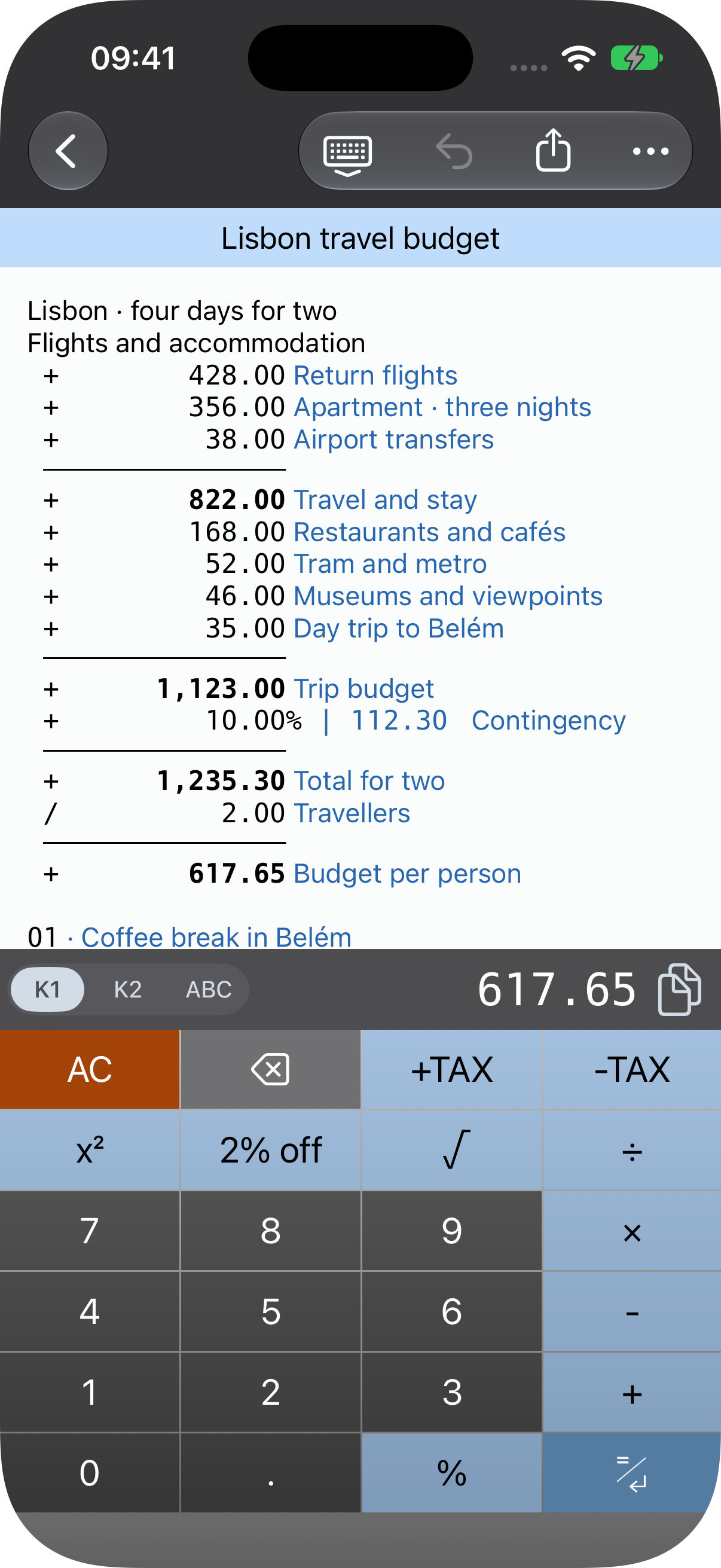
| Noite | Barra de navegação escura e teclas numéricas cinza com etiquetas brancas. A fita permanece clara, com comentários azuis. |
| Clássico | Fita em tom creme com comentários verdes, navegação escura e teclas cinza-claro. |
| Dark Night | Fita, lista de documentos, navegação e teclado escuros; também as configurações e os diálogos do aplicativo. |
Na versão 6.1.0, o tema Noite também adapta as cores dos ícones de navegação, do ícone de copiar e dos seletores K1/K2/ABC ao fundo escuro. As capturas mostram o mesmo orçamento de viagem com transporte, hospedagem, despesas diárias e uma reserva de dez por cento. As capturas usam a interface em inglês.




Arredondamento
Arredonde oferece três opções:
| Opção | Efeito |
|---|---|
| Arredonde Nada | Os valores não são arredondados. As casas decimais escolhidas são um mínimo para a apresentação: os dígitos adicionais disponíveis são mantidos. |
| Arredonde Resultados | Os resultados são arredondados para as casas decimais escolhidas e a continuação usa esse valor. É a opção padrão. |
| Arredonde Todos | Também são arredondados os valores das linhas individuais. |
Com duas casas decimais e Arredonde Resultados, 100 / 3 = dá 33,33; continuar com *3 = dá 99,99. Com Arredonde Nada, o primeiro resultado aparece como 33,33333333333333333333333333333333. A precisão interna é finita, de até 34 dígitos significativos. Escolha o arredondamento conscientemente para modelos reutilizáveis.

Posição ao abrir
Em configurações → Posição ao abrir, escolha Início do arquivo, Última posição ou Fim do arquivo. Última posição também lembra movimentos do cursor sem alterações no conteúdo.

Uma instalação nova usa Última posição. Ao atualizar uma instalação anterior sem uma escolha salva, mantém-se o comportamento de abrir em Fim do arquivo. Uma seleção já feita é preservada.
Notícias e novidades da versão
Depois de uma atualização, Novidades do CalcTape apresenta uma vez as mudanças daquela versão. Essas notas estão incluídas no aplicativo e podem ser lidas sem conexão. Uma instalação nova abre diretamente a área de cálculo. A pergunta sobre novidades on-line aparece no terceiro início do aplicativo. Voltar do segundo plano não conta como outro início. Uma decisão já salva é mantida.
Sim, buscar ativa as consultas opcionais; Não, obrigado as mantém desativadas. Nenhuma resposta limita os cálculos. O conteúdo dos cálculos não é enviado.
Na consulta, o servidor recebe o endereço IP, o horário, as versões do aplicativo e do iOS e o idioma ativo do aplicativo. A política de privacidade vinculada explica como esses dados são tratados. Os cálculos e o conteúdo dos documentos não são enviados.
Você pode mudar sua escolha em Ajustes → Novidades → Buscar novidades. Desativar a opção também cancela uma consulta em andamento. Última busca mostra a última consulta concluída com sucesso, ou Nunca se ainda não houve nenhuma. Política de privacidade abre a página correspondente. Com sua permissão, o CalcTape consulta ao iniciar, no máximo uma vez a cada 24 horas. Os cálculos e as notas incluídas continuam disponíveis sem conexão.

Configurações no iPad
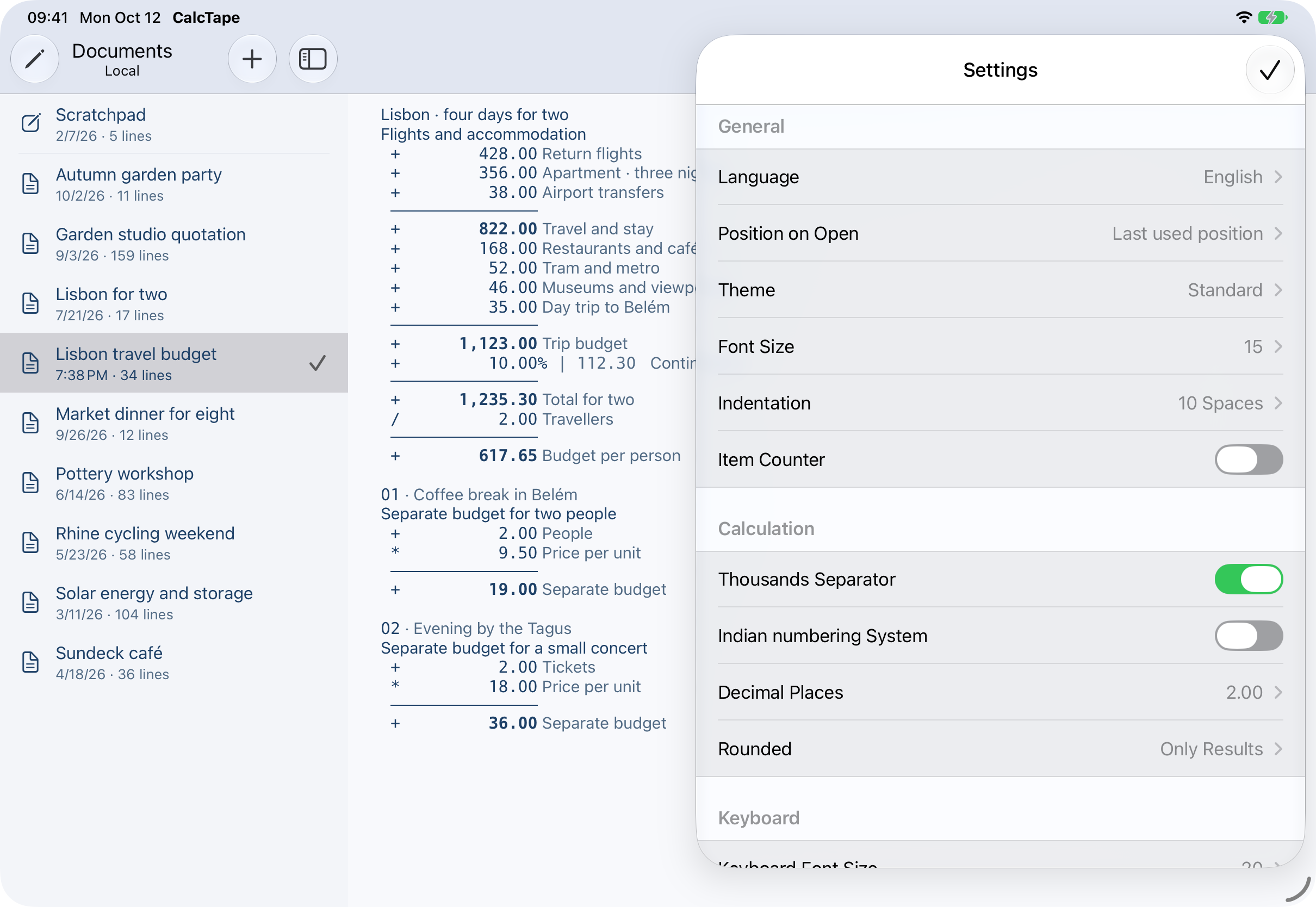
Em 6.1.0, o diálogo de configurações tem mais espaço. O teclado de cálculo fica escondido enquanto ele está aberto; as subpáginas mantêm a área ampliada. Feche com Concluído, a marca de confirmação ou um toque fora do diálogo. Ao fechar, o foco volta à fita e o teclado de cálculo aparece, mesmo que estivesse escondido antes.
12. Abrir arquivos e obter ajuda
A versão 6.1.0 lê arquivos CalcTape em UTF-8, Windows-1252 ou UTF-16. Caracteres inválidos podem aparecer como caracteres de substituição. Um arquivo com uma versão de formato mais recente e não compatível é rejeitado com um aviso. Após um erro de carregamento, o arquivo afetado não é sobrescrito; use uma versão compatível ou uma cópia intacta.
As informações do CalcTape no menu incluem a versão, este manual, privacidade, licenças de terceiros e contato do suporte. Os textos de licença podem ser expandidos e copiados. Se o editor de e-mail não puder ser aberto, o aplicativo mostra support@calctape.com e uma opção para copiar o endereço.
Ficou alguma dúvida? Escreva para support@calctape.com ou volte à lista de manuais.