
Ein Angebot besteht selten aus einer einzigen Zahl. Material, Arbeitszeit, ein Aufschlag für Kleinteile, die Mehrwertsteuer und vielleicht ein Skonto – jeder Posten hat seinen Grund, und genau der geht auf einem Tischrechner verloren. CalcTape schreibt die Rechnung wie einen Streifen: Jeder Posten steht mit seinem Kommentar da, Zwischensummen und Prozente beziehen sich auf das, was darüber steht. Und Werte, die öfter gebraucht werden, bekommen einen Namen: Der Stundensatz steht einmal oben und wirkt überall, wo er vorkommt.
Die Beispielrechnung
Ein Handwerksbetrieb kalkuliert eine Elektroinstallation: Stundensatz und Stunden als benannte Werte, daraus die Arbeitskosten; dazu das Material, ein pauschaler Aufschlag für Kleinteile und Anfahrt, darauf die Mehrwertsteuer. Zum Schluss steht, was bei Zahlung mit Skonto tatsächlich fällig wird. Ändern Sie den Stundensatz oder die Stunden – die Arbeitskosten und alle Summen darunter rechnen nach.
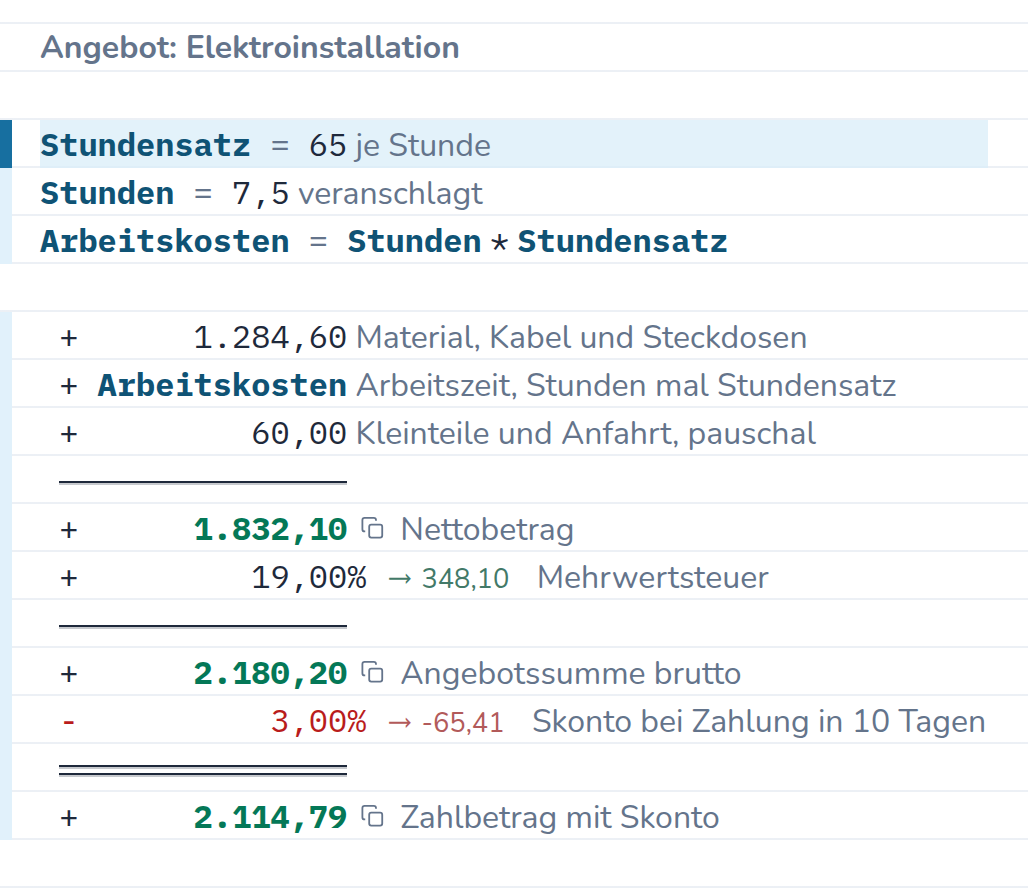
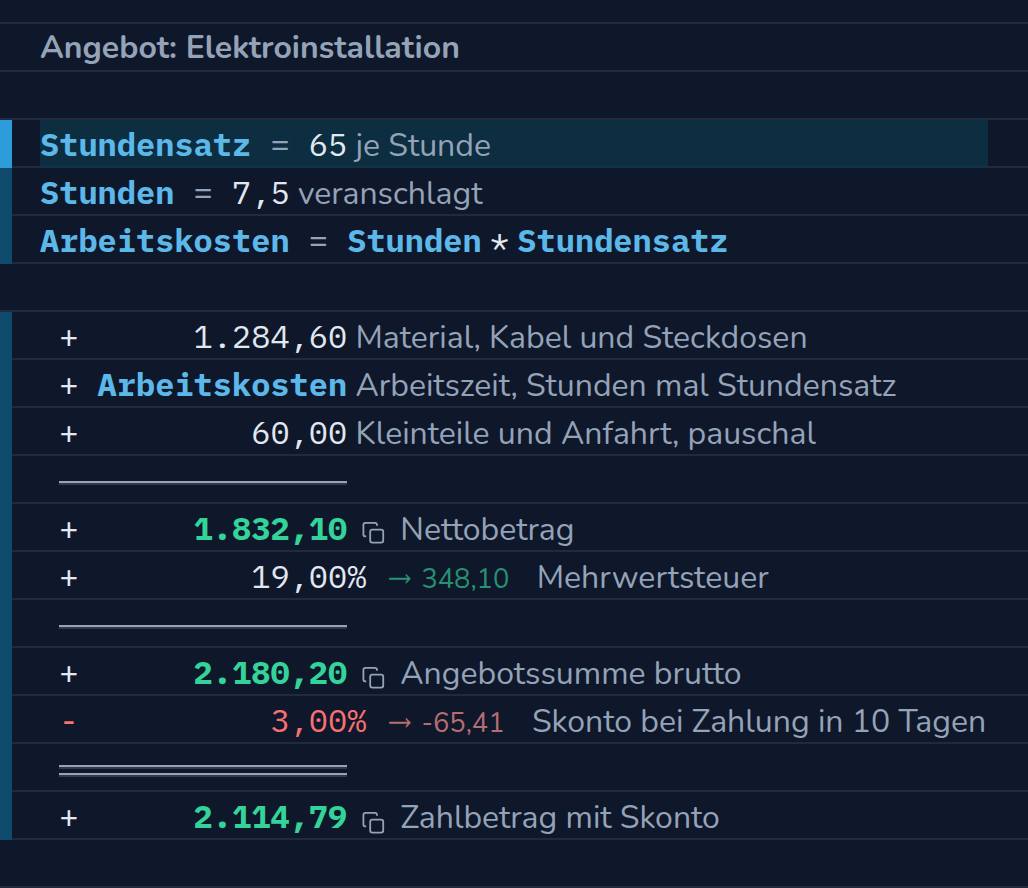
Die Rechnung als Text
| Eingabe | Ergebnis | Kommentar |
|---|---|---|
| Stundensatz = 65,00 | je Stunde | |
| Stunden = 7,50 | veranschlagt | |
| Arbeitskosten = Stunden × Stundensatz | 487,50 | |
| 1.284,60 | Material, Kabel und Steckdosen | |
| + Arbeitskosten | 487,50 | Arbeitszeit, Stunden mal Stundensatz |
| + 60,00 | Kleinteile und Anfahrt, pauschal | |
| = | 1.832,10 | Nettobetrag |
| + 19 % | 348,10 | Mehrwertsteuer |
| = | 2.180,20 | Angebotssumme brutto |
| - 3 % | −65,41 | Skonto bei Zahlung in 10 Tagen |
| = | 2.114,79 | Zahlbetrag mit Skonto |
Was die Rechnung zeigt
- Benannte Werte, einmal festgelegt.
Stundensatz = 65steht oben, die Arbeitskosten sind eine Formel daraus. Ein anderer Satz, andere Stunden – eine Zahl ändern, alles darunter folgt. - Jeder Posten trägt seinen Kommentar. „Arbeitszeit, Stunden mal Stundensatz“ erklärt die 487,50 € auch in einem Jahr noch – ohne Nachrechnen.
- Zwischensummen an der richtigen Stelle. Der Nettobetrag steht sichtbar da, bevor die Steuer darauf gerechnet wird. Beim Vergleich mit dem Angebot eines Mitbewerbers ist das die Zahl, die zählt.
- Prozente beziehen sich auf die laufende Summe. Die Mehrwertsteuer rechnet auf den Nettobetrag, der Skonto auf den Bruttobetrag – so, wie es in der Rechnung später auch steht. CalcTape schreibt den Prozentbetrag neben den Satz, damit der Kunde sieht, worauf er sich einlässt.
- Kaufmännisch gerundet, auf den Cent. Prozentbeträge werden gerundet, bevor sie in die Summe eingehen – am Ende stimmt jeder Cent mit der Buchhaltung überein.
So geht es in CalcTape
- Die Werte mit Namen zuerst:
Stundensatz = 65,Stunden = 7,5, dann die FormelArbeitskosten = Stunden * Stundensatz– so funktionieren benannte Werte. - Eine Leerzeile, dann die Posten:
1284,60 Material,+ Arbeitskosten,+ 60 Kleinteile– ein Name gilt wie eine Zahl. - Die
=-Taste (oder Enter) setzt eine Zwischensumme – so oft Sie möchten; wer lieber schreibt, tippt vier Bindestriche in eine Zeile. - Für die Steuer nehmen Sie die vorbelegte Steuertaste oder tippen
+ 19%; der Skonto ist ein- 3%. - Stimmt eine Zahl nicht, klicken Sie hinein und ändern sie. Alles darunter rechnet sofort nach.
Als Vorlage weiterverwenden
Speichern Sie die Rechnung als Datei, sobald sie steht. Für das nächste Angebot öffnen Sie sie, tauschen Stunden, Stundensatz und Material aus und drucken oder kopieren das Ergebnis mit Formatierung in Ihr Angebotsschreiben – Kommentare grün, Beträge in Spalten. Mehrere Angebote nebeneinander und eigene Tasten für Ihre Stundensätze gehören zur Pro-Version, der Excel-Export zu Pro auf dem Windows-Desktop; die Rechnung selbst funktioniert in jeder Fassung, auch kostenlos im Browser.