
Diese Anleitung beschreibt CalcTape 6.1.0 für iPhone und iPad ab iOS bzw. iPadOS 15. Die Abbildungen zeigen die App mit Beispielrechnungen. Je nach Gerät, Systemversion und Fenstergröße kann die Anordnung der Systembuttons etwas abweichen. Ein Bild lässt sich durch Antippen vergrößern.
Die Bedienbilder wechseln mit dem hellen oder dunklen Design dieser Website. Im dunklen Website-Design zeigen sie das App-Design Dark Night. Die fünf Bilder im Designvergleich bleiben jeweils auf ihr App-Design festgelegt.
1. Grundidee: So rechnet CalcTape
CalcTape verbindet einen Taschenrechner mit einem Rechenstreifen und Platz für Notizen. Ihre Eingaben bleiben Zeile für Zeile im Dokument stehen. So können Sie den Rechenweg später nachvollziehen und weiterbearbeiten.
- Zeile für Zeile rechnen: Jeder Posten enthält ein Rechenzeichen und eine Zahl. Mit = schließen Sie einen Block ab; CalcTape setzt eine Trennlinie und schreibt die Summe darunter.
- Zahlen kommentieren: Mit ABC schreiben Sie hinter einen Betrag, wofür er steht. Reine Textzeilen dienen als Überschriften und Notizen. Diese Kommentare beeinflussen die Rechnung nicht.
- Nachträglich korrigieren: Tippen Sie einen früheren Betrag oder Operator an und ändern Sie ihn. CalcTape berechnet die folgenden Zwischen- und Endsummen automatisch neu.
- Aufbewahren und weiterverwenden: Änderungen werden automatisch gespeichert. Benannte Dokumente lassen sich später öffnen, duplizieren, teilen und drucken.
Ein Dokument kann mehrere Rechnungen und Texte enthalten. Ohne Leerzeile rechnen Sie mit einer Zwischensumme weiter; eine Leerzeile beginnt eine unabhängige Rechnung im selben Dokument.
Schnellstart
Öffnen Sie das Arbeitsblatt oder ein neues Dokument und geben Sie 428 + 356 + 38 = ein. Für Anreise und Unterkunft ergibt das 822,00. Ergänzen Sie mit ABC die passenden Kommentare; der Rechenstreifen sieht dann so aus:
+ 428,00 Hin- und Rückflug
+ 356,00 Apartment · drei Nächte
+  38,00 Flughafentransfer
-----------------------------
+ 822,00 Anreise und Unterkunft
Ändern Sie die Apartmentkosten durch Antippen von 356,00 auf 416,00. Die Summe wird sofort zu 882,00. Mit / 2 = rechnen Sie darunter weiter und erhalten 441,00 pro Person. Alle ursprünglichen Posten bleiben sichtbar. Das Kopiersymbol neben dem großen Ergebnis übernimmt die Zahl in die Zwischenablage.
2. Benutzeroberfläche
Der Rechenstreifen zeigt Ihre Eingaben, Kommentare und Ergebnisse. Tippen Sie eine Stelle an, um dort weiterzurechnen oder eine Zahl zu ändern. Darunter stehen das aktuelle Ergebnis und die Umschalter K1, K2 und ABC. Mit dem Kopiersymbol neben dem Ergebnis übernehmen Sie die Zahl in die Zwischenablage.
Halten Sie die Ergebniszeile mit K1/K2/ABC länger gedrückt, um die Gesamtsumme der abgeschlossenen Rechnungen im Dokument zu kopieren. Das ist praktisch, wenn Sie mehrere unabhängige Berechnungen auf einem Streifen zusammenführen möchten. Langes Drücken auf einen der Umschalter öffnet dagegen die Auswahl des Tastatur-Layouts.
- K1 und K2 wählen zwei Rechentastaturen. Die zweite Ebene bietet unter anderem Potenzen, Wurzeln und Steuertasten; beide Ebenen lassen sich anpassen.
- ABC öffnet die normale Texttastatur für Kommentare, Überschriften und benannte Werte.
- Rückgängig nimmt eine Änderung zurück. Wenn sich eine Änderung wiederherstellen lässt, erscheint daneben die Taste Wiederholen.
- Teilen öffnet die Ausgabe- und Druckmöglichkeiten für das aktuelle Dokument.
- Das Menü mit den drei Punkten führt zu Einstellungen und Über CalcTape. Beim Arbeitsblatt enthält es zusätzlich die Speicheraktion.

iPad und Querformat
Auf dem iPad kann die Dokumentliste neben dem Rechenstreifen stehen. Der Seitenleistenbutton blendet sie ein oder aus; bei schmalen Fenstern erscheint sie getrennt. Die größere Tastatur bietet mehr Tasten gleichzeitig. Über die Taste mit dem Tastaturpfeil lässt sie sich verbergen, durch Antippen des Streifens wieder öffnen.
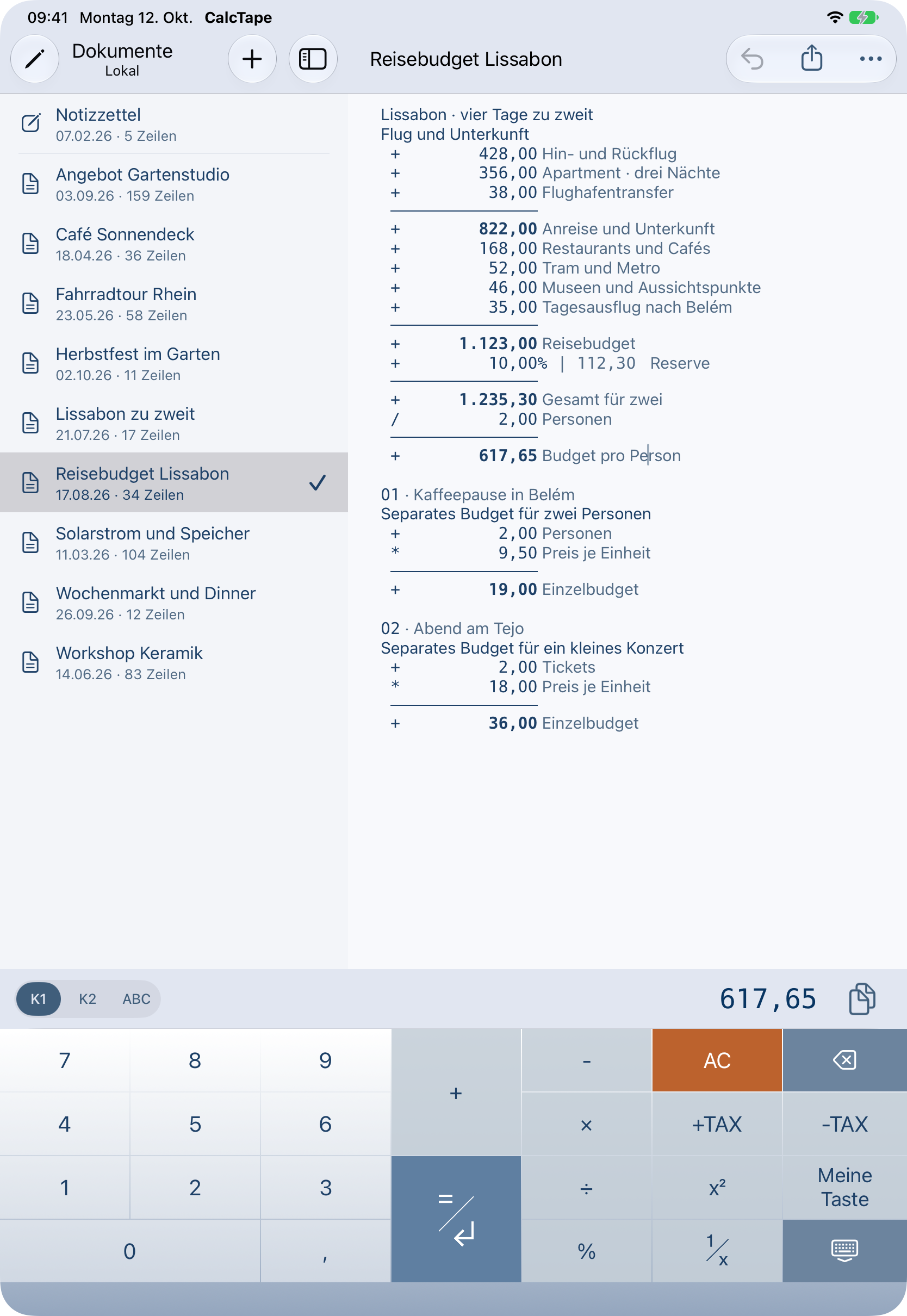
Im iPhone-Querformat steht der Rechenstreifen links und die Rechentastatur rechts. Die Zeile mit K1/K2/ABC, Ergebnis und Kopiersymbol läuft unten über beide Bereiche. Mit ABC wechseln Sie auch hier zur Texttastatur.

3. Arbeitsblatt
Das Arbeitsblatt steht als erster Eintrag in der Dokumentliste. Es hat ein eigenes Schreibsymbol und ist durch eine feine Linie von den anderen Dokumenten getrennt. Es eignet sich für spontane Berechnungen und speichert Ihre Eingaben automatisch.
Eine Rechnung, die Sie aufbewahren möchten, kopieren Sie so:
- Öffnen Sie das Arbeitsblatt.
- Tippen Sie oben auf das Menü mit den drei Punkten.
- Wählen Sie Arbeitsblatt als Dokument speichern.
- CalcTape speichert die aktuellen Eingaben als neues Dokument und öffnet die Kopie. Benennen Sie sie in der Dokumentliste passend um, beispielsweise „Reisebudget Lissabon“.
Das Arbeitsblatt bleibt erhalten. Zum Bearbeiten wechseln Sie wieder zu seinem Eintrag in der Liste.
4. Erstellen neuer Dokumente
Auf dem iPhone öffnet der Zurück-Pfeil oben links die Dokumente. Auf dem iPad nutzen Sie die Seitenleiste. Tippen Sie auf +, um ein leeres Dokument anzulegen, oder auf einen vorhandenen Eintrag, um dessen Rechnung weiterzubearbeiten.
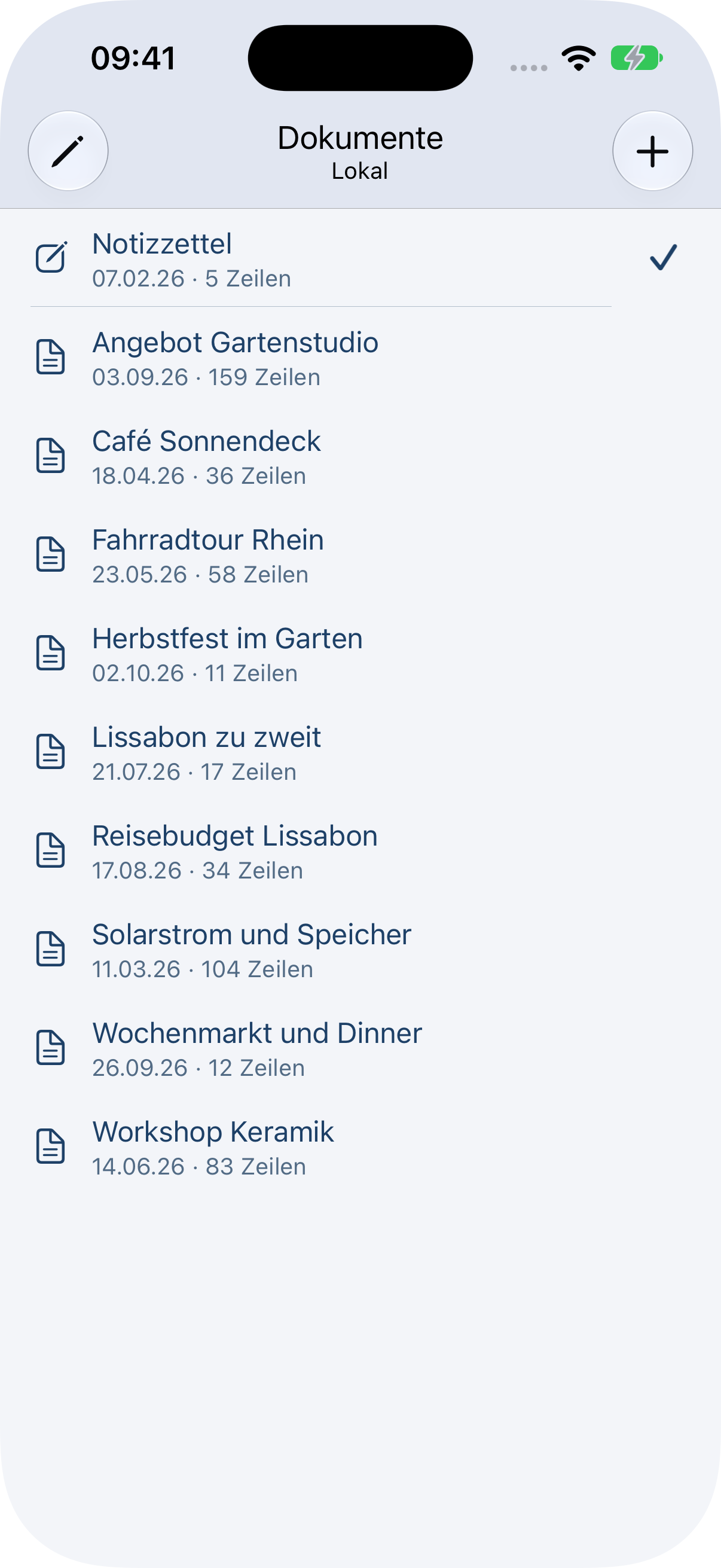
Geben Sie Dokumenten konkrete Namen, etwa „Angebot Gartenstudio“, „Workshop Keramik“ oder „Solarstrom und Speicher“. So finden Sie auch eine größere Sammlung schnell wieder. CalcTape zeigt neben jedem Eintrag ein Dokument- bzw. Schreibsymbol, den Zeitpunkt der Änderung und die Anzahl der Zeilen. Leerzeilen werden mitgezählt; der interne Dateikopf zählt nicht mit. Bei iCloud-Dateien erscheint die Zeilenanzahl, sobald die Datei auf dem Gerät verfügbar ist.
Unter Dokumente steht der aktive Speicherort Lokal oder iCloud. Die Liste zeigt die Dokumente dieses Speicherorts. Ein Häkchen rechts kennzeichnet das zuletzt erfolgreich geöffnete Dokument; die Auswahlkreise im Bearbeitungsmodus haben einen anderen Zweck.
5. Umbenennen, Duplizieren und Löschen eines Dokuments
Tippen Sie in der Dokumentliste auf Bearbeiten (das Stiftsymbol oben links) und wählen Sie ein Dokument aus. Unten stehen Umbenennen, Duplizieren und Löschen zur Verfügung. Beenden Sie die Auswahl mit Fertig bzw. dem Häkchen. Für eine Variante einer vorhandenen Kalkulation verwenden Sie Duplizieren und ändern anschließend die Kopie.
Sie können mehrere Dokumente markieren und gemeinsam duplizieren oder löschen. Umbenennen ist nur bei genau einem ausgewählten Dokument verfügbar. Das Arbeitsblatt lässt sich in diesem Modus nicht auswählen.
Die Liste bietet außerdem Wischaktionen: Wischen Sie einen Eintrag nach links, um Löschen und Mehr zu erreichen. Mehr öffnet weitere Aktionen für das betreffende Dokument. Das Arbeitsblatt hat eigene Aktionen und wird nicht wie ein gewöhnliches Dokument gelöscht.

Löschen und Papierkorb
Vor dem Löschen fragt CalcTape nach. Der Dialog nennt den Dateinamen oder die Anzahl der ausgewählten Dokumente. Abbrechen behält die Dateien; erst Löschen bestätigt die Aktion. Das Arbeitsblatt bleibt geschützt.
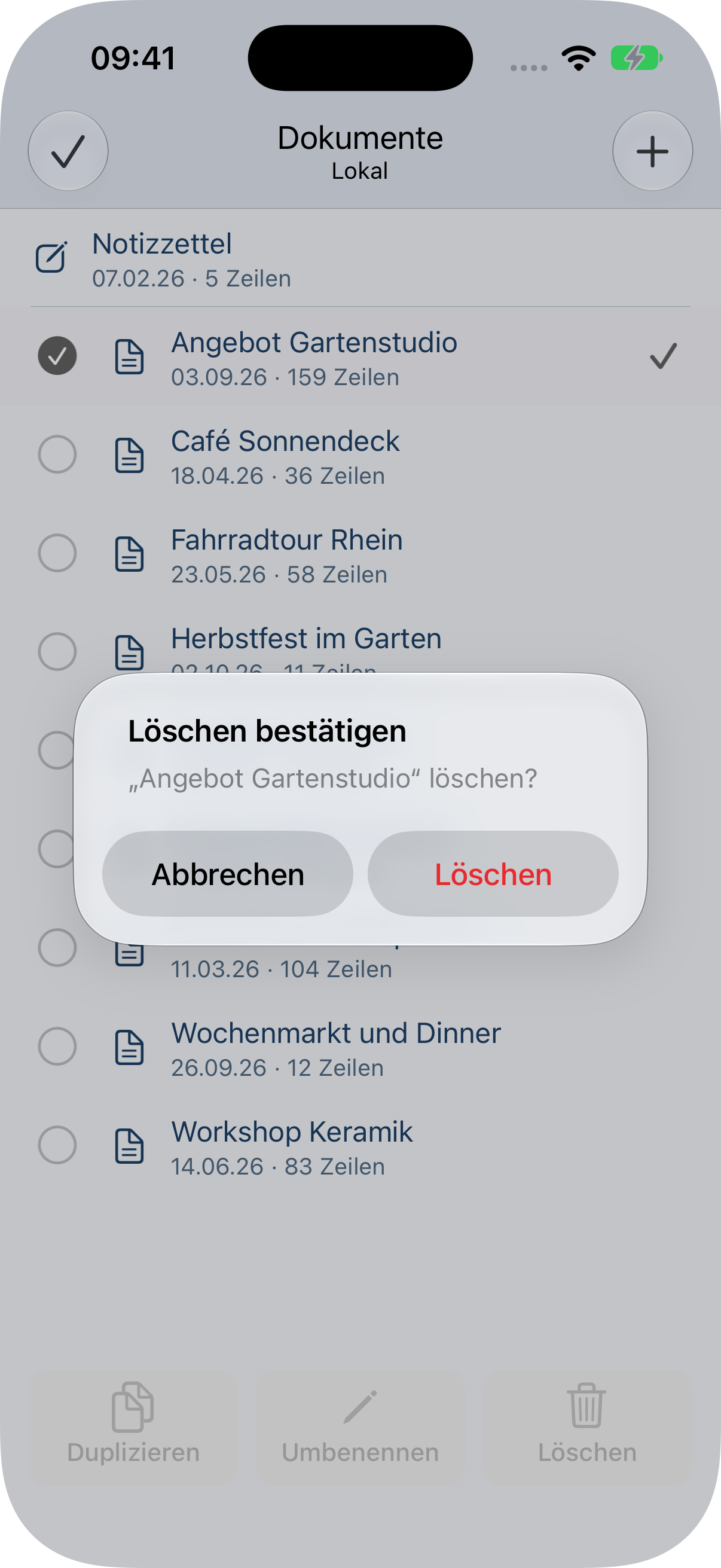
Bestätigtes Löschen verschiebt die Datei in den System-Papierkorb. Falls das Verschieben fehlschlägt, bleibt sie erhalten. CalcTape hat keine eigene Papierkorbansicht. Prüfen Sie in der App Dateien → Durchsuchen → Zuletzt gelöscht, ob die Datei dort zur Wiederherstellung angeboten wird. Die Verwaltung dieses Bereichs übernimmt iOS bzw. iPadOS; Apple beschreibt den Ablauf in seiner Dateien-Hilfe.
6. Rechnungen
Einfache Rechnungen
Geben Sie eine Zahl ein, dann einen Operator und den nächsten Betrag. = schließt die Rechnung mit einem Ergebnis ab. Es gilt Punkt vor Strich: 1 + 2 * 3 = ergibt 7,00. Möchten Sie die bisherige Summe multiplizieren, schließen Sie sie zuerst ab: 1 + 2 =, danach * 3 =, ergibt 9,00. Potenzen haben Vorrang vor Multiplikation und Division.
Beispiel für ein Dinner mit acht Gästen: Gemüse und Kräuter 28,40, Käse und Oliven + 18,90, Brot und Dips + 12,60, Getränke + 32,00, Dessert + 9,80, dann =. Der Einkauf kostet 101,70. Mit / 8 = ergeben sich bei zwei Dezimalstellen und der Grundeinstellung „Nur Ergebnisse“ 12,71 pro Person.
AC löscht den Inhalt des aktuellen Dokuments. Mit der Rücktaste korrigieren Sie einzelne Zeichen.
Weitere Rechentasten und Speicher
Die Funktionstastatur K2 bietet zusätzliche Rechentasten. Welche gleichzeitig sichtbar sind, hängt vom gewählten Tastatur-Layout ab; über System im Tasteneditor stehen auch die übrigen Tasten bereit.
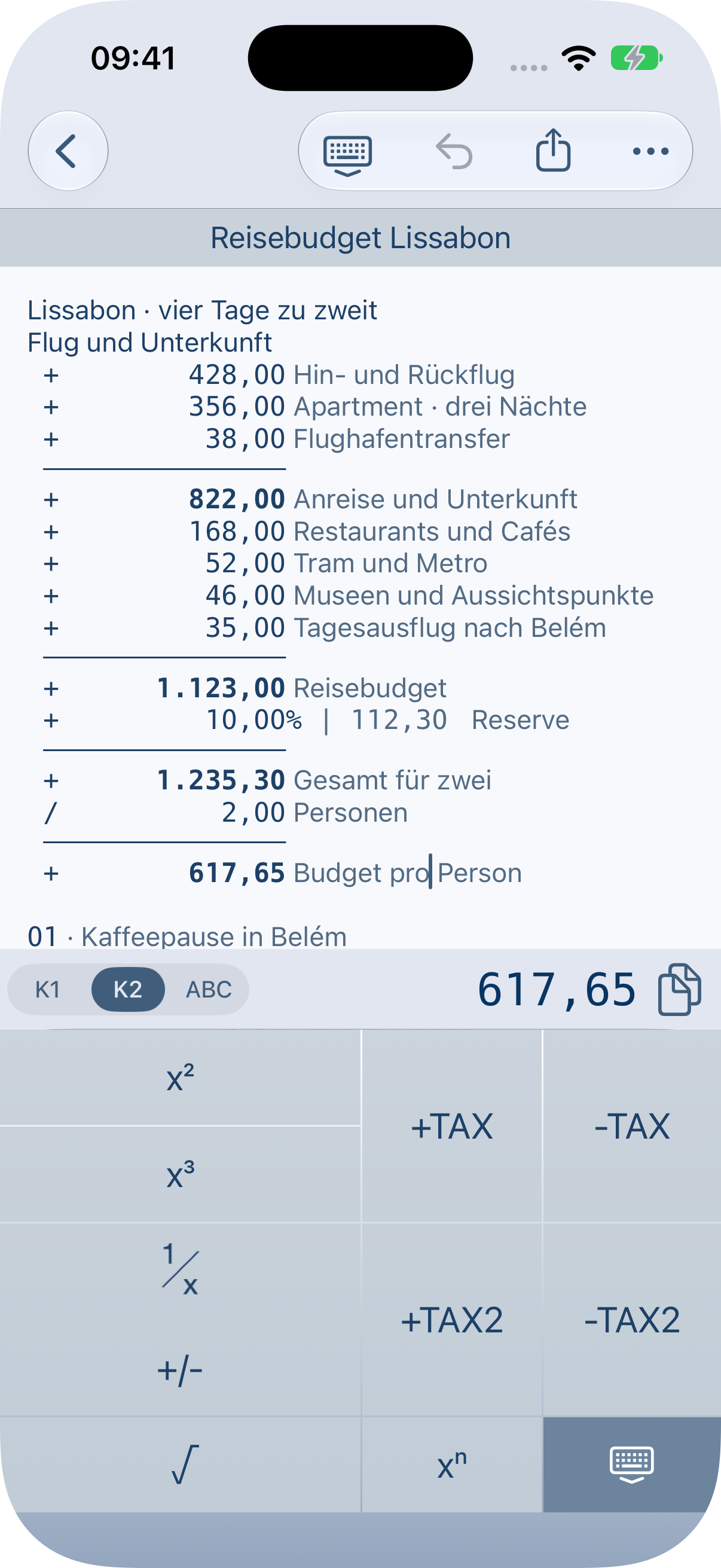
| Taste | Verwendung |
|---|---|
| x² und x³ | Eine Zahl quadrieren oder hoch drei nehmen, beispielsweise 9 x² = 81. |
| xⁿ | Eine beliebige Potenz berechnen, beispielsweise 2 xⁿ 3 = 8. |
| √ | Die Quadratwurzel berechnen: 9 √ ergibt 3,00. |
| 1/x | Den Kehrwert berechnen: 4, danach 1/x, ergibt 0,25. |
| +/- | Das Vorzeichen des aktuellen Zahlenwerts wechseln. |
| M+ und M− | Einen Wert zum Speicher addieren bzw. vom Speicher abziehen. |
| MR | Den Speicherwert als feste Zahl an der Schreibmarke einsetzen. |
| MC | Den Speicher leeren. |
Für M+ und M− zählt die Position der Schreibmarke: In einer einfachen Zahlenzeile verwenden die Tasten deren Wert einschließlich Vorzeichen, in einer Variablendefinition den definierten Wert. In einer Text-, Leer- oder Ergebniszeile sowie bei einem zusammengesetzten Ausdruck verwenden sie die aktuelle Rechnungssumme. Möchten Sie eine ganze Summe übernehmen, setzen Sie die Schreibmarke in die Ergebniszeile und drücken M+. MR fügt eine Zahl ein, die sich bei späteren Änderungen der ursprünglichen Rechnung nicht automatisch mitändert. Der Speicher kann auch in einem anderen geöffneten Dokument verwendet werden.
Mehrere Rechnungen in einem Dokument
Drücken Sie nach einem Ergebnis nochmals =, um eine neue, unabhängige Rechnung zu beginnen. Eine Leerzeile trennt die Berechnungen. Rechnen Sie direkt unter einer Summe ohne Leerzeile weiter, verwenden Sie diese Summe als Zwischenergebnis.
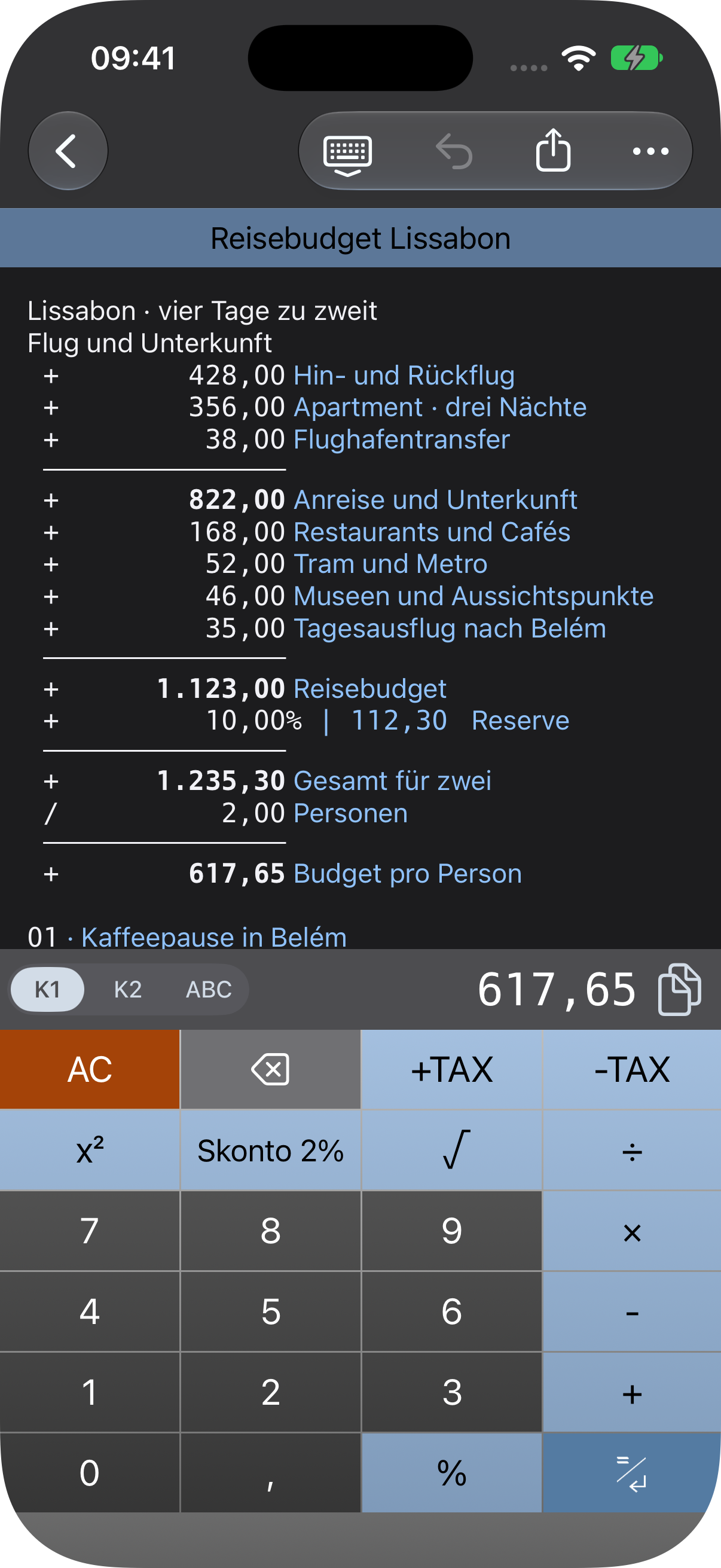
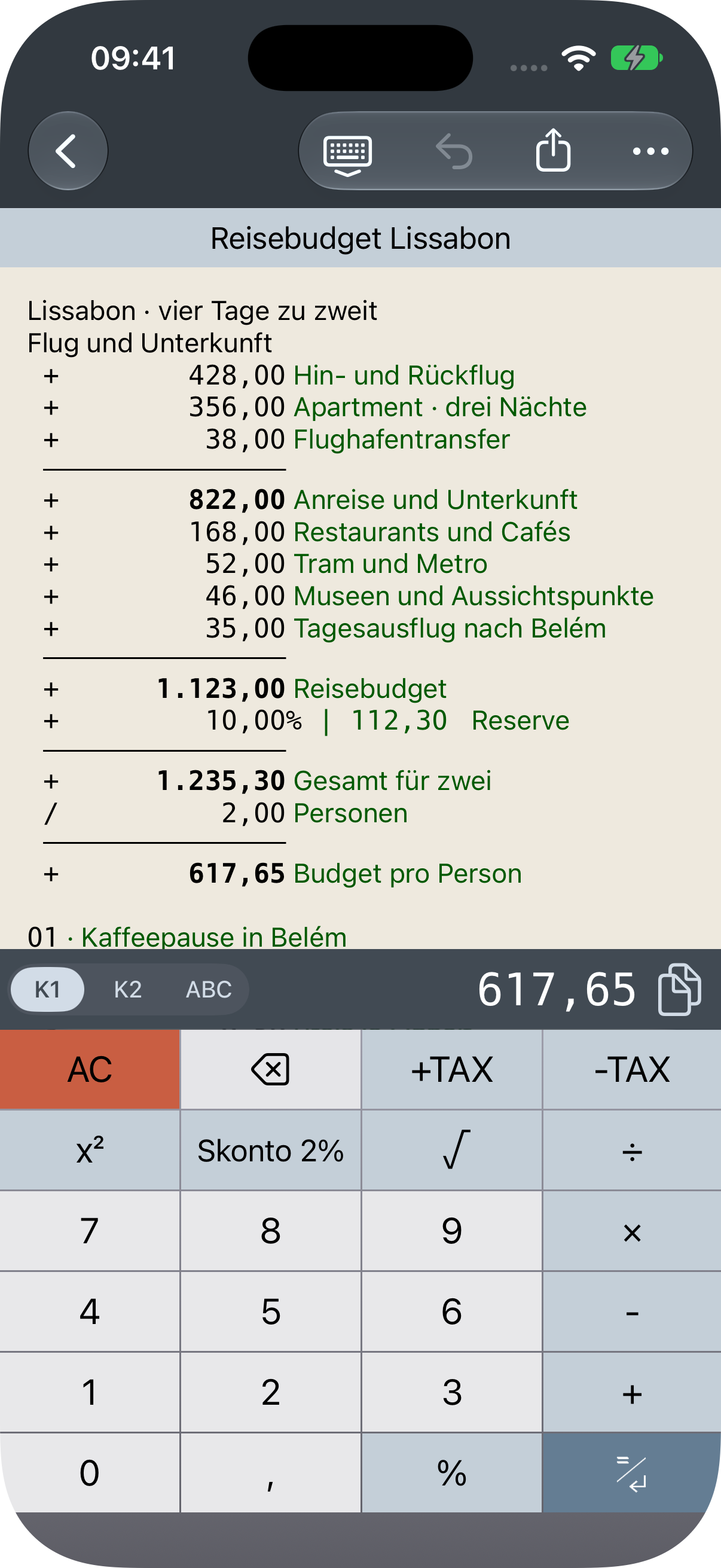
Im Reisebudget sind 822,00 für Anreise und Unterkunft eine Zwischensumme. Die weiteren Tageskosten ergeben 1.123,00; mit zehn Prozent Reserve werden daraus 1.235,30. Die anschließende Division durch zwei ergibt 617,65 pro Person. Alle Posten bleiben auf einem Streifen nachvollziehbar.
Rechnungen korrigieren
Tippen Sie die zu ändernde Zahl oder das Rechenzeichen an und bearbeiten Sie es mit der Tastatur. CalcTape berechnet die folgenden Ergebnisse automatisch neu. Eine Änderung an den Übernachtungskosten aktualisiert dadurch auch Reserve, Gesamtbudget und Anteil pro Person.
Zum Einfügen weiterer Posten setzen Sie die Schreibmarke an die gewünschte Stelle. Wechseln Sie mit ABC zur Texttastatur, wenn Sie Text oder zusätzliche Zeilen eingeben möchten. Fehlerhafte oder noch unvollständige Eingaben sind markiert; korrigieren Sie die betroffene Zeile.
Mit der Texttastatur können Sie außerdem Text markieren und über das iOS-Textmenü Kopieren, Ausschneiden oder Einsetzen wählen. Eingefügte Rechenzeilen werden neu berechnet. Setzen Sie bei einer markierten Fehlerzeile die Schreibmarke in diese Zeile, ohne Text auszuwählen, und öffnen Sie das Textmenü: Fehler erklären zeigt den Grund, etwa eine Division durch null oder einen nicht definierten benannten Wert. Bei einem unzulässigen Startoperator bietet das Menü auch + bzw. - zum Ersetzen an.
Prozentrechnung
Die %-Taste bezieht einen Prozentsatz auf die bisherige Rechnung. Neben dem Prozentsatz erscheint hinter | der zugehörige Betrag. + 19 % schlägt 19 Prozent auf, − 5 % zieht fünf Prozent ab und × 19 % berechnet den Anteil.
Das Gartenstudio-Beispiel zeigt Material, Elektroinstallation und Montage für 2.603,50 netto. Nach fünf Prozent Rabatt bleiben 2.473,32. Mit 19 Prozent Umsatzsteuer ergibt sich 2.943,25 brutto, nach zwei Prozent Skonto 2.884,38. Die Beträge werden hier mit zwei Dezimalstellen und „Nur Ergebnisse“ gerundet.

Für enthaltene Umsatzsteuer verwenden Sie die passende −TAX-Taste oder teilen durch den Steuerfaktor, beispielsweise / 1,19 bei 19 Prozent. − 19 % wäre dagegen ein Rabatt auf den Bruttobetrag. Mit langem Drücken einer Steuertaste lassen sich Beschriftung und Formel prüfen und ändern.
7. Einfügen von Notizen und Kommentare
Mit ABC wechseln Sie zur Texttastatur. Schreiben Sie nach einer Zahl, wofür sie steht, beispielsweise „Apartment · drei Nächte“. Ganze Textzeilen gliedern eine Rechnung in Abschnitte. Kommentare ändern die Berechnung nicht.
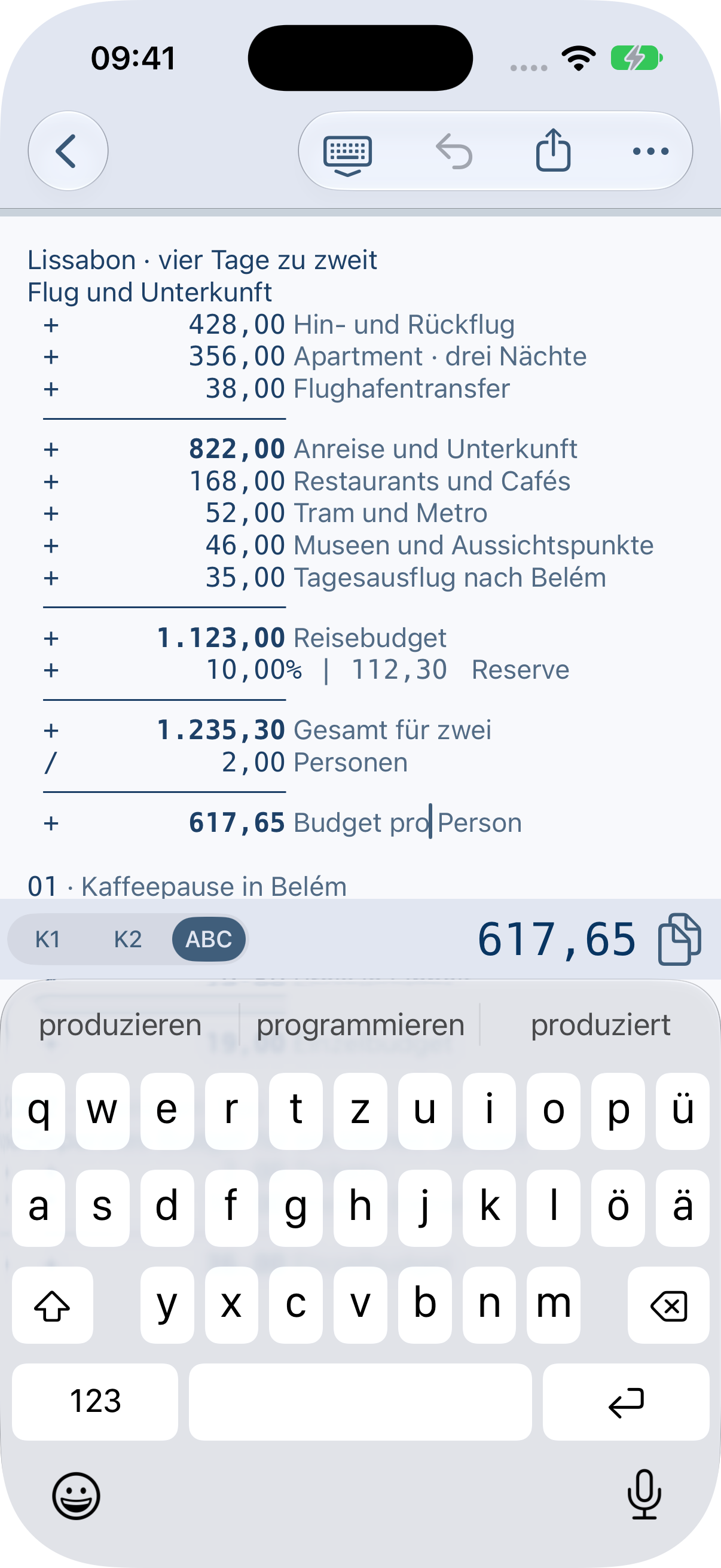
Benannte Werte lassen sich ebenfalls mit ABC eingeben: Definieren Sie zum Beispiel Stunden = 8 und Satz = 65 und rechnen Sie darunter mit Stunden * Satz. Ändern Sie einen Wert an seiner Definition, um nachfolgende Verwendungen neu zu berechnen.
Schließen Sie die Rechnung mit = ab: Im Beispiel ergibt sich 520,00. Verwenden Sie für eingegebene Formeln die Zeichen +, -, * und /; eine eigene Taste fügt dieselben Zeichen wie eine Texteingabe ein.
8. Speichern eines Dokuments
CalcTape speichert Änderungen an geöffneten Dokumenten automatisch. Zum normalen Weiterarbeiten ist kein zusätzlicher Speicherbutton nötig. Die Dokumentliste öffnet Ihre gespeicherten Rechnungen; das Arbeitsblatt bleibt ein eigener Eintrag.
Lokal oder iCloud
Unter Einstellungen → Speicherort wählen Sie zwischen dem Gerät und iCloud, wenn iCloud auf dem Gerät verfügbar ist. Für den Abgleich zwischen iPhone, iPad und Mac verwenden Sie denselben Apple-Account und aktivieren iCloud Drive.
Beide Speicherorte haben eine eigene Dokumentliste. Der Wechsel in den Einstellungen öffnet die andere Liste; vorhandene lokale Dokumente werden dadurch nicht automatisch in die iCloud verschoben oder umgekehrt. Bei der anfänglichen Frage zur iCloud-Nutzung kopiert CalcTape die vorhandenen lokalen Dokumente in die iCloud und ergänzt den Gerätenamen im Namen der Kopie. Die lokalen Originale bleiben erhalten.
Ist die gewählte iCloud vorübergehend nicht erreichbar, weist CalcTape darauf hin und zeigt die lokale Liste. Die iCloud-Auswahl bleibt gespeichert. Sobald die Cloud wieder verfügbar ist, wird ihre Liste erneut geladen. Ein anderer Listeninhalt kann deshalb auf den aktiven Speicherort zurückgehen; prüfen Sie den Zusatz Lokal/iCloud im Listentitel.
iCloud-Konflikte
Wenn dasselbe Dokument auf mehreren Geräten unterschiedlich geändert wurde, meldet CalcTape einen iCloud-Konflikt. Mit Jetzt nicht vertagen Sie die Entscheidung; Konflikt auflösen öffnet die vorhandenen Fassungen. Sehen Sie die Vorschauen an und markieren Sie die Versionen, die Sie behalten möchten. Mehrere gewählte Fassungen werden als getrennte Dokumente erhalten. Beim Sichern fragt die App gesondert nach, bevor sie nicht ausgewählte Konfliktversionen endgültig entfernt.
Eine automatische Speicherung ersetzt keine zusätzliche Sicherung wichtiger Kalkulationen. Über Teilen können Sie eine CalcTape-Datei außerhalb der App aufbewahren oder auf ein anderes Gerät übertragen.
9. Eigene Tasten
Was sind eigene Tasten?
Eine eigene Taste fügt eine wiederkehrende Formel oder einen Text ein. Für Skonto eignet sich beispielsweise die Beschriftung Skonto 2% mit der Formel -2%. Auch Kommentare wie „Versand“ oder eigene Steuersätze sind möglich. Verwenden Sie im Formelfeld das normale Minuszeichen - und die Operatoren * bzw. / für Multiplikation und Division.
Halten Sie Eigene Taste oder eine Operator-/Funktionstaste der Rechentastatur gedrückt. Der Editor bietet die Bereiche System, Eigene Tasten und Layout. Wählen Sie eine vorhandene eigene Taste zum Ändern oder legen Sie eine neue an. Zahlentasten, Dezimaltrennzeichen und die wiederholbare Rücktaste öffnen diesen Editor nicht durch langes Drücken.

Hinzufügen einer neuen eigenen Taste
- Halten Sie eine belegbare Operator-, Funktions- oder eigene Taste gedrückt.
- Wechseln Sie zu Eigene Tasten und tippen Sie auf Neu.
- Geben Sie eine eindeutige Beschriftung und die gewünschte Formel/Text ein. Beide Felder müssen gefüllt sein.
- Mit Berechnen/Enter bestimmen Sie, ob nach dem Einfügen die Berechnung abgeschlossen bzw. eine neue Zeile angefügt wird.
- Sichern speichert die eigene Taste. Wählen Sie sie in der Übersicht aus und sichern Sie die Belegung der ursprünglichen Tastaturtaste.

Unter System stehen die mitgelieferten Rechen- und Speichertasten bereit. Layout bietet einfache, doppelt breite, doppelt hohe und doppelt breite und hohe Tasten, soweit das jeweilige Layout dafür Platz hat. Tastatur-Layouts wählen und verwalten Sie auch über Einstellungen → Tastatur-Layout. K1 und K2 können unterschiedliche Tastaturen verwenden.

Auf dem iPad öffnet langes Drücken denselben Editor als Dialog über der Rechnung. Die Bedienung und die Bereiche System, Eigene Tasten und Layout entsprechen dem iPhone.
Tastatur-Layouts auswählen und verwalten
- Wählen Sie mit K1 oder K2 die Ebene, deren Layout Sie ändern möchten.
- Öffnen Sie Einstellungen → Tastatur-Layout oder halten Sie einen Umschalter K1/K2/ABC länger gedrückt.
- Wählen Sie ein Layout. Es gibt unter anderem Funktions-, Speicher- und Linkshänderanordnungen; das Angebot hängt von Gerät und Ausrichtung ab.
- Ändern Sie anschließend eine belegbare Taste oder ihre Größe. Wenn Sie ein Standardlayout anpassen, erstellt CalcTape automatisch eine eigene Kopie.
Eigene Layouts können Sie in der Layoutliste über Bearbeiten oder die Wischaktion Mehr umbenennen und löschen. Standardlayouts sind geschützt. Beim Löschen eines eigenen Layouts ersetzt die App seine Belegung in K1/K2 durch ein passendes Standardlayout.

10. Teilen und Drucken
Tippen Sie auf das Teilen-Symbol in der oberen Leiste. Wählen Sie zuerst, was weitergegeben werden soll:
| Auswahl | Geeignet für |
|---|---|
| Text | Den Rechenstreifen als Text, etwa für eine Nachricht oder zur Weiterbearbeitung. |
| CALC-Datei | Das bearbeitbare CalcTape-Dokument mit der Endung .calc. |
| HTML-Datei | Eine formatierte Darstellung zum Lesen im Browser. |

Sie können mehrere Formate markieren; CalcTape merkt sich Ihre Auswahl für die nächste Ausgabe. Danach wählen Sie das Ziel im iOS-Teilen-Menü, etwa Mail oder eine passende App. Für AirDrop wählen Sie genau ein Format: Bei mehreren Formaten wird AirDrop ausgeblendet.
Zum Drucken wählen Sie im iOS-Teilen-Menü Drucken und anschließend einen verfügbaren AirPrint-Drucker. Die Rechnung wird für Papier mit dunkler Schrift ausgegeben, auch wenn Sie in der App Dark Night verwenden.
Eine erhaltene .calc-Datei öffnen Sie aus Mail oder Dateien über Teilen → CalcTape bzw. In CalcTape öffnen. Dateien außerhalb des aktiven CalcTape-Speichers werden als Kopie importiert; die ursprüngliche Datei bleibt erhalten. Ist die Datei bereits in diesem CalcTape-Speicher vorhanden, öffnet die App sie direkt. Ein vorhandenes gleichnamiges Dokument wird beim Import nicht überschrieben.
Den lokalen CalcTape-Ordner finden Sie in der App Dateien → Auf meinem iPhone/iPad → CalcTape. Dokumente mit deutschem oder englischem Zahlenformat bringen ihre erforderlichen Trennzeichen mit.
11. Einstellungen
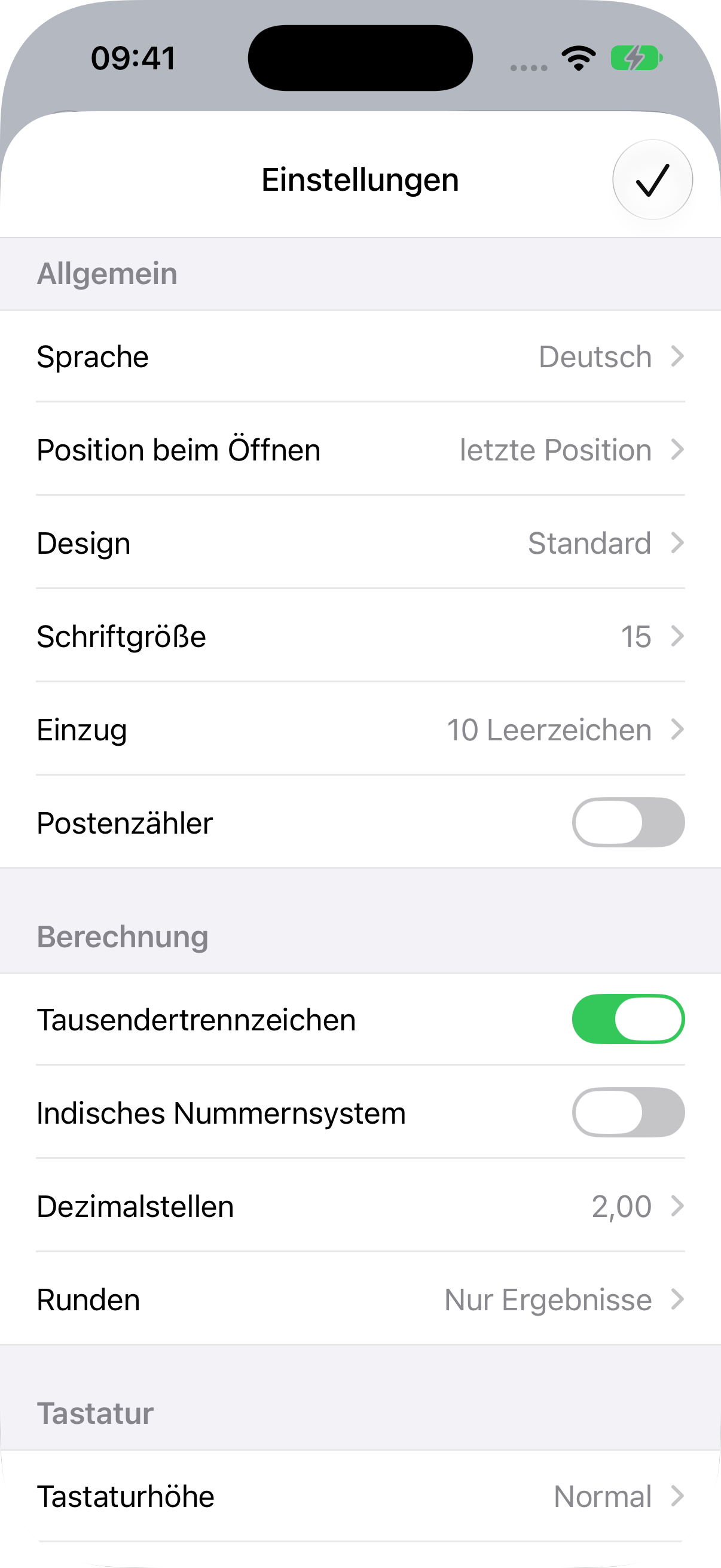
Öffnen Sie Menü → Einstellungen. Zu den wichtigsten Optionen gehören:
- Sprache: zeigt die gewählte Sprache der App. Eine Änderung wird nach dem erforderlichen Neustart übernommen.
- Speicherort: lokale Dokumente oder iCloud; siehe Abschnitt 8.
- Position beim Öffnen: Dateianfang, letzte Position oder Dateiende; siehe Öffnungsposition.
- Design: Auswahl zwischen Standard, Tag, Nacht, Dark Night und Classic; siehe Designs (Themes).
- Schriftgröße: Größe des Texts im Rechenstreifen; auch mit einer Pinch-Geste im Editor veränderbar. Die Grundeinstellung ist 16 auf dem iPhone und 18 auf dem iPad.
- Einzug und Postenzähler: Abstand der Zahlenspalte und optionale Nummerierung der Posten.
- Tausendertrennzeichen, indische Zifferngruppierung und Dezimalstellen: Darstellung der Zahlen.
- Tastaturhöhe: Höhe der Rechentastatur auf dem iPhone im Hochformat. Auf dem iPad erscheint diese Option nicht.
- Tastatur-Schriftgröße und Tastatur-Layout: Beschriftung und Anordnung der Rechentastatur. Die Standardgröße der Tastenbeschriftung ist 20.
- Neuigkeiten: optionaler Abruf von Meldungen; siehe Neuigkeiten und Versionshinweise.

Öffnungsposition
Einstellungen → Position beim Öffnen bestimmt, wo Sie nach dem Laden eines Dokuments weiterarbeiten:
| Auswahl | Wirkung |
|---|---|
| Dateianfang | Das Dokument öffnet am Anfang. |
| letzte Position | CalcTape kehrt zur zuletzt gespeicherten Schreibmarke zurück. Auch das bloße Versetzen der Schreibmarke wird gespeichert. |
| Dateiende | Das Dokument öffnet am Ende. |

Eine Neuinstallation verwendet letzte Position. Beim Update einer bisherigen Installation ohne eigene Auswahl bleibt das frühere Verhalten mit Dateiende erhalten. Eine bewusst gewählte Option wird nicht überschrieben. Die Einstellung wirkt beim nächsten Laden eines Dokuments.
Designs (Themes)
CalcTape bietet auf iPhone und iPad fünf Designs für den Rechenstreifen, die Navigation und die Rechentastatur. Standard ist die Grundeinstellung.
- Öffnen Sie Menü → Einstellungen → Design.
- Tippen Sie auf Standard, Tag, Nacht, Dark Night oder Classic.
- Kehren Sie zu den Einstellungen zurück und schließen Sie sie mit Fertig bzw. dem Häkchen. Auf dem iPad können Sie auch außerhalb des Dialogs tippen.
Der Wechsel verändert die Darstellung. Ihre Rechnungen, Kommentare und eigenen Tasten bleiben erhalten. Schriftgrößen, Tastaturhöhe und Tastatur-Layout können Sie unabhängig vom Design einstellen. Dark Night stellt auch Einstellungen, Texttastatur und Dialoge dunkel dar. Bei den anderen Designs richten sich diese Systemflächen nach dem hellen oder dunklen Erscheinungsbild von iOS bzw. iPadOS.
| Design | Darstellung |
|---|---|
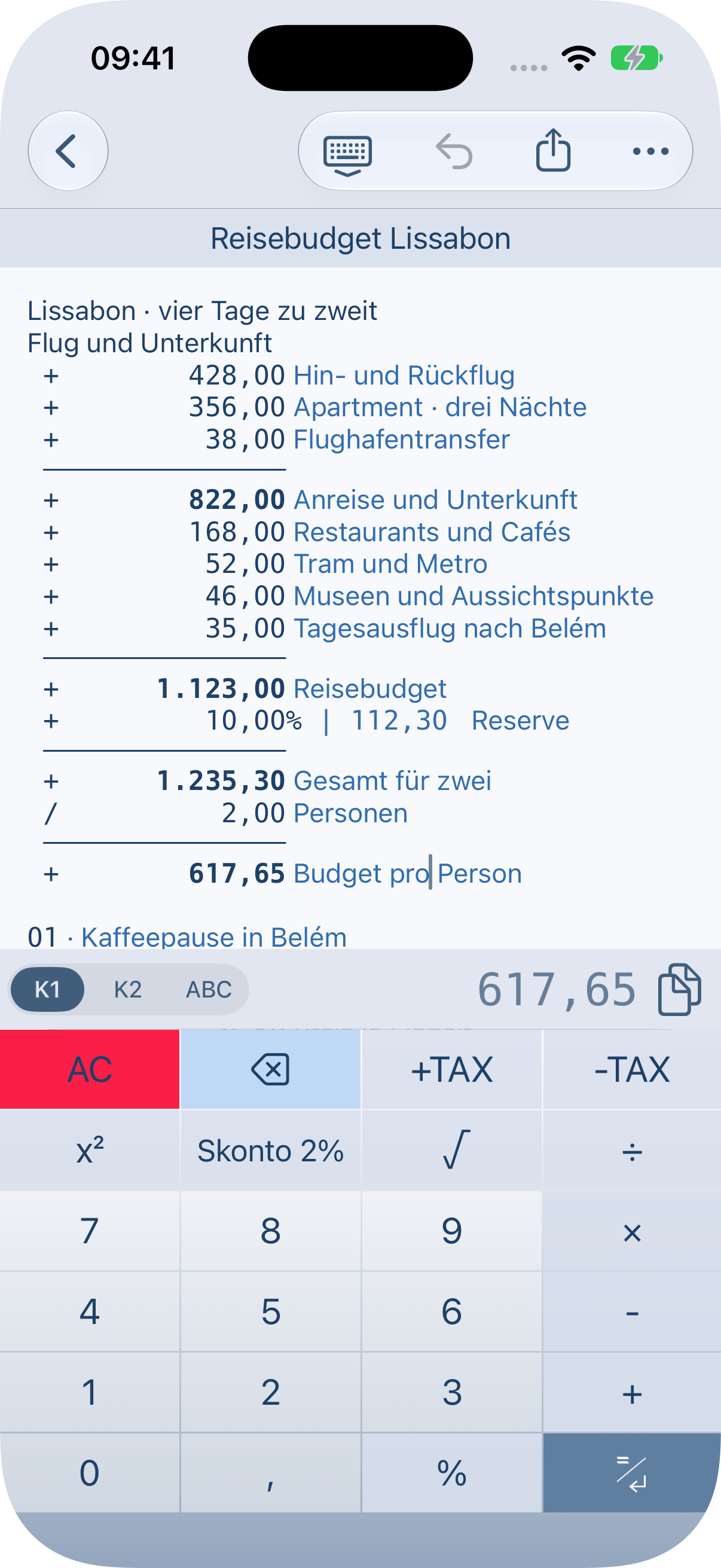
| Standard | Heller Rechenstreifen, zurückhaltende blaugraue Kommentare, weiße Zahlentasten und dunklere Funktionstasten. |
| Tag | Helle Oberfläche mit blauen Kommentaren, hellblauen Funktionstasten und einer roten AC-Taste. |
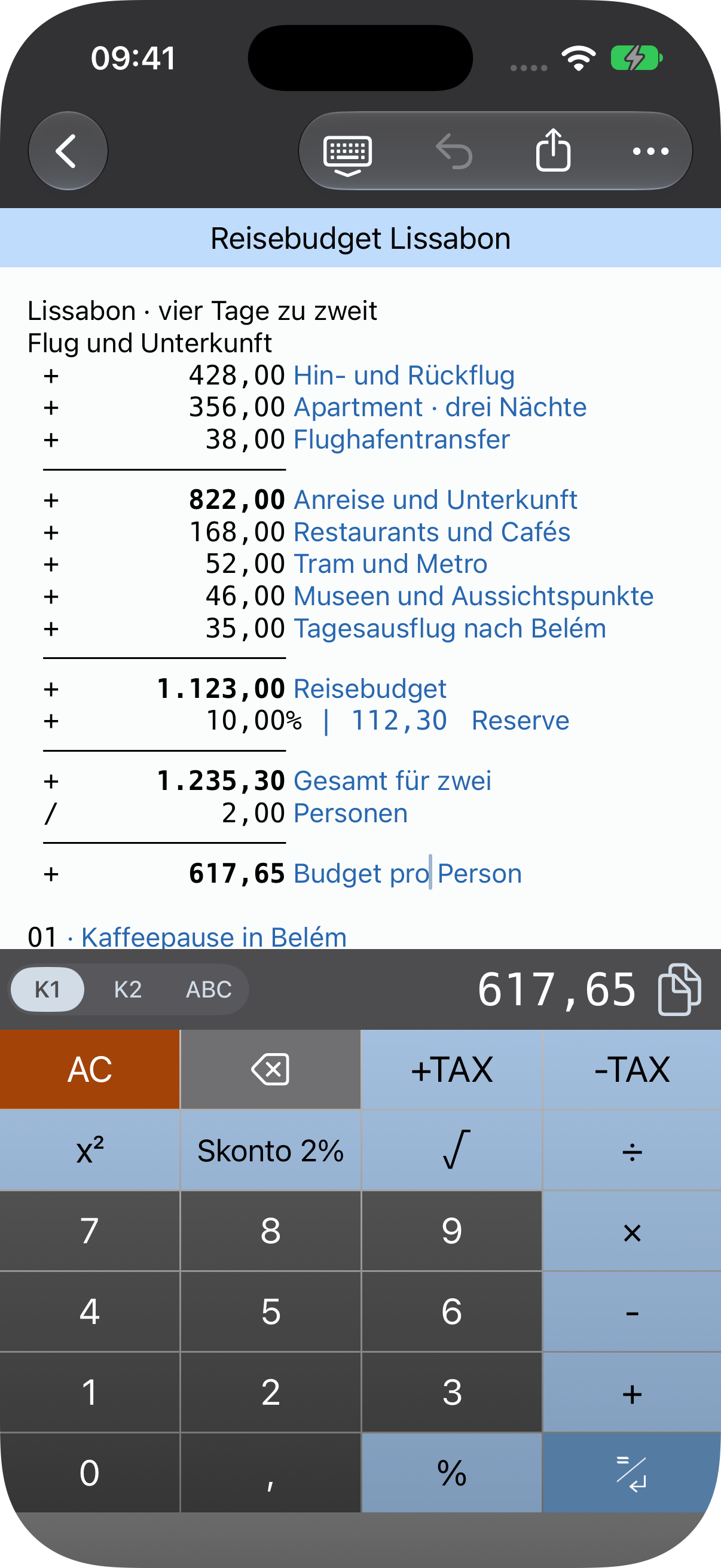
| Nacht | Dunkle Navigationsleiste und graue Zahlentasten mit weißer Beschriftung. Der Rechenstreifen bleibt hell; Kommentare erscheinen blau. |
| Dark Night | Dunkler Rechenstreifen und dunkle Dokumentliste, helle Zahlen und lesbare Kommentare; auch Einstellungen und Dialoge sind dunkel. |
| Classic | Cremefarbener Rechenstreifen mit grünen Kommentaren, dunkle Navigation und hellgraue Tasten. |
In Version 6.1.0 sind im Nacht-Design auch die Symbole in der Navigation, das Kopiersymbol und die Umschalter K1/K2/ABC auf den dunklen Hintergrund abgestimmt. Die Aufnahmen zeigen dasselbe Reisebudget mit Anreise, Unterkunft, Tageskosten und zehn Prozent Reserve.

Rundung
Runden bietet drei Optionen:
| Einstellung | Wirkung |
|---|---|
| Nicht runden | CalcTape rechnet mit ungerundeten Werten weiter. Die eingestellten Dezimalstellen sind die Mindestzahl; längere Werte können mit weiteren Nachkommastellen erscheinen. |
| Nur Ergebnisse | Ergebnisse werden auf die eingestellten Dezimalstellen gerundet; eine Fortsetzung verwendet das gerundete Ergebnis. Dies ist die Grundeinstellung. |
| Ergebnisse und Zeilen | Auch die Werte der einzelnen Zeilen werden gerundet. |
Beispielsweise ergibt 100 / 3 = mit „Nur Ergebnisse“ und zwei Dezimalstellen 33,33. Rechnen Sie danach × 3 =, erhalten Sie 99,99. Mit „Nicht runden“ werden bei der Division weitere Nachkommastellen angezeigt und zum Weiterrechnen verwendet. Rundung ist deshalb Teil der Kalkulation und sollte für eine wiederverwendete Vorlage bewusst gewählt werden.
CalcTape rechnet mit bis zu 34 signifikanten Stellen. Bei aktivierter Ergebnisrundung wird auch der Betrag eines Prozentpostens gerundet, bevor er in die folgende Summe eingeht. Im Gartenstudio-Beispiel werden deshalb 130,175 Rabatt zu 130,18; von 2.603,50 bleiben 2.473,32.

Neuigkeiten und Versionshinweise
Beim ersten Start nach einem Update zeigt Neu in CalcTape die Änderungen der neuen Version. Diese Versionshinweise liegen in der App und benötigen keinen Onlineabruf. Eine Neuinstallation öffnet direkt das Rechenblatt. Erst beim dritten App-Start erscheint die Frage, ob Sie zusätzlich Neuigkeiten von calctape.com abrufen möchten. Die Rückkehr aus dem Hintergrund zählt nicht als neuer App-Start. Eine bereits gespeicherte Entscheidung bleibt erhalten.
Ja, abrufen aktiviert den optionalen Abruf; Nein, danke lässt ihn ausgeschaltet. Mit beiden Antworten können Sie normal weiterrechnen. Ihre Berechnungen werden dabei nicht übertragen.
Beim Abruf werden IP-Adresse, Zeitpunkt, App- und iOS-Version sowie die aktive App-Sprache übertragen. Die Details zur Verarbeitung stehen in der verlinkten Datenschutzerklärung. Es werden keine Berechnungen oder Dokumentinhalte gesendet.
Unter Einstellungen → Neuigkeiten ändern Sie Ihre Entscheidung jederzeit mit Neuigkeiten abrufen. Ausschalten beendet auch einen laufenden Abruf. Zuletzt geprüft nennt den letzten erfolgreichen Abruf, andernfalls steht dort Nie; darunter öffnet Datenschutzerklärung die zugehörige Webseite. Mit Zustimmung prüft CalcTape beim Start nach Meldungen, höchstens einmal innerhalb von 24 Stunden. Ohne Internetverbindung bleiben Berechnungen und die mitgelieferten Versionshinweise nutzbar.
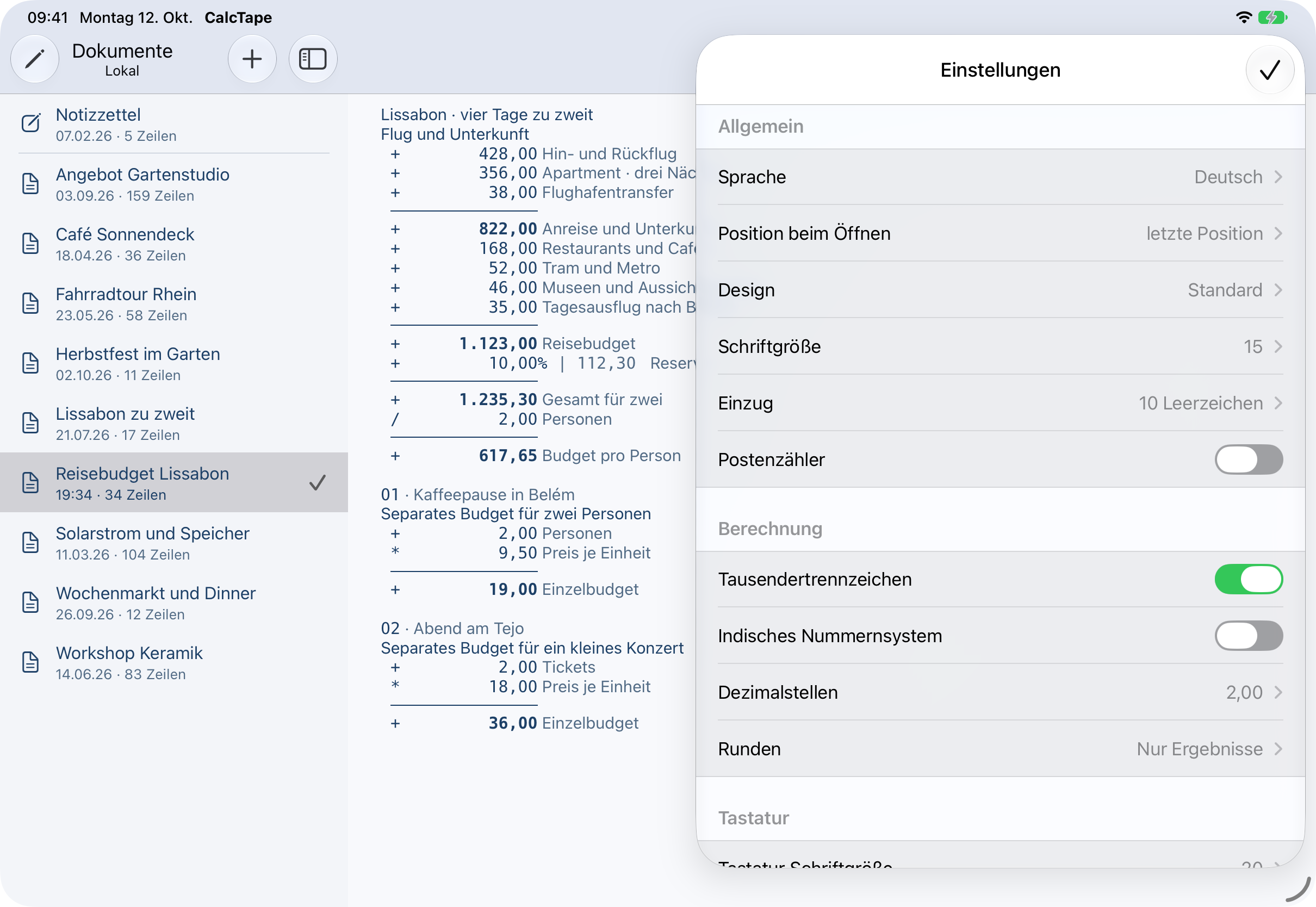
Einstellungen auf dem iPad
In 6.1.0 nutzt der Einstellungsdialog mehr Platz. Die Rechentastatur wird währenddessen verborgen. Unterseiten behalten die größere Dialogfläche. Schließen Sie die Einstellungen mit Fertig bzw. dem Häkchen oder durch Tippen außerhalb des Dialogs. Danach liegt der Fokus wieder im Rechenstreifen und die Rechentastatur erscheint, auch wenn sie zuvor ausgeblendet war.
12. Dateien öffnen und Hilfe
Version 6.1.0 liest neben UTF-8 auch CalcTape-Dateien mit Windows-1252- oder UTF-16-Kodierung. Ungültige Zeichen können als Ersatzzeichen erscheinen. Eine Datei aus einer neueren, nicht unterstützten CalcTape-Dateiversion wird mit einem Hinweis abgewiesen. Nach einem Ladefehler wird die betroffene Datei nicht überschrieben; verwenden Sie eine passende App-Version oder eine intakte Kopie.
Unter Menü → Über CalcTape finden Sie die App-Version, dieses Handbuch, Datenschutz, Lizenzen Dritter und den Supportkontakt. Lizenztexte lassen sich aufklappen und kopieren. Ist kein Maildialog verfügbar, zeigt CalcTape support@calctape.com mit der Möglichkeit Adresse kopieren an.
Noch Fragen? Schreiben Sie an support@calctape.com oder zurück zur Handbuch-Übersicht.