
Es beschreibt die neue Windows-Version, die sich noch im Betatest befindet. Bis zur Veröffentlichung können sich Funktionen, Bezeichnungen und Abbildungen noch ändern; die Testversion kann an einzelnen Stellen abweichen. Wenn Sie die neue Version vorab ausprobieren möchten: Für den Betatest registrieren.
Stand: 3. Oktober 2026 · CalcTape 8.0.0 Beta
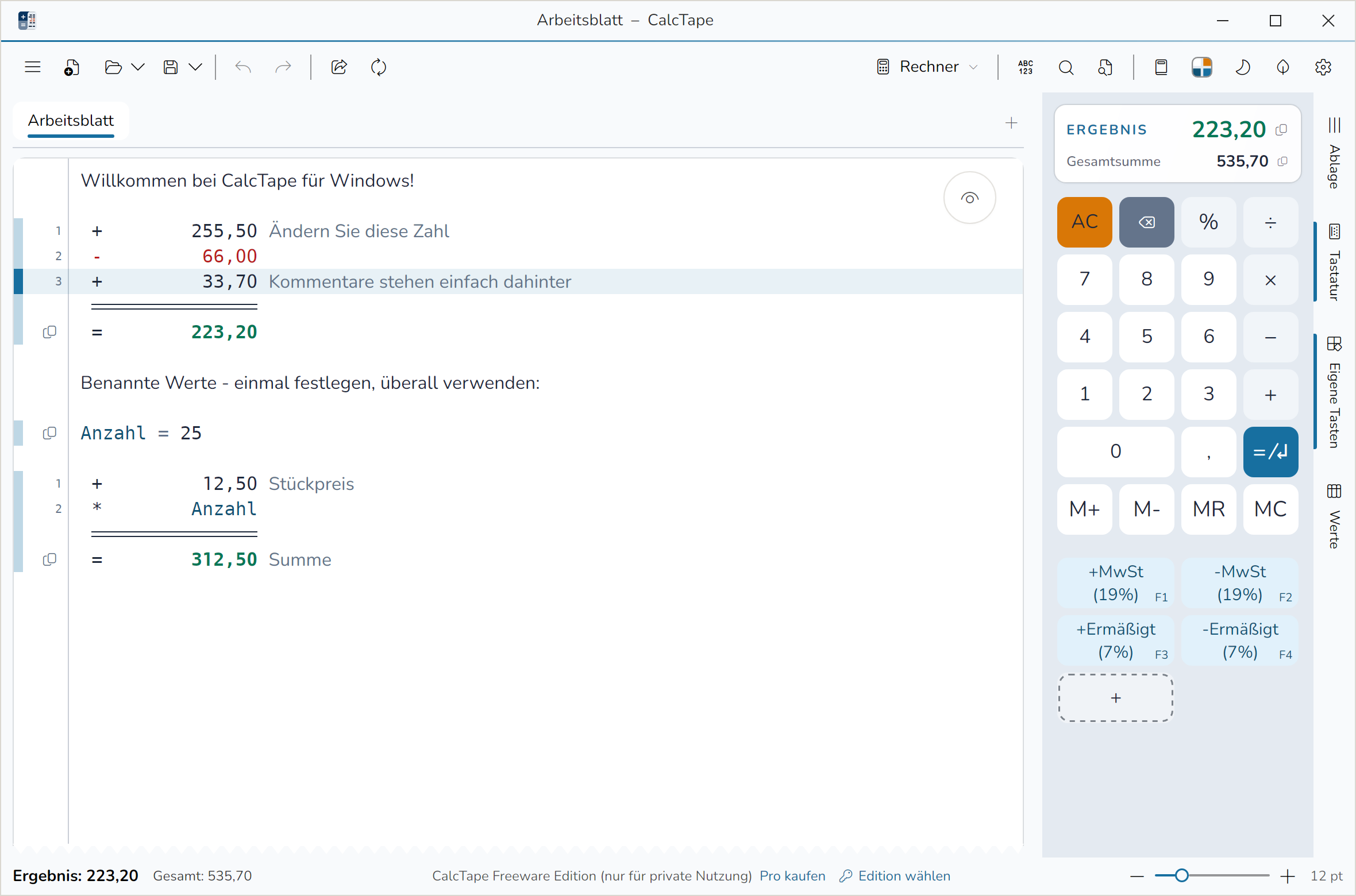
CalcTape ist ein Rechner, der wie ein Rechenstreifen mit Notizfunktion arbeitet: Statt immer nur ein Zwischenergebnis anzuzeigen, bleibt die ganze Rechnung stehen. Sie schreiben Zeile für Zeile, kommentieren jeden Wert und dürfen jederzeit nachträglich korrigieren – alles darunter rechnet sich sofort neu.
Kalkulieren, Kommentieren, Korrigieren.
Was ist neu gegenüber CalcTape 6.0.8.1?
Die neue Windows-Version erweitert die bisherige Version vor allem in diesen Bereichen:
- Mehr Möglichkeiten beim Rechnen: Benannte Werte (Variablen) funktionieren oberhalb ihrer Definition; hinzu kommen „Nur Endsummen runden“, die Erkennung fremder Zahlenformate und Klammerrechnung (Pro, experimentell). Benannte Werte (Variablen) · Zahlenformat · Klammerrechnung
- Rechenweg auf dem Streifen: Klammerwerte, Zwischenergebnisse und Grundwerte stehen hinter ihren Zeilen; farbige Flächen zeigen, was zusammengehört. Rechenweg
- Mehr Ausgabewege: PDF und HTML übernehmen die Formatierung; der experimentelle Excel-Export (Pro) schreibt Formeln, die weiterrechnen. Ausgabe · Excel-Export
- Leichterer Einstieg: Textbeispiele lassen sich in die Rechnung einsetzen, Tutorials führen Schritt für Schritt hindurch. Beispieltexte · Tutorials
- Besser lesbarer Rechenstreifen: Die aktuelle Zeile, Rechenzeilen, Fehler und ausgewählte Rechenblöcke sind markiert; Überschriften und Auszeichnungen helfen beim Lesen; Rechtschreibprüfung steht mit einem passenden Systemwörterbuch zur Verfügung. Rechenstreifen
- Suchen und Ersetzen: Die Suche reicht auch über geöffnete Dokumente oder einen Ordner. Suchen und Ersetzen
- Reiter nebeneinander ohne Pro: Mehrere Reiter lassen sich jetzt auch in der Freeware in Gruppen nebeneinander anordnen. Dokumente und Reiter
- Anordnung je Fenstergröße: Panels und Leisten lassen sich für Breite und Höhe getrennt planen. Oberfläche und Anordnung
- Frei belegbare Leisten: Werkzeugleiste, Statusleiste und klassisches Menüband lassen sich zusammenstellen. Werkzeugleiste und Menüband
- Eigene Tastaturen: Layouts, Raster und Tasten lassen sich anpassen. Tastatur und eigene Tasten
- Neue Darstellung: Helle und dunkle Themes sowie der Zen-Modus stehen zur Wahl. Darstellung
- Übernahme aus CalcTape 6: Einstellungen, eigene Tasten und eine vorhandene Lizenz lassen sich beim Start übernehmen. Übernahme und Menüband
1. Grundidee: So rechnet CalcTape
Ein gewöhnlicher Taschenrechner vergisst jeden Schritt, sobald der nächste kommt. CalcTape behält ihn:
- Jede Zeile bleibt sichtbar. Der Streifen wächst nach unten, Zwischen- und Endsummen stehen mit im Bild.
- Jede Zahl darf einen Kommentar tragen. Was hinter der Zahl steht, ist Text – „Nettopreis", „Rechnung Müller", was Sie wollen.
- Jede Zeile bleibt änderbar. Klicken Sie in eine alte Zeile, ändern Sie den Wert – alles darunter wird sofort neu gerechnet.
- Das Dokument lässt sich als Datei speichern. Sie können es drucken, exportieren und später weiterrechnen.
Ein Dokument kann mehrere Rechnungen und Texte enthalten. Sie öffnen, bearbeiten und schließen das Dokument; beim Speichern entsteht eine Datei mit Dateiname und Speicherort.
Schnellstart
Tippen Sie zwei Zeilen und schließen Sie mit = ab:
 +      1.000,00 Nettopreis
 +         19,00% Mehrwertsteuer
 ---------------
 =      1.190,00
Mehr ist es nicht. Prozent, Klammern, Punkt-vor-Strich und benannte Werte (Variablen) kommen im Alltag dazu, aber der Kern ist diese Liste aus Zahl, Zeichen und Kommentar.
2. Der Rechenstreifen

Jede Zeile besteht aus drei Teilen: dem Rechenzeichen links, der Zahl und dem Kommentar dahinter. Was Sie tippen, entscheidet die Zeilenart:
- Beginnt die Zeile mit
+,-,*oder/, ist es eine Rechenzeile. - Steht dort nur Text, ist es eine Kommentarzeile – gut für Überschriften.
- Eine Zeile mit
=schließt einen Block ab und zieht die Summe.
Die aktuelle Zeile trägt eine Tönung und links einen Akzentstreifen. Weitere Markierungen am linken Rand unterscheiden Rechenzeilen und Fehler; die Zeilennummern beginnen in jedem Rechenblock neu. Ein Klick auf eine Summe markiert den ganzen Block. Zeilennummern und Randmarkierungen lassen sich unter Einstellungen → Rechenstreifen → Zeilen anpassen. Bei einer fehlerhaften Zeile zeigt der Tooltip die vollständige Fehlermeldung, auch wenn der Fehlertext am rechten Rand abgeschnitten ist.
Ein Rechenzeichen, das Sie hinter einer Zahl tippen, beginnt eine neue Rechenzeile, auch mitten im Kommentar. Halten Sie dabei Alt gedrückt (auf dem Mac ⌥), steht es als Text im Kommentar, etwa in „Miete + Heizung“. Das gilt für +, -, * und /, auf der Haupttastatur wie auf dem Ziffernblock.
Auf dem Telefon und auf dem Tablet hat die Tastatur des Geräts keine Alt-Taste. Solange sie offen ist, steht in der Ergebnisleiste "+" an der Stelle von ABC. Tippen Sie darauf, bleibt jedes Rechenzeichen, das Sie tippen, als Text im Kommentar stehen. Aus geht der Schalter mit einem zweiten Tippen, mit Enter und sobald Sie die Zeile verlassen, in der Sie getippt haben; auch das Schließen der Tastatur schaltet ihn ab. Bis zum ersten Rechenzeichen dürfen Sie die Schreibmarke noch an die Stelle im Kommentar setzen. Beim ersten Einschalten erklärt ein Hinweis am Schalter, was er tut.
Die Eingabetaste hinter der letzten Zahl einer Rechnung setzt Trennlinie und Summe; steht die Summe schon da, springt der Cursor unter sie. Umschalt+Eingabe fügt nur eine neue Zeile ein. Zahl, Summe und Trennlinie teilt sie dabei nie: Steht der Cursor darin, kommt die neue Zeile darunter, bei einer Trennlinie unter die Summe. Am Ende der letzten Zahl einer abgeschlossenen Rechnung entsteht die Zeile über der Trennlinie. Die Summe darunter ist dann eine gewöhnliche Zahl, bis Sie in die neue Zeile eine Zahl tippen.
In der Summenzeile steht links ein =, wo die anderen Zeilen ihr Rechenzeichen haben. Eine negative Summe trägt ihr Minus direkt vor der Zahl: = -52,00. PDF, HTML, Excel, der Druck und Dokument mit Formatierung kopieren zeigen die Summe ebenso. Kopieren als Text, Teilen als Text und Speichern schreiben sie mit ihrem Vorzeichen als Rechenzeichen (- 52,00). Fügen Sie eine Rechnung mit einer solchen =-Zeile ein, liest CalcTape sie wieder als Summe; fehlt die Trennlinie darüber, setzt CalcTape sie ein.
Überschriften und Auszeichnungen
CalcTape versteht eine kleine Auswahl der Markdown-Zeichen:
# Reisekosten März
Die **Bahnfahrt** war *teurer* als geplant.
+ 89,00 Zugticket, ***ohne*** Sitzplatz
Beginnt eine Textzeile mit einem Doppelkreuz, ist sie eine Überschrift und wird fett dargestellt; mehrere Doppelkreuze (##, ###) gelten ebenso, die Schrift ist in allen Stufen dieselbe. **fett** und *kursiv* wirken in Textzeilen und im Kommentar hinter einer Zahl, ***beides*** ist fett und kursiv zugleich, und eine Auszeichnung darf in einer anderen stecken (**fett mit *kursiv* darin**). Die Unterstrich-Schreibweise __fett__ und _kursiv_ tut dasselbe, greift aber nicht innerhalb eines Wortes: Namen wie netto_summe bleiben unversehrt. Im Kommentar hinter einer Zahl tippen Sie den Stern mit Alt (auf dem Mac ⌥, auf Telefon und Tablet nach "+" in der Ergebnisleiste), denn dort beginnt ein bloßer Stern eine neue Rechenzeile; die Unterstriche brauchen das nicht.
Gelesen werden die Zeichen nur in der Prosa einer Zeile: im ganzen Text einer Textzeile und im Kommentar hinter der Zahl. Ein Stern zwischen Leerzeichen bleibt ein Rechenzeichen, 2 * 3 wird also nicht ausgezeichnet, und ein Kommentar, der mit # beginnt, ist keine Überschrift – die gibt es nur am Anfang einer Textzeile.
Die Zeichen verschwinden aus der Anzeige, solange der Cursor in einer anderen Zeile steht. Sobald er die Zeile betritt – oder eine Markierung in sie hineinreicht –, stehen sie wieder da und lassen sich bearbeiten. Im Dokument sind sie immer vorhanden: Markieren, Kopieren und Speichern nehmen jedes Zeichen mit, und die Suche sieht die Zeile so, wie sie geschrieben ist.
Mit einem passenden Systemwörterbuch liest die Rechtschreibprüfung ein Wort dagegen so, wie es auf dem Streifen steht: Reisekosten**abrechnung** prüft sie als ein Wort, und eine Korrektur aus dem Kontextmenü lässt die Sterne an ihrem Platz.
Beim Exportieren nach HTML, PDF und Excel und beim Drucken wandert die Auszeichnung mit, die Zeichen selbst bleiben draußen: ein Export zeigt den Text, nicht die Syntax, die ihn erzeugt hat. Dasselbe gilt für die Rechnung als reinen Text – Dokument kopieren, Teilen als Text und die .txt-Datei lassen die Zeichen weg. Eine markierte Stelle dagegen kopieren und ziehen Sie so, wie sie geschrieben ist, mit den Zeichen: sie ist Ihr Text und soll beim Einfügen wieder so aussehen.
Ausschalten. Wer # oder * in seinen Texten anders meint – etwa #4711 als Auftragsnummer am Anfang einer Zeile –, schaltet die Auswertung unter Einstellungen → Rechenstreifen → Überschriften und Auszeichnungen aus. Dann steht jedes Zeichen so da, wie es getippt wurde, auf dem Streifen wie im Export und im Druck. Der Schalter gilt für alle Dokumente, ändert an keinem etwas und lässt sich jederzeit wieder einschalten.
Ein paar Handgriffe, die den Alltag ausmachen:
- Zwischensumme: Eine Leerzeile trennt Blöcke; jeder Block bekommt seine eigene Summe.
- Prozent:
+19%schlägt 19 % der Summe darüber auf,-19%zieht 19 % ab,*19%ergibt den Prozentanteil allein; ein bloßes19%gilt als+19%. - Zeile löschen: Die ganze Zeile entfernen – der Rest rechnet sich neu.
- Ergebnis kopieren: Links neben jeder Summe und Variablendefinition steht anstelle des Positionszählers dauerhaft ein Kopier-Symbol. Es legt den Wert in die Zwischenablage. Ist der Zähler ausgeblendet, erscheint es beim Zeigen auf die Zeile neben dem Ergebnis. Ein Klick auf die fette Summe markiert die ganze Rechnung; das Kopier-Symbol neben der Markierung legt sie mit allen Zeilen in die Zwischenablage.
- Zeilen zusammenzählen: Markieren Sie ein paar Zeilen, und CalcTape rechnet sie zusammen. Lassen Sie den Mauszeiger einen Moment über der Markierung stehen, erscheint der Betrag als Sprechblase; dauerhaft zeigt ihn die Anzeige Auswahl, die Sie in die Statusleiste aufnehmen können (Abschnitt 9). Die Markierung darf mitten in einer Zeile beginnen und enden, und jede Zeile bringt ihr eigenes Rechenzeichen mit. Liegt eine Summenzeile darin oder umfasst sie mehr als 100 Zeilen, bleibt die Anzeige leer.
- Über den Rand markieren: Ziehen Sie beim Markieren mit der Maus über den Rand des Streifens hinaus, rollt er mit, seitlich wie nach oben und unten; je weiter der Zeiger draußen steht, desto schneller. Ebenso rollt er, wenn Sie markierten Text mit der Maus an seinen Rand ziehen.
- Aus Excel einfügen: Eine einzelne Zelle aus Excel oder einer anderen Tabellenkalkulation fügt CalcTape an der Schreibmarke in die Zeile ein, etwa als Kommentar hinter einem Betrag. Mehrere Zellen untereinander werden eigene Zeilen.
Der Rechenweg
Hinter manchen Zeilen stehen kleiner gesetzte Werte. Sie stehen nicht im Dokument; sie zeigen, wie CalcTape die Rechnung zusammensetzt:
 +         44,00
 -         12,00
 +          7,00
 *          3,00  = 21,00
 ═══════════════
= 53,00- Zwischenergebnis: CalcTape rechnet Punkt vor Strich. Im Beispiel gilt das
* 3nur für die 7, und hinter seiner Zeile steht der Wert dieser Punktrechnung. Er erscheint hinter der letzten Zeile einer Mal-, Geteilt- oder Potenzrechnung, die über mehr als eine Zeile geht, mit dem Vorzeichen, mit dem sie in die Rechnung eingeht:- 3und darunter* 7zeigen= -21,00. Ist die Punktrechnung die ganze Rechnung, zeigt die Summe ihren Wert. - Klammerwert: Hinter der Schlusszeile einer Klammer steht ihr Wert, etwa
) = 7,00(Abschnitt 8). - Grundwert: Eine Prozentzeile wie
+ 19%nimmt ihre Prozente vom Stand darüber. Ergibt sich dieser Stand aus mehreren Zeilen, steht er als= 520,00hinter der Zeile vor der Prozentzeile. Zeigt diese Zeile schon einen eigenen Wert, steht er auf der Prozentzeile:+ 19,00% von 520,00. - Pfeil: Ein Pfeil steht vor einem Betrag, den eine Zeile selbst beiträgt, etwa vor dem Aufschlag einer Prozentzeile (
→ +98,80).
In der Zeile mit der Schreibmarke und in markierten Zeilen stehen keine Zwischenergebnisse, Klammerwerte oder Grundwerte. Fährt der Mauszeiger über eine Klammer, eine Punktrechnung oder eine Prozentrechnung, hinterlegt CalcTape sie farbig, zusammen mit den Rechnungen, in denen sie steht. Innere Flächen rücken um zwei Zeichen ein, und alle Flächen einer Rechnung enden an derselben rechten Kante. Ihre drei Farbstufen kommen aus der Akzentfarbe des Themes.
Der runde Knopf Rechenweg über dem Papier öffnet ein Menü mit drei Stufen: Ausgeblendet zeigt keine Flächen und keine dieser Werte (die Pfeile bleiben), Wie eingestellt folgt den Einstellungen, Vollständig zeigt jede Fläche und jeden Wert dauerhaft. Den Knopf können Sie an eine andere Stelle ziehen. Darstellung des Rechenwegs anpassen… im selben Menü öffnet die Einstellungen: Für Klammern, Punktrechnung und Prozentrechnung legen Sie dort getrennt fest, wann die Hinterlegung erscheint und wann der Wert (Klammerwert, Zwischenergebnis, Grundwert): Nie, Beim Überfahren oder Immer. Ab Werk erscheinen die Werte immer und die Flächen beim Überfahren. Dort stehen auch Umschalter im Rechenstreifen anzeigen und Kontrast der Blockmarkierungen (Abschnitt 14).
Druck und PDF zeigen den Rechenweg so, wie der Streifen ohne Mauszeiger aussieht: die Werte, die gerade erscheinen, und die Flächen, die auf Immer stehen. Kopieren, Speichern und die übrigen Exporte schreiben Zwischenergebnisse und Grundwerte nicht mit; den Klammerwert nehmen Kopien als ) = 7,00 mit. Im Layout Kommentar zuerst (Abschnitt 8) erscheinen keine Zwischenergebnisse und Grundwerte. Den Rechenweg zeigt CalcTape in jeder Edition.
3. Rechenmodi und Zahlenformat
CalcTape kennt drei Modi (Umschalten mit F5):
- Rechner – die Standardeinstellung: Sie tippen die Rechnung, das Ergebnis steht darunter.
- Rechenmaschine (Pro) – die Eingabe folgt dem klassischen Additionsstreifen. Ohne Pro wechselt F5 zwischen Rechner und Texteditor.
- Texteditor – der Streifen verhält sich wie ein einfacher Editor mit fester Schrittweite; gut für Listen, die nur nebenbei rechnen. Es wird nicht gerechnet, deshalb stehen auch die Summenlinien hier als einfache Strichzeile
---------------im Text – genau so, wie sie gespeichert und kopiert werden.
Das Zahlenformat stellen Sie unabhängig davon ein: Dezimalstellen, Rundung (nichts, nur Endsummen, Ergebnisse, alles), Dezimal- und Tausendertrennzeichen und den Eingabestil (Standard oder Fixkomma).
Die Einrückung legt fest, wie breit die Zahlenspalte ist: Bei 10 und zwei Dezimalstellen passt 99.999.999,99 hinein, mit einer Leerstelle hinter dem Rechenzeichen. Diese Leerstelle behält jede Zahl, eine negative Summe vor ihrem Minuszeichen. Eine Zahl, die die Spalte genau füllt oder breiter ist, verbreitert deshalb die Spalte ihrer Rechnung, also der Zeilen zwischen zwei Leerzeilen: Alle Werte dieser Rechnung rücken nach rechts, bis sie wieder bündig untereinander stehen, und ihre Summenlinien werden länger. Die übrigen Rechnungen behalten ihre Spalte, und ist die breite Zahl wieder weg, wird auch ihre Rechnung wieder schmal.
Beide Trennzeichen kommen zunächst aus den Systemeinstellungen. Zur Auswahl stehen Punkt und Komma, beim Tausendertrennzeichen zusätzlich Leerzeichen und Apostroph sowie „Ohne" — damit stehen die Ziffern ungruppiert. Über „Eigenes Zeichen…" geben Sie ein beliebiges Zeichen vor; CalcTape sagt Ihnen dort, wenn es sich nicht eignet, und zeigt eine Zahl in der Vorschau. Was Sie ändern, gilt für jedes Dokument: die bereits geschriebenen Zahlen werden umgeschrieben.
Fügen Sie Zahlen aus einer anderen Quelle ein, liest CalcTape deren Trennzeichen mit: In einem Dokument mit Dezimalkomma wird aus 1,234.50 1234,50 und aus 4.55 4,55. Mehrdeutiges wie ein einzelnes 1.234 bleibt unverändert, ebenso Datumsangaben und Versionsnummern. Zahlenformat beim Einfügen erkennen ist ab Werk eingeschaltet; das erste Einfügen, das eine Zahl umschreibt, zeigt einmal einen Hinweis mit dem umgeschriebenen Wert und einem Knopf, der die Einstellung öffnet (Einstellungen › Rechnen).
4. Benannte Werte (Variablen) und Beispieltexte
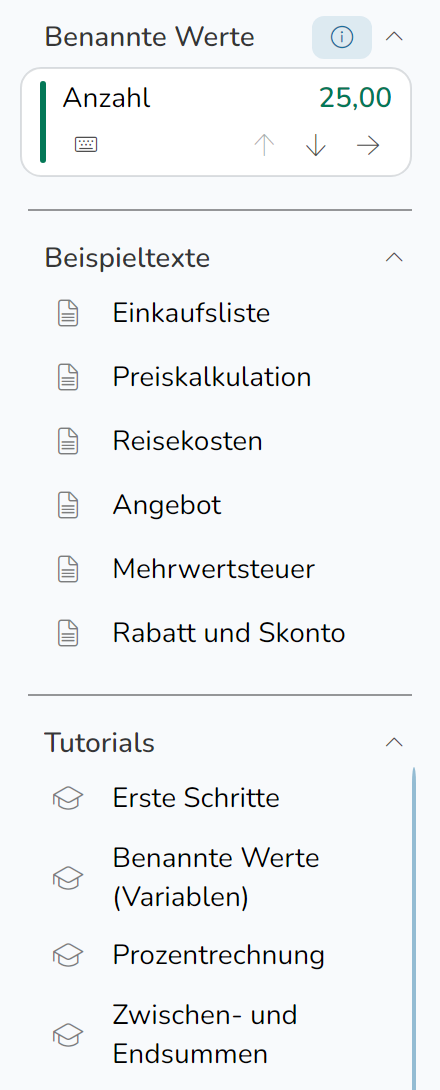
Ein Wert, den Sie mehrfach brauchen, bekommt einen Namen:
Anzahl = 25

 +         12,50 Stückpreis
 *        Anzahl
 ---------------
 =        312,50 Summe
Hinter einer Definition können Sie einen Kommentar schreiben, etwa Stundensatz = 65 je Stunde. Mit Proportionale Textschrift unter Einstellungen → Rechenstreifen erscheint „je Stunde“ in Proportionalschrift. Name und Rechenausdruck verwenden die feste Zeichenbreite des Rechenstreifens.
Auch eine Summe können Sie benennen: Tippen Sie hinter sie = Name, etwa = Gesamt; von da an ist sie ein benannter Wert. Solange hinter dem = noch nichts steht, zeigt die Zeile mit der Schreibmarke keine Fehlermeldung, ebenso eine Definition, deren Wert noch fehlt (Anzahl =). Verlassen Sie die Zeile so, erscheint die Meldung.
Ändern Sie Anzahl, ändert sich jede Stelle, an der der Name steht. Der Name darf überall im Dokument stehen, auch oberhalb seiner Definition; dort braucht er ein Rechenzeichen davor (+ Anzahl). Eine Zeile, die oberhalb mit dem Namen beginnt, bleibt Text, etwa eine Überschrift „Anzahl". Ein Wert, der von sich selbst abhängt, etwa über zwei Definitionen, die einander nennen, wird als Zirkelbezug markiert und hat keinen Wert, bis der Kreis unterbrochen ist. Mit Strg+Klick auf einen Namen im Streifen (auf dem Mac ⌘+Klick) springen Sie zu seiner Definition; solange Sie Strg halten, zeigt der Zeiger über einem Namen eine Hand. Wenn Sie den Zeiger über einen Namen im Streifen halten, erscheint sein aktueller Wert. Das Panel Werte und Texte listet oben alle Namen des Dokuments mit ihrem aktuellen Wert. Ein Klick fügt den Namen an der Schreibmarke ein; die Pfeile springen zu seinen Vorkommen im Streifen und zu seiner Definition. Ist die Liste schmal, bleibt nur der Pfeil zur Definition, und Vorkommen und Kürzel liegen im Kontextmenü der Zeile. Sobald Werte vorhanden sind, erklärt das Info-Symbol an der Überschrift die Bedienung bei Bedarf.
Die kleine Pille unter dem Namen vergibt ein Tastenkürzel: Sie öffnet die Liste Strg+1 bis Strg+0. Ein Kürzel, das schon ein anderer Wert trägt, zeigt dessen Namen daneben – wählen Sie es trotzdem, wechselt es zu diesem Wert. Kürzel entfernen am Ende der Liste gibt es wieder frei. Das Kürzel selbst setzt den Namen an der Schreibmarke ein, ganz gleich, wo im Fenster Sie gerade sind.
Kürzel und Pfeile zeigt nur die Informationsdichte Ausführlich, mit der CalcTape startet. Bei Kompakt stehen Name und Wert in einer Zeile, und Kürzel und Sprünge liegen im Kontextmenü der Wertkarte (Rechtsklick, oder die Karte halten). Umgestellt wird unter Einstellungen → Bedienung → Listen → Benannte Werte → Informationsdichte. Die Dokumentlisten haben eigene Einstellungen (Abschnitt 5).
Darunter stehen die Beispieltexte und die Tutorials – dieselben, die auch der Hut Tutorials anbietet. Ihn nehmen Sie bei Bedarf in die Werkzeugleiste auf; im klassischen Menüband steht er unter Datei → Hilfe. Ein Beispieltext fragt zuerst Wo einfügen? – an der Schreibmarke, am Dokumentanfang oder am Dokumentende – und geht dann an die gewählte Stelle des offenen Dokuments. Im Kontextmenü des Beispieltexts stehen diese drei Ziele direkt zur Auswahl (Rechtsklick oder die Zeile halten). Eine Leerzeile trennt es vom übrigen Inhalt, und eine Leerzeile schließt es ab, damit beide ihr eigenes Ergebnis behalten und Ihre nächste Rechnung darunter für sich steht. Die Schreibmarke steht danach in der ersten Rechenzeile des Beispiels, direkt hinter der ersten Zahl: Sie können den Wert gleich ändern und sehen, wie alles darunter nachrechnet. Ein Tutorial öffnet sich in einem eigenen Reiter, den Sie danach einfach wieder schließen. So hat das Panel auch in einem Dokument ohne benannte Werte etwas anzubieten.
Die Beispieltexte heißen nach dem, was sie enthalten (Einkaufsliste, Preiskalkulation, Reisekosten, Angebot, Mehrwertsteuer, Rabatt und Skonto – die letzten vier sind die Beispielrechnungen von calctape.com und beginnen mit einer Überschrift, fett, solange Überschriften und Auszeichnungen eingeschaltet ist, sonst als schlichte Titelzeile), die Tutorials nach dem, was sie zeigen: Erste Schritte, Benannte Werte (Variablen), Prozentrechnung, Zwischen- und Endsummen, Kommentare, Runden, Punkt vor Strich, Fixkomma, Formeln in benannten Werten. In jedem Tutorial ist eine Zahl markiert – ändern Sie sie, und alles darunter rechnet sich neu.
Wo ein Tutorial von einer Einstellung handelt, trägt seine Leiste oben den Knopf Einstellung öffnen: er öffnet die Einstellungen direkt bei der passenden Zeile. Was Sie dort umstellen, gilt sofort für die Rechnung daneben – und wird zurückgestellt, sobald Sie das Tutorial schließen.
Welche der drei Abschnitte das Panel trägt und in welcher Reihenfolge, stellen Sie wie bei Ablage und Tastatur-Panel selbst ein: unter Einstellungen → Bedienung → Inhalte von Leisten und Panels → Werte und Texte oder mit Panel „Werte und Texte“ anpassen… im Kontextmenü des Panels. Zwischen zwei Abschnitte können Sie dort Trennlinien setzen, so oft Sie mögen; eine Linie am Anfang oder am Ende der Liste zeigt CalcTape nicht, denn dort trennt sie nichts. Eine dehnbare Lücke nimmt den Platz, den die Abschnitte nicht brauchen, und schiebt alles, was ihr folgt, an den unteren Rand. Serienmäßig stehen oben die benannten Werte, darunter die dehnbare Lücke, und Beispieltexte und Tutorials folgen am unteren Rand, jeweils hinter einer Trennlinie.
Jeder der drei Abschnitte hat eine eigene Bildlauffläche, und die drei teilen sich die Höhe des Panels: ein Abschnitt, der weniger braucht, nimmt nur so viel, die übrigen teilen sich den Rest gleichmäßig. Die Naht zwischen zwei Abschnitten lässt sich mit der Maus ziehen – so bekommt zum Beispiel die Werteliste zwei Drittel und die Tutorials ein Drittel, und CalcTape merkt sich das Verhältnis. Ein Doppelklick auf die Naht teilt wieder gleichmäßig, Standard wiederherstellen im Editor ebenso. Auch hier lassen sich die Abschnitte an ihrer Überschrift verschieben und mit einem Klick darauf ein- und ausklappen.
Mit + im Kopf von Dokumente legen Sie eine Datei in der angezeigten Ablage an. CalcTape fragt nach einem Namen und schlägt einen freien Namen wie „Unbenannt 1“ vor; der Vorschlag ist markiert. Enter oder OK speichert die leere Datei, öffnet sie als Reiter und zeigt sie sofort in der Liste. Abbrechen legt nichts an. Ein vorhandener Name führt zu einem Hinweis im Dialog. Dasselbe gilt für Neu in der Symbolleiste, Strg+N, das Menü und den +-Button bei den Reitern.
5. Dokumente, Arbeitsblatt und Reiter
Ein weiterer Start von CalcTape verwendet auf dem Desktop die bereits laufende App. Per Doppelklick oder „Öffnen mit“ übergebene Dateien öffnen dort; bereits geöffnete Dokumente werden aktiviert. Ein Start ohne Datei holt das Hauptfenster und stellt es bei Bedarf aus dem minimierten Zustand wieder her. Der Fenstermanager kann den automatischen Wechsel in den Vordergrund begrenzen. Ist die laufende App nicht erreichbar, erscheint eine Fehlermeldung; schließen Sie dann ihre Fenster und versuchen Sie es erneut.

Im Kontextmenü eines Dokumentreiters schließt Alle anderen schließen alle übrigen Dokumente in sämtlichen Gruppen und Fenstern. Der angeklickte Reiter und das Arbeitsblatt bleiben offen. Ungespeicherte Änderungen werden wie beim einzelnen Schließen behandelt; Abbrechen in einer Speicherabfrage beendet den Vorgang.
CalcTape öffnet mehrere Dokumente nebeneinander, jedes in einem Reiter.
Der erste Reiter ist das Arbeitsblatt: der Notizzettel, der beim Start mitkommt und beim Beenden still gespeichert wird. Er fragt nie nach – schreiben Sie hinein, was gerade anfällt. Schließen lässt er sich nicht; er trägt deshalb auch kein ✕ und ist immer da, wenn Sie ihn brauchen: F4 holt ihn nach vorn, ebenso der oberste Eintrag hinter dem Pfeil neben dem Öffnen-Knopf, über den zuletzt verwendeten Dateien. Alles, was bleiben soll, speichern Sie über Speichern unter… als eigene .calc-Datei.
Die Ablage – das ☰ ganz links in der Werkzeugleiste blendet sie ein und aus – trägt mehrere Bereiche. Serienmäßig sind das das Arbeitsblatt, die Dokumente und Zuletzt verwendet, durch Linien getrennt, und, an den unteren Rand geschoben, Dokumente importieren, Sicherung / Wiederherstellung, Einstellungen und Info. Welche Bereiche sie zeigt und in welcher Reihenfolge, stellen Sie wie bei der Werkzeugleiste zusammen: Rechtsklick auf die Ablage → Ablage anpassen…, oder Einstellungen → Bedienung → Inhalte von Leisten und Panels → Ablage; das Angebot lässt sich auch hier filtern und nach Kategorie gruppieren. ⓘ Hilfe in der Titelzeile öffnet die ausführliche Erklärung; ebenso in den Editoren der Leisten und anderen Panels. Wo die Ablage steht und wie sie öffnet, legen Sie unter Arbeitsbereich einrichten fest (Abschnitt 9): Angedockt als Spalte neben dem Streifen oder Popover über dem Arbeitsbereich, mit eigener Öffnungsseite. Ein Klick daneben schließt das Popover. Auf dem Telefon und im schmalen Fenster öffnet ☰ eine Schublade über die volle Höhe; der Rest der App bleibt bis zum Schließen gesperrt. Eine Kopfzeile bekommt die Ablage wie jedes Panel nur im Anordnungsmodus (Abschnitt 10); ihr ⋮ öffnet dasselbe Menü wie der Rechtsklick.
Der Bereich Dokumente darin zeigt die Dokumente eines Ordners und öffnet sie per Klick. Das Arbeitsblatt steht als eigener Bereich darüber – es gehört zur App und liegt in keinem der Ordner – und ist auch dann da, wenn es gerade nicht als Reiter offen ist. Welchen Ordner die Dokumentliste zeigt, wählen Sie mit Speicherort in ihrer Kopfzeile → Ordner wählen…, mit dem Befehl Standardordner für Dokumente (Abschnitt 10) oder unter Einstellungen → Bedienung → Listen → Dokumentliste → Speicherort.
Jede Zeile nennt das Dokument ohne die Endung .calc und darunter, wann es zuletzt geändert wurde: „Heute, 12:36“, „Gestern, 20:36“, innerhalb der letzten Woche der Wochentag („Sonntag, 15:36“), sonst das Datum. Unter Zuletzt verwendet steht der Ordner davor („docs · Gestern, 20:36“). Pfad und Größe nennt der Tooltip der Zeile. Das Dokument des aktiven Reiters ist hervorgehoben: getönt, mit einem Akzentbalken am Anfang der Zeile. In Dokumente und Zuletzt verwendet zeigt ein schlichtes Blatt als Kontur ein geschlossenes Dokument; ein ausgefülltes Blatt kennzeichnet ein geöffnetes Dokument, auch in einer anderen Gruppe oder einem eigenen Fenster. Das Arbeitsblatt trägt immer einen ausgefüllten Notizblock. Sync-Zustände stehen am Zeilenende.
Jede Liste hat unter Einstellungen → Bedienung → Listen eine eigene Gruppe: Dokumentliste (einschließlich Arbeitsblatt), Zuletzt verwendet, Benannte Werte, Beispieltexte und Tutorials. Dort stehen die jeweils passenden Einstellungen:
- Informationsdichte – ausführlich zeigt unter dem Namen das Datum eines Dokuments und bei den Wertkarten Kürzel und Pfeile (Abschnitt 4), kompakt nur den Namen und bei den Wertkarten Name und Wert in einer Zeile. Beispieltexte und Tutorials haben keine zweite Zeile.
- Zeilenstil – Liste: Zeilen bündig aneinander, hervorgehoben mit runden Ecken; Pille: Zeilen mit Abstand, hervorgehoben mit ganz runden Enden; Karte: jede Zeile eine eigene Karte; Taste: jede Zeile sieht aus wie eine Taste der Tastatur, im eingestellten Tastenstil.
- Abwechselnde Zeilen – jede zweite Zeile einer Liste auf getöntem Grund, über die volle Breite der Liste. In den Stilen Karte und Taste entfällt das, dort trägt jede Zeile ihre eigene Fläche.
Alle drei stehen serienmäßig auf Automatisch und folgen damit dem Theme: Jedes Theme zeichnet die Listen ausführlich im Stil Liste, die Mac-Themes dazu mit abwechselnden Zeilen, so wie die Mac-App. Nur die benannten Werte stehen ab Werk als Karte. Einstellen lassen sich die drei für jede Liste separat unter Einstellungen → Bedienung → Listen. Das Sortier-Symbol in der Kopfzeile der Dokumentliste ändert deren Sortierung und Aussehen; das Aussehen gilt auch für die Zeile des Arbeitsblatts. Zeilenstil und abwechselnde Zeilen stehen auf der Listen-Unterseite direkt bereit. Ein Rechtsklick auf eine Liste oder ihre Einträge führt über „Zeilenstil“ direkt zur passenden Einstellung. Bei Karte und Taste ist „Abwechselnde Zeilen“ ausgegraut; die Wahl bleibt für einen späteren Wechsel des Stils erhalten. Die Aktionszeilen der Ablage – Dokumente importieren, Einstellungen, Info und die anderen – bleiben immer schlichte Zeilen, und die Listen in Dialogen folgen den drei Einstellungen nicht.
Auf den Standardwert zurücksetzen (Listen) im Fuß stellt Sortierung, Speicherort und die Anzeige aller fünf Listen auf die Vorgaben des aktiven Geräte-Presets zurück. Der Knopf ist ausgegraut, wenn diese Vorgaben gelten. Die Dokumente bleiben an ihrem bisherigen Speicherort.
Dokumentliste und Zuletzt verwendet teilen sich die Höhe der Ablage so wie die Abschnitte in „Werte und Texte“: die kürzere Liste nimmt, was sie braucht, die längere den Rest, und brauchen beide mehr, bekommt jede die Hälfte. Die Naht zwischen ihnen lässt sich ziehen, ein Doppelklick darauf stellt die gleiche Teilung wieder her; Standard wiederherstellen im Kontextmenü der Ablage setzt die Bereiche der aktuellen Höhenstufe und die Aufteilung zusammen zurück.
Die Bereiche lassen sich auch direkt in der Leiste ordnen: Fassen Sie eine Überschrift oder eine Zeile mit der Maus und ziehen Sie sie an die neue Stelle – eine Akzentlinie zeigt, wo sie landet. Ein Klick auf die Überschrift einer Liste klappt sie ein und wieder aus: zusammengeklappt bleibt nur die Überschrift, und die anderen Listen bekommen den Platz. CalcTape merkt sich beides. Mit dem Finger halten Sie die Überschrift einer Liste einen Moment und ziehen dann: das verschiebt die Naht über ihr, so wie das Halten der Ergebnisleiste die Tastatur größer und kleiner macht; zum Umsortieren nimmt der Finger Ablage anpassen….
Zwei Dokumente nebeneinander
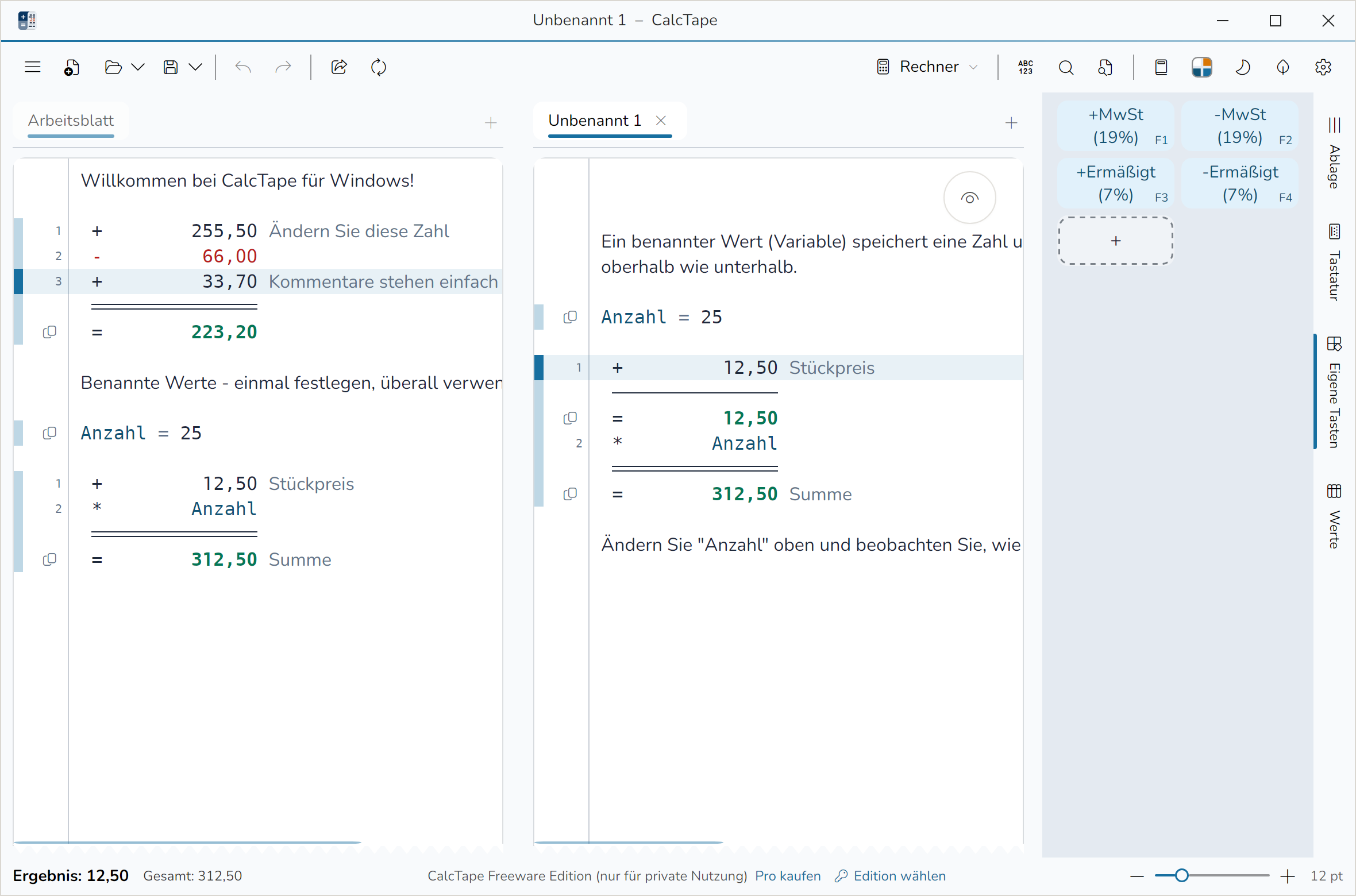
Sollen zwei Dokumente gleichzeitig sichtbar sein, teilen Sie den Arbeitsbereich auf: Rechtsklick auf einen Reiter → In neue Gruppe verschieben. Das Dokument zieht in eine eigene Spalte mit eigener Reiterleiste. Es sind so viele Gruppen möglich, wie nebeneinander ins Fenster passen. Die Trennlinie dazwischen lässt sich ziehen, und über dasselbe Menü wandern Reiter zwischen den Gruppen hin und her.
Der Eintrag verschwindet nicht, wenn der Befehl gerade nicht laufen kann: Er steht dann ausgegraut da und nennt den Grund hinter seinem Namen, etwa In neue Gruppe verschieben (Fenster zu schmal). Zwei Gründe kommen vor: nur ein Dokument hier (die Gruppe braucht eines, das bleibt) und Fenster zu schmal. Für In eigenes Fenster lösen gilt dasselbe, dort mit dem ersten Grund.
Denselben Befehl gibt es als Knopf: In neue Gruppe verschieben steht im Angebot der Werkzeugleiste (Kapitel 10) und wirkt auf das Dokument, das gerade vor Ihnen liegt. Ist er ausgegraut, trägt sein Tooltip denselben Grund.
Für eine direkte Wahl der Anzahl ergänzen Sie unter Werkzeugleiste anpassen aus der Kategorie Fenster das Element Dokumentgruppen. Sein Menü markiert die aktuelle Anzahl und bietet so viele Gruppen an, wie nebeneinander ins Fenster passen. Im klassischen Menüband steht es unter Start → Ansicht → Dokumentgruppen. Mehr Gruppen übernehmen vorhandene Reiter; bei Bedarf entstehen leere Dokumente. Eine kleinere Anzahl führt die rechten Gruppen zusammen, ohne Dokumente zu schließen. Die ausdrückliche Wahl ersetzt auch eine zuvor wegen Platzmangels gemerkte Aufteilung.
Schneller geht es mit der Maus: ziehen Sie einen Reiter auf die Reiterleiste der anderen Gruppe. Der Reiter hängt dabei sichtbar am Zeiger, und eine Linie zeigt, wo er landet – auch innerhalb derselben Leiste, dort ordnen Sie die Reiter damit um. Ein Reiter lässt sich ebenso in ein abgelöstes Fenster und wieder zurück ziehen.
Ein Dokument liegt dabei immer in genau einer Gruppe – Sie sehen es also nie doppelt. Wird das Fenster zu schmal, damit jede Gruppe noch bequem lesbar bleibt, fährt die Aufteilung von selbst zusammen und kommt zurück, sobald wieder Platz ist.
Über die Tastatur: F6 setzt den Fokus von einem Panel oder einer Bedienleiste zurück in das aktuelle Dokument, auch bei nur einer Gruppe. Im Rechenstreifen oder in der Textansicht wechselt F6 in die nächste Gruppe (mit Umschalt rückwärts, abgelöste Fenster eingeschlossen). Strg+Bild↓ / Strg+Bild↑ blättern durch die Reiter der aktuellen Gruppe, und Strg+Umschalt+Bild↓ / Strg+Umschalt+Bild↑ schieben das aktuelle Dokument in die Nachbargruppe – über die letzte hinaus legt das eine neue an.
Ein Dokument im eigenen Fenster
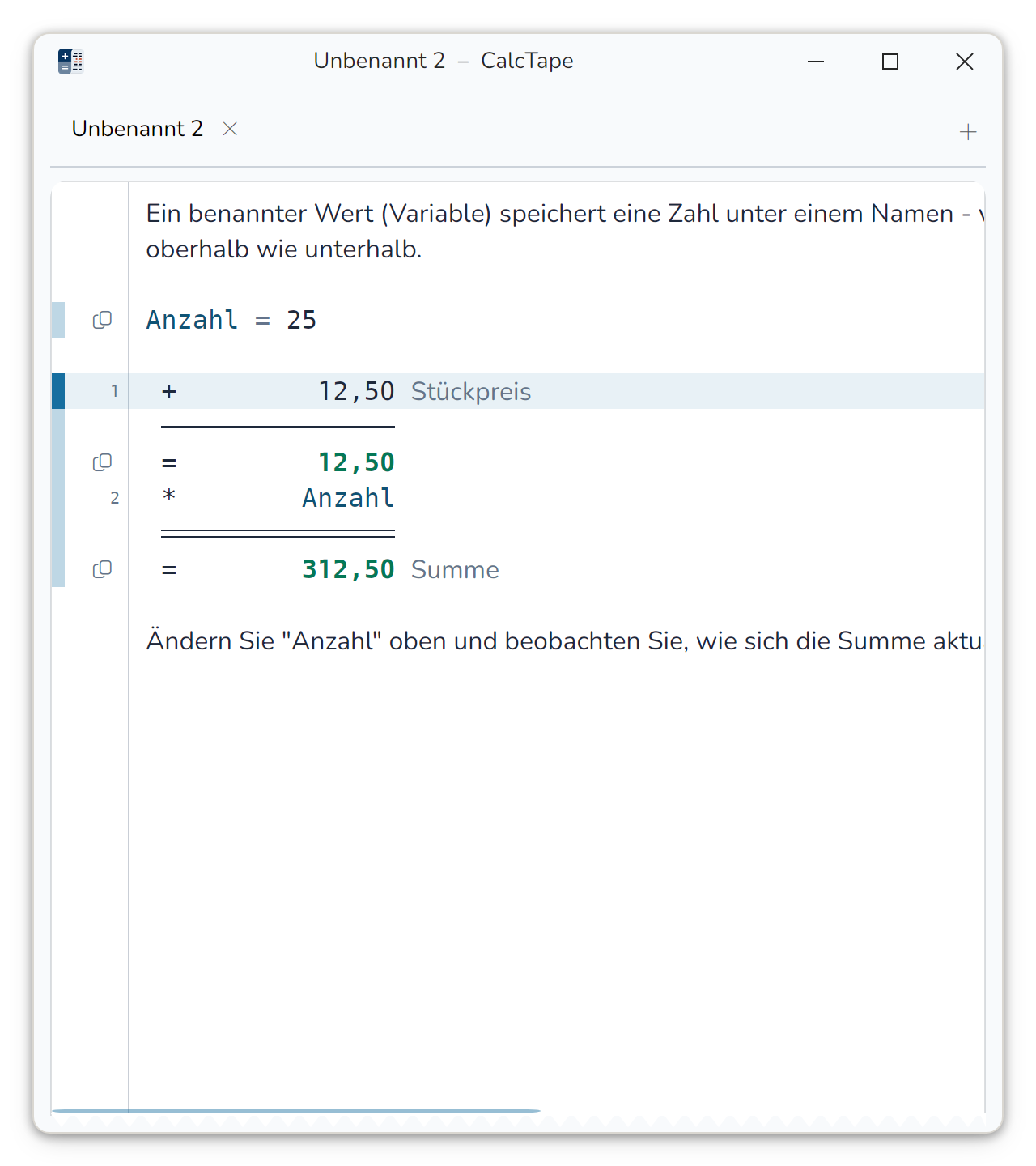
Ziehen Sie einen Reiter aus dem Fenster heraus und lassen ihn auf dem Schreibtisch los, wird daraus ein eigenes Fenster – genau dort, wo Sie ihn losgelassen haben. Wer lieber das Menü nimmt: Rechtsklick auf einen Reiter → In eigenes Fenster lösen tut dasselbe, und auch dieser Befehl lässt sich als Knopf in die Werkzeugleiste legen. So ein Fenster können Sie frei bewegen – etwa auf einen zweiten Bildschirm. Werkzeugleiste, Statusleiste und die Panels bleiben im Hauptfenster und folgen dem Dokument, in dem Sie gerade arbeiten.
Fenster rasten an den sichtbaren Kanten benachbarter CalcTape-Fenster ein. Beim Ändern der Größe helfen Rastpunkte für die gleiche Breite oder Höhe. Das gilt auch für das Hauptfenster im Zen-Modus. Halten Sie Umschalt gedrückt, um das Einrasten vorübergehend auszusetzen. Die Fenster bleiben einzeln beweglich. Unter Windows und beim Ziehen eines abgelösten Fensters an CalcTapes eigener Titelleiste erfolgt das Einrasten während des Ziehens; bei nativen Fensterbewegungen und Größenänderungen unter Linux und macOS beim Loslassen. Unter Linux gilt dies für X11 und XWayland.
Zurück geht es genauso mit der Maus: ziehen Sie das abgelöste Fenster an seiner Titelleiste über das Hauptfenster (oder über ein anderes abgelöstes Fenster) – der freie Teil der Reiterleiste zieht es ebenfalls. Sobald der Zeiger über der Reiterleiste einer Dokumentgruppe steht, legt sich das Fenster durchscheinend genau auf deren Fläche – Sie sehen also Platz und Größe, die es einnehmen wird –, und eine Linie zeigt, wo die Reiter einsortiert werden. Loslassen dockt an, das Fenster verschwindet. Über dem Papier passiert dagegen nichts – ein Fenster lässt sich also auch einfach über dem Hauptfenster parken.
An den Bildschirmrändern verhält sich das Fenster wie gewohnt: oben legt es sich auf den ganzen Bildschirm, an den Seiten auf die Hälfte, in den Ecken auf ein Viertel – auch das zeigt es durchscheinend an, bevor Sie loslassen. Der Rand hat dabei Vorrang vor dem Andocken, damit er auch dann erreichbar bleibt, wenn das Hauptfenster den ganzen Bildschirm füllt.
Ist in den Einstellungen Systemfenster eingeschaltet, bewegt der Fensterrahmen des Betriebssystems das Fenster – dann macht es dessen Ränder und Vollbild wie jedes andere Fenster, und das Andocken läuft über die Reiterleiste oder das Reiter-Menü.
Schließen Sie das abgelöste Fenster, wandern seine Dokumente zurück ins Hauptfenster; geschlossen wird nichts. Dafür ist das ✕ am Reiter da. Über Zurück ins Hauptfenster im selben Menü holen Sie ein einzelnes Dokument zurück.
Beim nächsten Start weitermachen
Normalerweise startet CalcTape mit dem Arbeitsblatt. Wer dort weitermachen möchte, wo er aufgehört hat, schaltet in den Einstellungen Arbeitsbereich wiederherstellen ein (Pro): Dann öffnet der nächste Start die zuletzt geöffneten Dokumente wieder – in denselben Gruppen, in derselben Reihenfolge, mit denselben abgelösten Fenstern und deren Größe und Position.
Der Stand wird nicht erst beim Beenden festgehalten, sondern fortlaufend mitgeschrieben. Ein Absturz oder ein abgewürgtes Programm kostet Sie also höchstens die letzten Sekunden.
Beim Öffnen wird geprüft, was noch da ist: Dateien, die inzwischen verschwunden sind, werden übersprungen, und Fenster, deren Platz es nicht mehr gibt – ein Bildschirm weniger, eine andere Auflösung, eine andere Anordnung –, erscheinen mittig auf einem vorhandenen Bildschirm statt im Nirgendwo. Dokumente, die Sie nie gespeichert haben, kommen nicht zurück; sie stehen auf keiner Platte.
6. Speichern, Exportieren, Drucken
- Speichern legt das Dokument als
.calc-Datei ab (Strg+S). - Ausgabe bietet Als PDF exportieren, Als Excel exportieren, Als HTML exportieren, Dokument mit Formatierung kopieren, Drucken und Druckvorschau. Exporte und Ausdrucke tragen die Farben Ihres Themes in seiner hellen Variante, die Summenfarben eingeschlossen: gelesen werden sie auf einer weißen Seite. Steht der Rechenstreifen gerade auf dunklem Papier, fragen PDF und HTML vorher Hell oder Dunkel: hell ist weißes Papier, dunkel sieht aus wie der Streifen.
- Teilen steht im ⋮-Menü des Elements Mehr, das Sie bei Bedarf in die Werkzeugleiste aufnehmen; ohne dieses Element senden die Befehle CalcTape-Dokument per E-Mail senden und Dokument und HTML per E-Mail senden das Dokument (Abschnitt 10). Teilen fragt zuerst, was mitgehen soll: die Rechnung als Text, das CalcTape-Dokument, ein HTML- oder ein Textdokument, beliebig kombiniert. CalcTape merkt sich die Wahl. Danach übernimmt das System: auf Android und iOS das Teilen-Menü, auf dem Mac die Teilen-Auswahl, unter Windows und Linux eine neue E-Mail mit den Dateien im Anhang. Gespeichert wird dabei nichts, auch eine unbenannte Rechnung lässt sich teilen.
- Drucken (Strg+P) öffnet am Desktop die eigene Ansicht Drucken. Dort wählen Sie Drucker, Kopien, Sortierung und bei Bedarf einen Seitenbereich. Unter Windows und Linux öffnet Druckereigenschaften… die Systemeinstellungen des gewählten Druckers; Übernehmen nutzt diese nur für den aktuellen Auftrag. Unter Linux beendet Abbrechen einen hängenden Eigenschaftendialog, während die Druckansicht offen bleibt. Auf dem Mac öffnet Mit Systemdialog drucken den nativen Druckdialog; dort wählen Sie Drucker und Eigenschaften und bestätigen den Auftrag. Papierformat (A4 oder Letter), Hoch- oder Querformat und Druckschriftgröße ändern die Vorschau unmittelbar. Auf dunklem Rechenstreifen steht zusätzlich Dunkles Papier zur Wahl. Seitenränder, Kopf- und Fußzeile öffnet deren Editor; OK übernimmt die Änderungen. Eigene Kopf- und Fußzeilen gestalten Sie mit Pro; die Freeware druckt feste Zeilen mit einem Freeware-Hinweis, die Ränder bleiben einstellbar. In den drei Feldern je Zeile funktionieren
**fett**,*kursiv*und\nfür eine weitere Zeile. Die Eingabetaste fügt ebenfalls einen Zeilenumbruch ein. Mit Pro wählen Sie für die Kopfzeile ein Logo aus dem Firmenprofil oder ein eigenes Bild und richten es links, mittig oder rechts aus. Das Logo steht auf jeder Seite über dem Text der Kopfzeile. Die Logohöhe ist einstellbar; die Breite folgt dem Seitenverhältnis. Die Trennlinien lassen sich je Bereich ausschalten. Die Kopf- und Fußbereiche wachsen automatisch mit dem Inhalt; eine Mindesthöhe kann zusätzlichen Platz reservieren (0= automatisch). Die Vorschau zeigt das tatsächliche Druck-PDF, mit Seitenwechsel und Zoom. Das Mausrad über der Vorschau wechselt die Seite; Strg+Mausrad ändert die Ansichtsgröße. Drucken übergibt den Auftrag an den Drucker; auf dem Mac geht dies auch im Systemdialog. Ohne Drucker bleiben Seitengestaltung und Vorschau nutzbar. Druckvorschau öffnet dieselbe Ansicht. Japanische Zeichen aus dem Rechenstreifen bleiben im PDF lesbar. Auf iOS und Android öffnet Drucken den Druckdialog des Systems. - Sicherung / Wiederherstellung öffnet die beiden Pro-Aktionen Sicherung erstellen und Sicherung wiederherstellen. Der Einstieg steht in der Werkzeugleiste und in der Ablage; im klassischen Menüband stehen beide Aktionen im eigenen Bereich unter Datei. Beide lassen sich auch einzeln in eine Leiste aufnehmen.
Eine Sicherung enthält wahlweise Dokumente, Arbeitsblatt, Tastatur-Layouts und eigene Tasten, Themes, Einstellungen und Versionsverläufe. Der Dialog nennt den Quellordner: nur Dateien direkt darin werden aufgenommen, keine Unterordner, noch nie gespeicherten Dokumente oder Dokumente aus anderen Ordnern. Offene Änderungen an ausgewählten Dokumenten und am Arbeitsblatt werden mitgesichert, ohne die Originaldateien zu speichern oder deren Änderungsmarkierung zu löschen. Der ausführliche Hinweis dazu öffnet sich über ⓘ Hilfe in der Titelzeile.
Versionsverläufe einschließen gilt für die ausgewählten Dokumente und das Arbeitsblatt. Ohne deren Auswahl ist die Option inaktiv; ohne ausgewählte Daten ist auch Speichern beziehungsweise Wiederherstellen inaktiv.
Beim Wiederherstellen nennt der Dialog den Zielordner. Gleichnamige Daten werden überschrieben; eingeschlossene Versionsverläufe ersetzen die vorhandenen vollständig. Rückgängig kann eine Wiederherstellung aus einer Sicherung nicht zurücknehmen. Lizenz und Fensterposition bleiben erhalten. Auch die Einstellung zur automatischen Versionsaufzeichnung wird übernommen.
Eine vollständig erfolgreiche Sicherung oder Wiederherstellung bestätigt CalcTape kurz im Fenster. Bei Fehlern bleibt eine Meldung mit den betroffenen Dateien oder Bereichen stehen; ein teilweise erfolgreicher Vorgang wird ausdrücklich so gemeldet. Bei einem Lesefehler beim Entpacken bleibt die vorhandene Dokumentdatei erhalten. Ein Versionsverlauf wird erst nach vollständigem Einlesen und Prüfen ersetzt.
Zum letzten Speicherstand zurück im Speichern-Menü verwirft nach Rückfrage die Änderungen des aktuellen Dokuments seit dem letzten Speichern. Dieser Befehl lädt die Dokumentdatei; er liest weder eine ZIP-Sicherung noch einen ausgewählten Verlaufseintrag.
Frühere Versionen eines Dokuments
CalcTape hält fest, wie ein Dokument im Lauf der Zeit aussah: den Versionsverlauf. Mit CalcTape Pro geschieht das von selbst, wenn Sie nach ein paar Änderungen kurz innehalten, beim Öffnen, beim Speichern, beim Schließen, vor „AC", vor „Alle ersetzen" und vor dem Wiederherstellen: also immer dann, wenn etwas verschwinden könnte. Die Freeware hält die Stände fest, die Sie merken, und dazu den Stand vor dem letzten „AC", „Alle ersetzen" oder Wiederherstellen.
Über den Pfeil neben dem Speichern-Knopf erreichen Sie beides. Im klassischen Menüband stehen die Befehle direkt unter Datei, in der App-Leiste im ⋮-Menü. Versionen steht außerdem im Kontextmenü einer Datei und eines Dokumentreiters. Der Versionsdialog selbst bietet Aktuellen Stand merken, Version benennen beziehungsweise Umbenennen und Einstellungen. Der letzte Knopf führt direkt zur automatischen Aufzeichnung. Ein Hinweis zeigt eine ausgeschaltete Aufzeichnung an; bei einem noch nie gespeicherten Dokument nennen die inaktiven Befehle den nötigen Schritt: Dokument zuerst speichern.
- Version merken… fragt nach einem Namen und hält den Stand dann ausdrücklich fest. Im Feld steht schon die Uhrzeit, unter der die Version in der Liste erscheint; übernehmen Sie sie oder leeren Sie das Feld, bleibt die Version unbenannt. Gemerkte Versionen sind angeheftet: sie bleiben liegen, auch wenn die automatischen längst ausgedünnt sind, so überlebt ein Zwischenstand einen Monat Arbeit. Die Freeware merkt sich je Dokument 3 Versionen; beim nächsten Merken fragt CalcTape, ob die älteste ersetzt werden soll. Über das Kontextmenü einer Zeile benennen Sie jede Version auch nachträglich.
- Versionen öffnet den Verlauf: links die Zeitleiste, rechts der gewählte Stand – als Papier, mit seinen eigenen Ergebnissen.
Der Vergleich steht im Papier selbst, und er kennt drei Fälle:
- Eine umformulierte Zeile – ein korrigierter Betrag, ein geänderter Text – steht in voller Länge da: die abweichende Stelle ist kräftiger unterlegt (bei einer Zahlzeile der ganze Wert vom Operator bis zum Betrag), und dahinter steht in der anderen Farbe, was auf der anderen Seite dort steht („→ 1.350,00"). Sie sehen also beides in einer Zeile.
- Eine rot hinterlegte, durchgestrichene Zeile gibt es auf der anderen Seite nicht mehr.
- Eine grün hinterlegte Zeile ist dort dazugekommen. Sie steht an ihrem Platz im Papier, rechnet aber nicht mit: die Ergebnisse bleiben die der angezeigten Version. Eine verschobene Zeile erscheint darum zweimal, durchgestrichen an ihrem alten Platz und grün an ihrem neuen.
Rot ist immer der ältere Wortlaut, Grün der neuere. Verglichen wird wahlweise mit dem aktuellen Stand – dann zeigt die Vorschau, was seither passiert ist – oder mit der vorigen Version – dann zeigt sie, was diese Version getan hat. Die Zeile unter der Vorschau sagt in Worten, wie viele Zeilen anders lauten, entfallen und dazugekommen sind; die beiden Pfeile daneben springen zum vorigen und zum nächsten Unterschied, und beim Auswählen einer Version steht der erste schon im Bild.
In der Liste steht jede Version mit drei Angaben: wann sie entstand, was passiert ist („3 Zeilen dazu · 1 geändert") und woran – die zuletzt betroffene Zeile. Mit Löschen im Fuß werfen Sie eine einzelne Version weg.
Rechts in jeder Zeile steht eine Nadel. Mit CalcTape Pro heften Sie damit jede Version an oder lösen sie wieder, ebenso über Anheften und Lösen im Kontextmenü der Zeile. Eine angeheftete Version bleibt beim Ausdünnen liegen, und ist der Verlauf mit 50 Versionen voll, gehen die nicht angehefteten zuerst. In der Freeware zeigt die Nadel, welche Versionen Sie gemerkt haben.
Wiederherstellen ersetzt das offene Dokument. Bei eingeschalteter Aufzeichnung wandert der jetzige Stand vorher in den Verlauf; andernfalls führt Rückgängig zurück. Als neues Dokument legt den alten Stand als eigene Datei an: CalcTape fragt nach einem Namen für die angezeigte Ablage und schlägt „<Name> – wiederhergestellte Version" vor. Das Dokument, aus dem er stammt, bleibt unangetastet.
Der Verlauf gehört zum Gerät und reist nicht mit der Datei, er wandert aber in die Sicherung (eigenes Kästchen im Sicherungsdialog). CalcTape Pro behält bis zu 50 Versionen eines Dokuments. Was eine Testphase aufgezeichnet hat, bleibt auch in der Freeware stehen. Wer keine Aufzeichnung möchte, schaltet unter Einstellungen → Allgemein Versionen automatisch festhalten ab; dann hält CalcTape nichts mehr von selbst fest, Version merken geht weiter, und das Aufgezeichnete bleibt lesbar. Ein Dokument, das Sie noch nie gespeichert haben, hat keinen Verlauf – es liegt auf keiner Platte.
Der Papierkorb
Ein Dokument, das Sie in der Dokumentliste löschen, wandert in den Papierkorb und bleibt dort 30 Tage liegen. Solange etwas darin ist, erscheint in der Ablage ein Eintrag „Papierkorb (n)"; er öffnet dieselbe zweigeteilte Ansicht wie der Versionsverlauf – links, was gelöscht wurde und wie lange es noch bleibt, rechts das Dokument als Papier.
Wiederherstellen legt das Dokument in den Ordner zurück, aus dem es kam, und öffnet es. War der Name dort inzwischen wieder vergeben, zählt CalcTape weiter („Rechnung (2).calc"). Endgültig löschen und Papierkorb leeren räumen auf – dabei geht auch der Versionsverlauf der betroffenen Dokumente verloren, denn er gehört zu ihnen.
7. Suchen und Ersetzen
Im klassischen Menüband erreichen Sie Suchen und Ersetzen unter Start → Suchen, direkt neben dem Suchfeld.
Beim Aufruf über den Knopf öffnet sich der Dialog direkt darunter. Am Bildschirmrand wird seine Position in den sichtbaren Bereich verschoben. Das Fenster lässt sich anschließend frei verschieben.
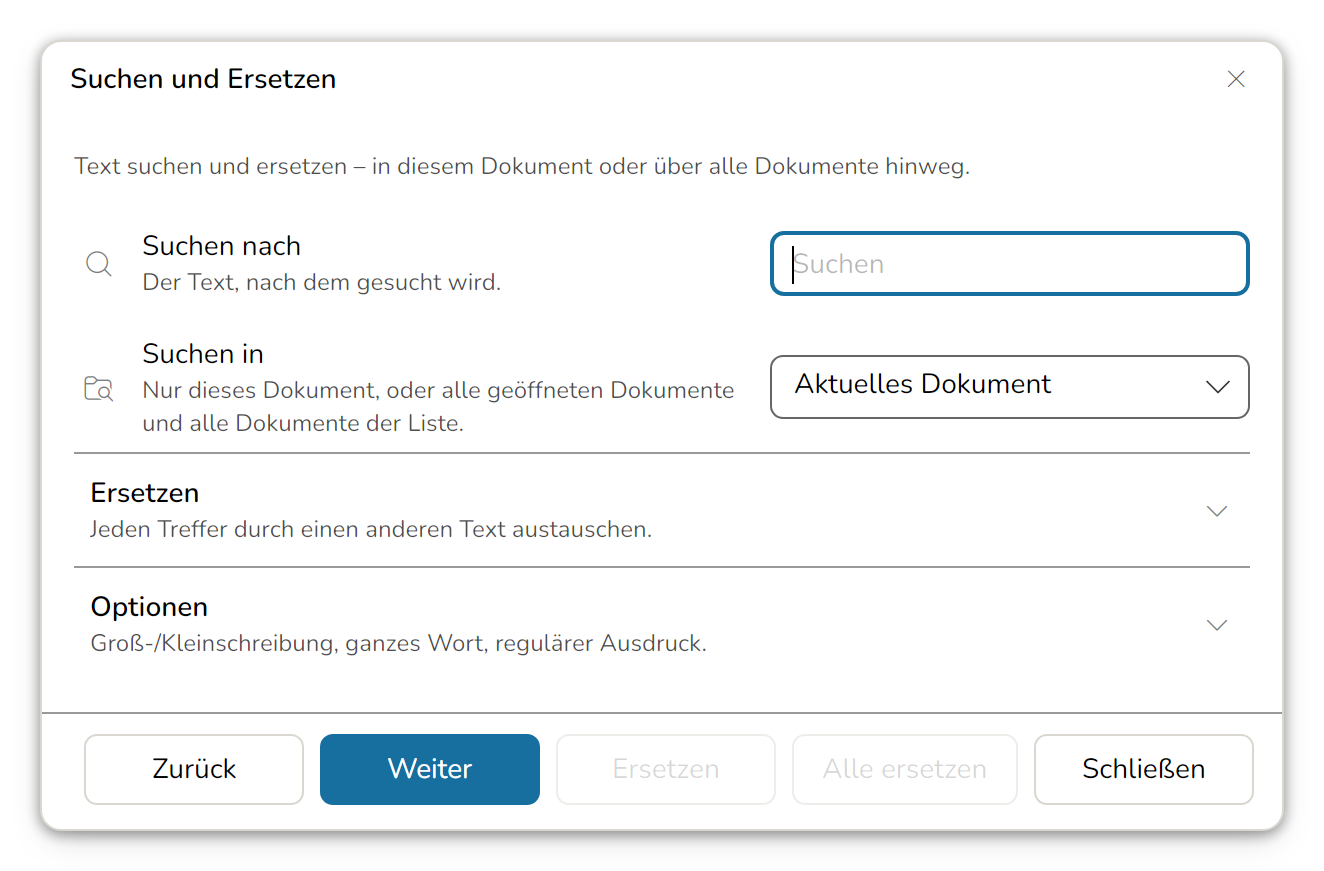
Das Lupensymbol in der Werkzeugleiste klappt ein Suchfeld auf (Strg+F). Eingabe springt zum nächsten Treffer, Umschalt+Eingabe zum vorigen; F3 und Umschalt+F3 tun dasselbe von überall im Fenster aus. Das ✕ im Feld löscht den Suchtext.
Alles Weitere steht im Dialog Suchen und Ersetzen – das Symbol daneben in der Werkzeugleiste, oder Strg+H. Er bleibt offen, während Sie im Streifen weiterarbeiten, und zeigt zunächst nur die Suche selbst:
- Suchen nach – der Text, nach dem gesucht wird.
- Suchen in – Aktuelles Dokument durchsucht nur das Dokument im Vordergrund. Alle Dokumente nimmt alle geöffneten Dokumente und alle Dokumente der Dokumentliste dazu; ein Treffer in einem Dokument, das nicht offen ist, öffnet es als Reiter und springt hin.
Darunter stehen zwei Überschriften, die Sie bei Bedarf aufklappen. Der Dialog merkt sich, welche offen war.
Ersetzen bringt das Feld Ersetzen durch – wodurch jeder Treffer ersetzt wird. Solange die Überschrift zugeklappt ist, sind die Knöpfe Ersetzen und Alle ersetzen ausgegraut: sie würden mit einem Text arbeiten, den Sie gerade nicht sehen.
Optionen bringt die drei Schalter. Die Überschrift nennt in ihrer zweiten Zeile, welche davon eingeschaltet sind – auch im zugeklappten Zustand, denn die Schalter bleiben über Sitzungen hinweg stehen.
- Groß-/Kleinschreibung beachten – ohne diesen Schalter sind „Miete" und „miete" derselbe Treffer.
- Nur ganzes Wort – „Miete" findet dann nicht mehr „Mietvertrag".
- Regulärer Ausdruck – der Suchtext wird als Muster gelesen:
\d+steht für eine Zahl,^für den Zeilenanfang. Im Ersatztext setzt$1wieder ein, was die erste Klammer des Musters gefunden hat.
Weiter und Zurück springen von Treffer zu Treffer, Ersetzen tauscht den gerade markierten aus und sucht weiter, Alle ersetzen erledigt alle in einem Zug – und als einen Schritt, den Strg+Z wieder zurücknimmt. Unter den Zeilen steht, was geschehen ist: „12 ersetzt", „Nicht gefunden" oder die Beschwerde über ein fehlerhaftes Muster.
Alle ersetzen über alle Dokumente fragt vorher nach, und das aus gutem Grund: was in geöffneten Dokumenten geschieht, holt Strg+Z zurück – Dokumente der Dokumentliste, die nicht geöffnet sind, werden dagegen direkt geschrieben. Die Rückfrage nennt, wie viele Treffer in wie vielen Dokumenten stehen und wie viele davon nicht offen sind.
8. Experimentelle Funktionen
Manche Funktionen erscheinen, bevor sie fertig sind. Sie sind benutzbar, aber noch nicht vollständig getestet: Fehler sind möglich, und ihr Verhalten, ihre Einstellungen und die Art, wie sie Dinge ablegen, können sich von Version zu Version noch ändern. Solche Funktionen tragen in der Oberfläche die Marke (experimentell), in jeder Edition.
Zurzeit sind drei Funktionen so gekennzeichnet:
| Funktion | Wo | Hinweis |
|---|---|---|
| Kommentar zuerst | Einstellungen → Rechenstreifen | Nur die Anzeige: Dateien werden in der gewohnten Reihenfolge gespeichert und bleiben für jedes andere CalcTape lesbar. Von Hand gesetzte Leerzeichen in Kommentaren können in diesem Layout anders wirken. |
| Klammerrechnung | Einstellungen → Rechnen | Klammern fassen Zeilen einer Rechnung zusammen, siehe unten. Ein Dokument mit Klammern wird in einem neueren Format gespeichert, das ältere CalcTape-Versionen nicht öffnen. |
| Excel-Export | Ausgabe → Als Excel exportieren | Schreibt lebende Formeln statt Text – die Rechnung rechnet in Excel weiter. Sehr ungewöhnliche Dokumente sehen Sie sich danach besser noch einmal an. |
Alle drei sind Pro. Kommentar zuerst und der Excel-Export ändern nichts an Ihren Dokumenten: Schalten Sie eine davon wieder ab, verhält sich der Streifen wie zuvor, und keine .calc-Datei wird anders geschrieben, weil sie an war. Klammern dagegen stehen im Dokument selbst, mehr dazu unten.
Alle drei laufen nur, solange Einstellungen → Allgemein → Experimentelle Funktionen aktivieren eingeschaltet ist. Ab Werk ist dieser Schalter an, ebenso Klammerrechnung. Beim Einschalten weist CalcTape darauf hin, dass diese Funktionen nicht vollständig getestet sind; prüfen Sie deshalb besonders sorgfältig, was Sie mit ihnen erstellen. Rufen Sie eine markierte Funktion bei ausgeschaltetem Schalter auf, erklärt CalcTape das und bietet Aktivieren gleich an; danach geht es mit der Funktion weiter.
Der Schalter ist ein Hauptschalter: Schalten Sie ihn aus, ruhen alle experimentellen Funktionen. Ihre eigene Einstellung, etwa bei Kommentar zuerst, bleibt dabei erhalten und gilt wieder, sobald Sie ihn erneut einschalten.
Klammerrechnung
Eine Klammer fasst Zeilen einer Rechnung zusammen, wie in einer Formel. Tippen Sie 10+(44-12+(3+4)*3)*3 und Enter, steht auf dem Streifen:
 +         10,00
 + (
 │ +         44,00
 │ -         12,00
 │ + (
 │ │ +          3,00
 │ │ +          4,00
 │ │ ) = 7,00
 │ *          3,00  = 21,00
 │ ) = 53,00
 *          3,00  = 159,00
 ═══════════════
 =        169,00
Die Werte hinter den beiden * 3,00 sind Zwischenergebnisse (siehe Der Rechenweg in Abschnitt 2).
(öffnet eine Klammer, wenn Sie es direkt hinter dem Rechenzeichen einer neuen Zeile tippen: Die Zeile wird zur Öffnungszeile+ (, und die Schreibmarke springt in eine neue Zeile für den ersten Wert. Das Rechenzeichen der Öffnungszeile gilt für die ganze Klammer; ein Minus davor zieht die ganze Klammer ab. Tippen Sie direkt nach(ein*,/oder^, setzt CalcTape dieses Zeichen vor die Klammer; ein Minus ist das Vorzeichen des ersten Werts. Ziffern, Namen und ein weiteres(, die Sie am Ende einer Öffnungszeile tippen, setzt CalcTape in die Zeile darunter, zum ersten Wert.- Vorhandene Zeilen klammern Sie ein, indem Sie
(zwischen Rechenzeichen und Wert ihrer ersten Zeile tippen: Die Zeile wird zur Öffnungszeile, ihr Wert rückt in eine eigene Zeile darunter, und die Klammer zählt sofort. Danach tippen Sie)hinter den Wert der letzten Zeile; bis dahin meldet die Rechnung, dass die Klammer nicht geschlossen ist. Unter einer Summe von 159 wird aus+ 12,+ 4und* 3so159 + (12 + 4) * 3= 207. Tippen Sie das(zuerst: Ein vorher getipptes)bleibt Kommentar. - Die Zeilen in der Klammer rücken je Ebene um zwei Zeichen ein, mit einer dünnen grauen Linie davor. Die Linie der Klammer, in der die Schreibmarke steht, trägt die Akzentfarbe; eine noch offene Klammer ist gestrichelt. Fährt der Mauszeiger über die Klammer, hinterlegt CalcTape sie farbig (Der Rechenweg, Abschnitt 2). Kopieren und Speichern schreiben die Zeilen ohne Linie und Einrückung.
)schließt die Klammer hinter einem Wert und bekommt eine eigene Zeile, die Schlusszeile. Hinter dem)zeigt der Streifen den Wert der Klammer, etwas kleiner und mit einem Gleichheitszeichen davor () = 7,00); einen Kommentar schreiben Sie dahinter. In der Zeile mit der Schreibmarke und in einer Markierung steht kein Wert. Kopien und Exporte schreiben die Zeile als) = 7,00, die gespeicherte Datei als) | 7,00.- Ein Klick auf den Wert hinter dem
)markiert die ganze Klammer, von der Öffnungszeile bis zur Schlusszeile; das Kopier-Symbol neben der Markierung legt sie in die Zwischenablage. - Enter am Ende der Rechnung schließt jede noch offene Klammer mit ihrer eigenen Zeile und setzt danach wie gewohnt Trennlinie und Summe. Solange eine Klammer offen ist, wirkt auch
=hinter einem Wert wie Enter. - Rücktaste direkt nach
(nimmt die Klammer zurück, ebenso Enter auf der noch leeren ersten Zeile. - Eine Schlusszeile ohne Öffnungszeile meldet einen Fehler, ebenso eine Klammer, unter der eine Trennlinie steht, bevor sie geschlossen ist. Hat eine Klammer keinen gültigen Wert, etwa nach einer Division durch null, steht hinter ihrer Schlusszeile kein Wert.
- Als Rechnung einfügen (Strg+Umschalt+V) versteht Klammern ebenfalls:
12+14+(25-13)*11=ergibt dieselben Zeilen wie getippt.
Klammern tippen Sie über die Tastatur des Geräts oder mit den Systemtasten ( und ), die Sie einem Tastatur-Layout zuordnen können (Kapitel 11).
Klammern in Notizen bleiben Notizen. (3 Übernachtungen, siehe Beleg wird erst zur Klammer, wenn Sie direkt hinter der Zahl weiterrechnen. Eingefügter oder geöffneter Text zählt eine Klammer nur, wenn vor ihr ein Rechenzeichen steht und ihre Schlusszeile im selben Rechenblock folgt. Steht der erste Wert dabei in derselben Zeile wie die Klammer (+ ( 25), teilt CalcTape die Zeile auf: + ( und darunter + 25; die Summe bleibt dieselbe.
Eine Datei mit Klammern vermerkt das in ihrem Dateikopf. Sie rechnet ihre Klammern auch bei ausgeschaltetem Schalter und in jeder Edition, und Sie tippen in ihr Klammern wie bei eingeschaltetem Schalter; der Schalter entscheidet, ob Sie in anderen Dokumenten Klammern tippen können und ob Text ohne diesen Vermerk als Klammer gelesen wird. Ältere CalcTape-Versionen öffnen eine solche Datei nicht, so kann keine von ihnen die Klammern als Notiz lesen und etwas anderes ausrechnen.
Der PDF-Export und der Druck zeigen die Klammern wie der Rechenstreifen, mit Einrückung, Linie und Wert; ihre Flächen erscheinen dort, wenn die Hinterlegung der Klammern auf Immer steht. Der Excel-Export schreibt sie als Formeln: Die Schlusszeile einer Klammer rechnet ihre Zeilen, die Rechnung darum verweist auf diese Zelle, und die Zeilen einer Klammer sind in Excel gruppiert, sodass sie sich bis auf die Schlusszeile zuklappen lassen.
9. Die Oberfläche im Überblick
Von oben nach unten:
- Titelzeile mit dem Namen des aktiven Dokuments.
- Werkzeugleiste – die Befehle, die Sie am häufigsten brauchen (Abschnitt 10). Welche Symbole dort stehen, bestimmen Sie selbst.
- Reiterzeile – ein Reiter je geöffnetem Dokument (Abschnitt 5).
- Rechenstreifen – das Blatt, auf dem Sie rechnen (Abschnitt 2).
- Panels rechts: Die Laschen am rechten Rand schalten Ablage, Tastatur, eigene Tasten und „Werte und Texte“ einzeln ein und aus. Reicht die Höhe für die senkrechten Beschriftungen nicht aus, zeigen die Laschen nur ihre Symbole; der Tooltip nennt weiter den Namen. Im Bereichseditor jedes Panels können Sie es Umbenennen. Der eigene Name steht auf der Lasche und bleibt beim Sprachwechsel erhalten; Standard neben dem Namen stellt den übersetzten Namen wieder her. Das Rechenstreifen-Panel lässt sich ebenso umbenennen; es hat keine Lasche. Ablage, „Werte und Texte“ und Tastatur sind in einer seitlichen Spalte und als schwebendes Blatt zwischen 180 und 360 DIP breit (DIP sind logische Pixel, siehe unten). Ab Werk öffnet die Ablage rund 306 DIP breit, „Werte und Texte“ rund 220 DIP. Ziehen am inneren Rand ändert die Breite, ein Doppelklick stellt die Vorgabe wieder her. Panels übereinander haben dieselbe Breite, und eine Spalte mit Tastatur bleibt höchstens 360 DIP breit. Panels über oder unter dem Rechenstreifen teilen sich dessen Breite gleichmäßig.
- Statusleiste. Sie kann Ergebnis, Auswahl, Gesamtsumme, Speicher, Lizenzhinweis und den Schieber für die Schriftgröße tragen. Welche Anzeigen sie trägt und in welcher Reihenfolge, stellen Sie selbst zusammen: rechte Maustaste auf die Leiste → Statusleiste anpassen…, oder Einstellungen → Bedienung → Inhalte von Leisten und Panels. Trennlinien und dehnbare Lücken gliedern die Leiste wie die Werkzeugleiste: Alles hinter einer Lücke steht am rechten Rand. Und wie die Werkzeugleiste hat sie für jede Breitenstufe – Schmal, Mittel und Breit – eine eigene Zusammenstellung; welche gilt, entscheidet die Fensterbreite (siehe „Anordnung je Fenstergröße“ unten). Beide Leisten wechseln also zusammen. Die Vorgabe zeigt links Ergebnis und Gesamtsumme. Rechts steht bei Schmal das Lizenzabzeichen, bei Mittel der Lizenzhinweis. Bei Breit steht der Lizenzhinweis zwischen zwei dehnbaren Lücken und der Schriftgrößenregler rechts. Standard wiederherstellen lädt diese Zusammenstellung für die gewählte Breitenstufe; eigene Anpassungen bleiben bis dahin erhalten.
Ein Klick auf Ergebnis, Gesamt, Speicher oder die eingeblendete Auswahlsumme kopiert den angezeigten Zahlenwert ohne Beschriftung in die Zwischenablage. Die Gesamtsumme heißt in dieser Leiste kurz Gesamt. Beim Überfahren zeigt ein Tooltip die Kopierfunktion; Kopiert bestätigt den Klick.
Dialogfenster lassen sich in Breite und Höhe ziehen; CalcTape merkt sich die gezogene Größe für jeden Dialog. Darstellung und Anordnung zurücksetzen (Abschnitt 14) vergisst sie wieder.

Anordnung je Fenstergröße
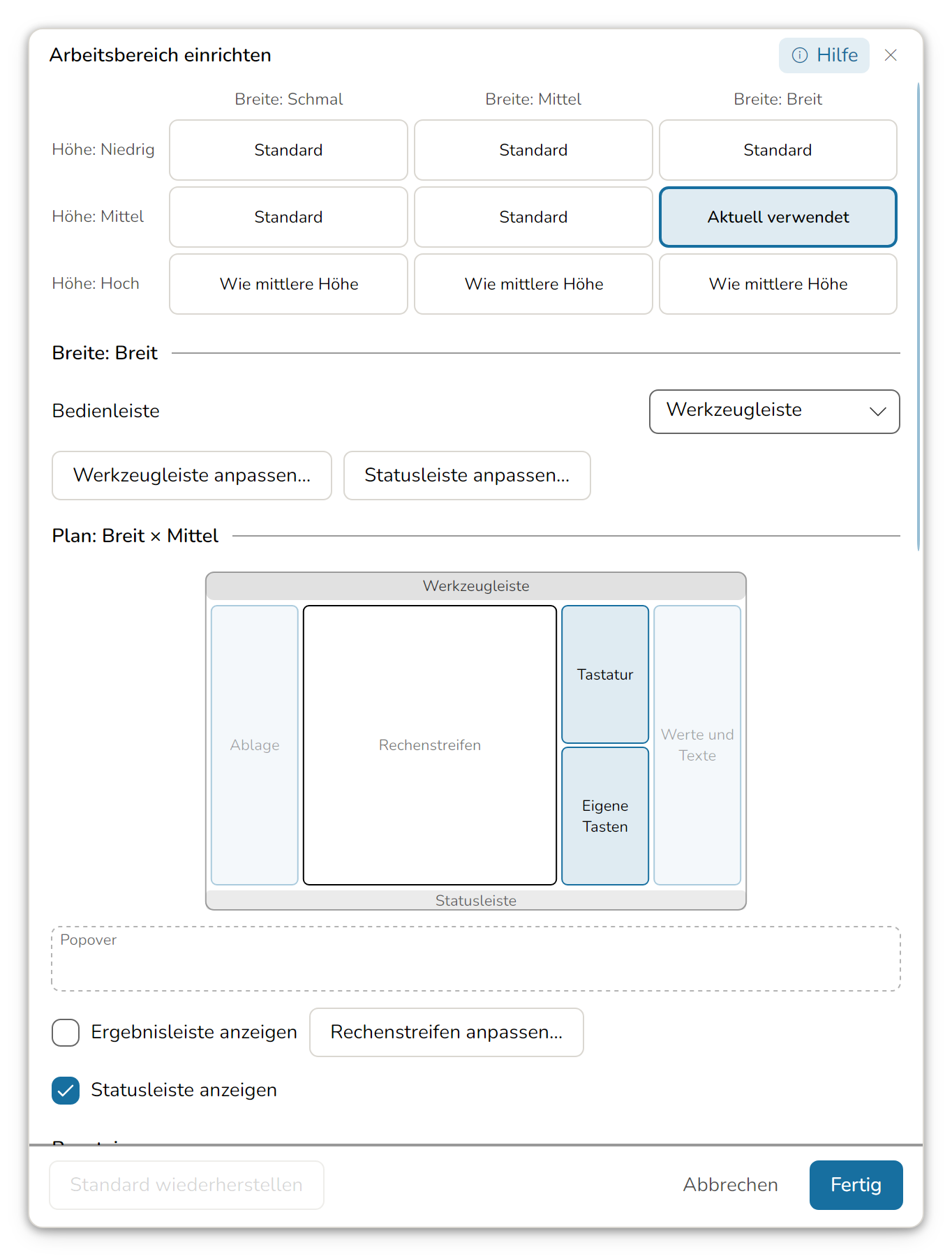
Wo die Ablage, die Tastatur, die eigenen Tasten und das Panel „Werte und Texte“ stehen, hängt von der Größe des Fensters ab – und zwar in festen Stufen, die Sie vorher kennen: drei Breitenstufen (Schmal unter 700 DIP, Mittel bis 979, Breit ab 980) und drei Höhenstufen (Niedrig unter 500, Mittel bis 699, Hoch ab 700). DIP sind logische Pixel, unabhängig von der Pixeldichte des Bildschirms. Die Höhe zählt ab der Unterkante der Bedienleiste und umfasst den Platz der Statusleiste. Für jede der neun Kombinationen gibt es einen Plan, und für jede Breite eine eigene Bedienleiste und Statusleiste. Innerhalb einer Stufe behalten die Panels ihre konfigurierte Darstellung, Sichtbarkeit und Position. Platzmangel verschiebt kein Panel in ein Popover. Die eingestellte Breite bleibt als Wunschbreite gespeichert. Bei weniger Platz verkleinern sich die Bereiche, einschließlich der Tastatur, anteilig bis zur jeweiligen Mindestbreite. Bei mehr Platz wachsen sie wieder bis zur Wunschbreite. Übereinanderliegende Panels füllen dieselbe Spaltenbreite, die sich nach der größten Wunschbreite richtet. Die einzelnen Maximalbreiten gelten in einer gemeinsamen Spalte auch beim Ziehen nicht. Eine Spalte mit Tastatur bleibt insgesamt auf 360 DIP begrenzt, auch beim Ziehen. Panels über oder unter dem Rechenstreifen füllen dessen Breite; mehrere Panels nebeneinander teilen sie gleichmäßig ohne einzelne Mindest- oder Maximalbreiten. Die automatische Anpassung verändert Ihre gespeicherten Breiten nicht. Der Rechenstreifen nutzt den verbleibenden Platz und lässt sich bei Bedarf seitlich verschieben. Panels und Leisten behalten ihre konfigurierten Elemente. Bei Platzmangel zeigen Symbolknöpfe in horizontalen Leisten und die vertikalen Panel-Laschen nur ihre Symbole; bei mehr Platz kehren die Beschriftungen zurück. Das klassische Menüband klappt bei Platzmangel ganze Bereiche ein; ein Klick auf den Bereichsknopf öffnet ihre Schaltflächen. Platzmangel fügt keine Scrollbereiche hinzu. Erst wenn auch die Mindestbreiten zusammen nicht passen, können sich Flächen überlagern oder über ihren Bereich hinausreichen.
Pläne stellen Sie unter Einstellungen → Bedienung → Arbeitsbereich einrichten zusammen (oder per rechter Maustaste auf die Werkzeugleiste → Arbeitsbereich einrichten…). Oben wählen Sie eine Fenstergröße; die gerade aktive ist markiert. Darunter legen Sie für die Breite die Bedienleiste fest – auf dem Desktop Werkzeugleiste oder klassisches Menüband, auf Telefon und Tablet sowie im Browser Werkzeugleiste oder App-Leiste – und für die Größe den Plan.
Für jedes Panel wählen Sie die Darstellung:
- Angedockt: Platz bestimmt links oder rechts neben dem Rechenstreifen, darüber oder darunter. Neben dem Streifen bilden Panels Spalten mit untereinander stehenden Panels; darüber und darunter bilden sie Zeilen mit nebeneinander stehenden Panels. Position bestimmt die Lage zu einem benannten Nachbarn, etwa Unter „Tastatur“ oder Rechts neben „Tastatur“. Die Auswahl nennt dazu Gleiche Spalte oder Eigene Spalte, bei Zeilen Gleiche Zeile oder Eigene Zeile. Ohne Nachbarn entfällt dieses Feld. Anfangs anzeigen gilt beim ersten Wechsel zu dieser Fenstergröße und nach Änderungen dieser Vorgabe oder der Darstellung. Der zuletzt gewählte Zustand je Größe und Geräteklasse bleibt auch nach einem Neustart erhalten. Ein in Breit geöffnetes Panel erscheint nach Mittel und zurück wieder; ein manuell geschlossenes bleibt geschlossen. Ohne Haken ist das Panel anfangs geschlossen; seine Lasche oder die Bedienleiste öffnet es am gespeicherten Platz.
- Popover: Öffnungsseite bestimmt Links oder Rechts. Das Panel startet geschlossen und öffnet sich über seine Lasche oder die Bedienleiste als animiertes Popover über dem Arbeitsbereich. Ein Klick daneben schließt es. Die Ablage öffnet sich auch über ☰; auf dem Telefon und im schmalen Fenster nimmt sie dabei als Schublade die volle Höhe ein.
Ein Wechsel der Darstellung merkt sich Andockplatz und Anfangssichtbarkeit. Schließen verändert den Plan nicht. Auf Abruf und Ausblenden sind keine Platzoptionen mehr.
In der Skizze ziehen Sie Panels an ihren Platz. Auf dem Rand einer Spalte entsteht eine neue; in ihrer Mitte schließt sich das Panel ihr an. Das Feld Popover ändert die Darstellung. Anfangs geschlossene angedockte Panels stehen blass an ihrem Platz. Ob die Ergebnisleiste direkt am Papier steht, legt der Plan fest; ob darüber oder darunter, das Panel Rechenstreifen. Die Vorschau zeigt Änderungen sofort; Abbrechen, Escape oder das Schließkreuz stellen den Zustand vor dem Öffnen wieder her.
In beiden Windows-Voreinstellungen stehen bei Breite: Mittel Tastatur und eigene Tasten sichtbar in derselben rechten Spalte. Bei Höhe: Niedrig stehen die eigenen Tasten in einer eigenen Zeile unter dem Rechenstreifen; die Tastatur bleibt rechts. Ablage und „Werte und Texte“ öffnen als Popovers. Bei Breite: Breit gelten dieselben Tastaturplätze; Ablage und Werte sind links beziehungsweise in einer eigenen rechten Spalte angedockt und anfangs geschlossen. Bei Breite: Schmal stehen die eigenen Tasten sichtbar unter dem Streifen; Tastatur, Ablage und Werte öffnen als Popovers. Die Ergebnisleiste am Papier ist standardmäßig aus, die Statusleiste an.
Das Tastatur-Panel enthält bei niedriger Höhe nur die Tasten, bei mittlerer Höhe das kompakte Ergebnis und die Tasten, bei hoher Höhe Ergebniskarte, Tastatursegmente und Tasten.
Schwebende Panelknöpfe über dem Papier gibt es auf dem Desktop nicht. Im Browser und auf Telefon und Tablet kann ein Popover-Panel einen solchen Knopf bekommen.
Eine niedrige oder hohe Fenstergröße übernimmt den Plan der mittleren Höhe, solange Sie ihr keinen eigenen geben – das Häkchen Wie die mittlere Höhe zeigt es. Beide Windows-Voreinstellungen haben eigene Pläne für niedrige Fenster; hohe Fenster erben die mittlere Höhe. Auch das Tablet im Hochformat hat einen eigenen Plan: dort steht die Tastatur unter dem Streifen, auf dem quer gehaltenen Telefon neben ihm. Die Höhe einer Tastatur über oder unter dem Streifen ziehen Sie an der Naht; sie gilt für die Fenstergröße, in der Sie gezogen haben.
Im Dialog Panel anpassen der Tastatur stehen Tastatur und Eigene Tasten als getrennte Einträge. Beide lassen sich unabhängig herausnehmen und wieder hinzufügen. Die eigenen Tasten stehen unter der Tastatur.
Tastatur und Eigene Tasten lassen sich unter Einstellungen → Bedienung → Inhalte von Leisten und Panels getrennt konfigurieren, auch wenn sie im selben Rahmen stehen. Bei Eigene Tasten können Sie die Elemente je Höhenstufe ein- und ausblenden sowie ihre Reihenfolge ändern. Der Panelkopf gehört zum Rahmen und ist kein auswählbares Element. Sein Bereiche-Knopf öffnet denselben Editor. Abbrechen stellt den Zustand vor dem Öffnen wieder her; Standard wiederherstellen setzt die gewählte Höhenstufe zurück.
In beiden Windows-Ansichten enthält die Ablage bei Niedrig weder Dokumente importieren noch Sicherung / Wiederherstellung. Bei Mittel und Hoch bleiben beide Bereiche enthalten. Zuletzt verwendet und Sicherung / Wiederherstellung starten eingeklappt.
Was die Panels tragen, gilt dagegen je Höhenstufe: Rechenstreifen, Ablage, Tastatur und „Werte und Texte“ haben für Niedrig, Mittel und Hoch je eine eigene Liste, so wie Werkzeug- und Statusleiste eine je Breitenstufe. Ihre Editoren unter Einstellungen → Bedienung → Inhalte von Leisten und Panels tragen oben drei Tasten für die Höhenstufe und öffnen auf der, die gerade gilt. Die Füllung der stehenden Rechtecke zeigt Niedrig, Mittel und Hoch; bei Werkzeug- und Statusleiste zeigen liegende Rechtecke die Breitenstufe. Aktuell verwendet kennzeichnet die Stufe, die die App gerade verwendet, auch wenn Sie eine andere bearbeiten. Beispielgröße anzeigen öffnet die gewählte Breite oder Höhe maßstabsgetreu (1:1) neben dem Dialog. Bei den Werkzeug- und Statusleisten zeigt sie die Einträge der gewählten Breitenstufe in ihrer Reihenfolge; vorhandene Statuswerte stammen aus dem offenen Dokument. Bei den Höhen-Panels zeigt die Vorschau deren Inhalt und Klappzustände für die gewählte Stufe. Ihr Kopf nennt den Wertebereich in DIP: unter der ersten Grenze, zwischen den Grenzen oder ab der zweiten Grenze. Ziehen Sie den Griff unten für die Höhe oder seitlich für die Breite; das Maß bleibt innerhalb der gewählten Stufe. Die Darstellung bleibt 1:1. Reicht der Bildschirmplatz nicht aus, lässt sich die Vorschau scrollen. Unter Einstellungen übernehmen von wählen Sie eine andere Stufe; Übernehmen kopiert deren Liste und Klappzustände in die gewählte Stufe. Abbrechen stellt alle bei diesem Besuch geänderten Listen und Klappzustände wieder her.
Markieren Sie in der rechten Liste einen klappbaren Bereich, etwa Dokumente, Zuletzt verwendet oder Sicherung / Wiederherstellung. Mit Anfangs aufgeklappt legen Sie dessen Zustand für Niedrig, Mittel oder Hoch fest. Die Option steht in allen fünf Panel-Editoren zur Verfügung, auch für Bereiche aus einem anderen Panel. Der Zustand gilt für das Panel, in dem der Bereich steht; Kopien in anderen Panels behalten ihre eigenen Zustände. Gleiche Bereiche innerhalb desselben Panels teilen den Zustand. Ein späteres Auf- oder Zuklappen im Panel speichert den neuen Zustand für die gerade verwendete Höhenstufe. Standard wiederherstellen setzt die Klappzustände der gewählten Stufe zurück.
Tastatur und Eigene Tasten sind auch direkt untereinander eigenständige Panels. Ein Rechtsklick im freien Bereich unter den eigenen Tasten öffnet deren Panelmenü.
Standardmäßig enthalten die Tastaturlisten beider Windows-Ansichten bei Niedrig die Tasten, bei Mittel das kompakte Ergebnis und die Tasten, bei Hoch Ergebniskarte, Tastatursegmente und Tasten. Panelköpfe gehören zum Anordnungsmodus. Das Panel Rechenstreifen führt die Dokumentreiter, den Rechenstreifen selbst und die Ergebnisleiste: Steht die Ergebnisleiste in der Liste vor dem Rechenstreifen, steht sie über dem Papier, sonst darunter. Die Dokumentreiter lassen sich herausnehmen, dann beginnt das Papier direkt unter der Bedienleiste. Was die Ergebnisleiste selbst trägt, stellen Sie unter Inhalte von Leisten und Panels → Ergebnisleiste zusammen; Trennlinien und dehnbare Lücken gliedern sie wie die Statusleiste.
Jeder Panel-Editor bietet die Elemente aller Panels an. Sie können die Elemente zwischen Panels verschieben und mehrfach einsetzen. Nur der Rechenstreifen selbst bleibt einmalig und fest in seinem Panel; davor und dahinter ist Platz für weitere Elemente. Das Rechenstreifen-Panel lässt sich nicht ausblenden. Auch die Editoren der Werkzeugleiste, Statusleiste, Ergebnisleiste und des klassischen Menübands bieten die Elemente aller Leisten an; Einträge dürfen mehrfach stehen.
Wer eine Stufe festhalten will, statt sie der Fenstergröße zu überlassen, wählt sie unter Einstellungen → Bedienung → Breitenstufe bzw. Höhenstufe (sichtbar mit Erweiterte Einstellungen anzeigen). Abbrechen im Dialog Arbeitsbereich einrichten stellt alles wieder her, wie es vor dem Öffnen stand, Standard wiederherstellen die Pläne, wie sie ausgeliefert werden.
Pläne, Leisten, Theme und Tastengrößen gehören zur Geräteklasse: Desktop (Windows, Linux, macOS), Web und Mobile (Android, iOS) haben jede ihre eigenen. Rechnen, Zahlenformat und Texteinstellungen gelten überall. Eine Sicherung vom Telefon ändert auf dem Desktop deshalb nur die gemeinsamen Einstellungen.
10. Die Werkzeugleiste

Die Leiste ist frei zusammenstellbar: In den Einstellungen legen Sie fest, welche Befehle sie zeigt und in welcher Reihenfolge. Jede Breitenstufe – Schmal, Mittel und Breit – hat ihre eigene Zusammenstellung; welche gilt, entscheidet die Fensterbreite, oder Sie legen die Stufe unter Einstellungen → Bedienung → Breitenstufe fest (Abschnitt 9, „Anordnung je Fenstergröße“). Daneben können Sie Trennlinien und dehnbare Lücken setzen, um Gruppen zu bilden. Jedes Element zeigt wahlweise nur sein Symbol oder Symbol und Beschriftung – das stellen Sie im Editor der Werkzeugleiste für das jeweils gewählte Element ein.
Die Vorgabe für Schmal zeigt links Ablage, Öffnen, Speichern und Ausgabe; rechts Suchen, Suchen und Ersetzen, Dunkelmodus, Zen-Modus und Einstellungen. Mittel ergänzt Neu, Rückgängig, Wiederholen, Sicherung, Rechenmodus und Zahlenformat. Breit ergänzt Handbuch und Theme und zeigt den Rechenmodus mit Beschriftung. Standard wiederherstellen lädt die Vorgabe der gewählten Breitenstufe; eigene Anpassungen bleiben bis dahin erhalten.
Die Reihenfolge stellen Sie im Editor mit den Pfeiltasten ein, oder Sie ziehen ein Element mit der Maus an seinen Platz – eine farbige Linie zeigt dabei, wo es landet. Auf demselben Weg holen Sie eines aus der linken Liste herüber, und wer eines loswerden will, zieht es dorthin zurück. Am Berührungsbildschirm halten Sie das Element einen Moment fest, bevor es mitgeht; die Liste selbst wird ja auch mit dem Finger gescrollt. Am Griff am Zeilenende (die Punkte) geht das Element sofort mit. Dieselben Gesten gelten in jedem Editor dieser Bauart – Ablage, Tastatur-Panel und das Panel „Werte und Texte" eingeschlossen.
Die Panelköpfe gehören zum Anordnungsmodus und stehen oberhalb der Listen. Dokumentreiter und Ergebnisleiste lassen sich wie andere Elemente verschieben, entfernen und mehrfach einsetzen. Nur der Rechenstreifen bleibt einmalig in seinem Panel. Wo das Panel der eigenen Tasten steht, bestimmt die Anordnung.
Jedes Kontextmenü eines Elements im Panel führt auch zu Panel anpassen für das umgebende Panel und zu Arbeitsbereich einrichten für die gesamte Anordnung. Der Schalter Anordnungsmodus blendet die Panelköpfe zum Verschieben ein oder aus. Diese Befehle stehen auch im Kontextmenü der freien Panelfläche. Ein verschobenes Element öffnet den Editor des Panels, in dem es gerade steht.
Die Kategorien heißen Datei, Bearbeiten, Rechnen, Panels, Fenster, Theme, Größen, Sprache, Hilfe und Bedienleiste. Bei mehr als 15 angebotenen Elementen startet die Liste nach Kategorien sortiert; alle Kategorien sind zunächst zugeklappt. Ein Filter öffnet passende Gruppen.
Menüband statt Werkzeugleiste

Wer die Befehle lieber ausgeschrieben und nach Registerkarten sortiert sieht, schaltet mit der rechten Maustaste auf die Leiste (Bedienleiste) oder in der Anordnung für die jeweilige Breite auf Klassisches Menüband um. Es ist das Band von CalcTape für Windows: drei Registerkarten Datei, Start und Einstellungen, darauf beschriftete Bereiche – Datei, Ausgabe, Hilfe und Info; Zwischenablage, Bearbeiten, Eingabestil, Rechenmodus, Suchen und Ansicht sowie Zahlenformat, Größen und Allgemein –, in denen jede Schaltfläche ihre Beschriftung trägt. Auf Einstellungen zeigen die Schaltflächen den aktuellen Wert, etwa „Dezimalstellen: 2"; ein Klick auf „Zahlenformat…" öffnet die zugehörige Seite der Einstellungen. Die Dokumentkarte links neben Datei öffnet und schließt die Ablage.
Nach der Übernahme der alten CalcTape-Einstellungen fragt CalcTape, ob das klassische Menüband die Werkzeugleiste ersetzen soll – beim ersten Start wie bei einer späteren Übernahme. Mit Klassisches Menüband verwenden erscheint es in mittleren und breiten Fenstern, Werkzeugleiste behalten lässt alles, wie es ist. Mit F12 schalten Sie jederzeit zwischen Menüband und Werkzeugleiste hin und her. Ein gültiger übernommener Pro- oder Business-Code aktiviert die entsprechende Edition sofort; die Editionswahl entfällt dann. Bei einem übernommenen CalcTape-5-Code erscheint ein Hinweis, dass er diese Version nicht freischaltet. Der Hinweis nennt den Kontakt für ein Upgrade-Angebot. Einstellungen übernehmen steht in der Bibliothek nur, solange passende alte Registry-Einträge vorhanden sind. Ist die alte Anwendung nicht mehr in Windows registriert, können Sie diese Einträge nach der Übernahme löschen; das alte Arbeitsblatt und die Dokumente bleiben in ihrem Ordner. Die Tastenleiste zeigt nach der Übernahme genau die eigenen Tasten der alten Anwendung; bei einem erneuten Import werden inhaltlich gleiche Tasten nicht doppelt angelegt. Auch ihre zugewiesenen Tastenkürzel werden übernommen. Das bisherige Theme wird ausgewählt; geänderte Farben, Papier und Linien werden in einem eigenen Theme Windows-Farben gespeichert. Da die alte Anwendung keine dunkle Darstellung hatte, leitet CalcTape dessen dunkle Hälfte aus diesen Farben ab. Schrift- und Tastengröße sowie passende Startoptionen folgen den alten Werten. Eine gespeicherte Fensterposition und -größe werden auch bei einem späteren Import übernommen.
Das Band lässt sich umbauen: Menüband anpassen… (rechte Maustaste auf das Band oder Einstellungen → Bedienung → Inhalte von Leisten und Panels → Klassisches Menüband) öffnet einen Editor mit je einer Auswahl für den Tab und den Bereich. Bereiche und Tabs lassen sich anlegen, umbenennen, löschen und verschieben; die Schaltflächen eines Bereichs wählen Sie aus demselben Angebot wie für die Werkzeugleiste, per Pfeil oder mit der Maus, und jede kann groß (Symbol über der Beschriftung) oder klein stehen. Bei mehr als 15 angebotenen Elementen startet die Liste nach Kategorien sortiert und zugeklappt; sonst alphabetisch. Sie können die Sortierung wechseln und die Liste filtern. Der Schalter Firmenlogo und Edition anzeigen unter den beiden Auswahlen nimmt Logo und Edition vom rechten Ende des Bands; er steht auch unter Einstellungen → Bedienung, und eine Übernahme aus CalcTape 6 bringt dessen Einstellung mit. Das Band zeigt jede Änderung sofort; Abbrechen stellt den alten Stand wieder her, Standard wiederherstellen das Band, wie es ausgeliefert wird.
Das Menüband braucht Platz. Die Bedienleiste gehört deshalb zur Breitenstufe: Wer das Menüband nur für breite Fenster wählt, bekommt in schmalen die Werkzeugleiste, und sobald das Fenster wieder breit genug ist, ist das Menüband zurück. Innerhalb seiner Stufe klappt das Band bei Platzmangel ganze Bereiche von rechts nach links ein. Ein Knopf mit Symbol, Bereichsname und Aufklapppfeil öffnet den vollständigen Bereich mit seinen bisherigen Schaltflächen. Bei mehr Platz kehren die Bereiche automatisch ins Band zurück. Ihre Zusammenstellung und Einstellungen bleiben erhalten. Auch die eingeklappten Bereiche brauchen Platz; wählen Sie eine Zusammenstellung, die ins Fenster passt.
Im Angebot beider Editoren stehen auch Drucken, Schnelldruck, die beiden E-Mail-Befehle, Standardordner für Dokumente, Layout zurücksetzen, Info, Handbuch, Lizenzbedingungen, Unterschiede zu CalcTape 6 und Beenden. Schnelldruck verwendet die aktuellen Druckeinstellungen auf hellem Papier ohne Papierabfrage. Die E-Mail-Befehle öffnen einen Entwurf mit dem aktuellen CalcTape-Dokument, wahlweise zusätzlich als HTML-Anhang; die Formatwahl entfällt. Der Standardordner wird in der Dokumentliste angezeigt und als Ausgangspunkt für Öffnen und Speichern verwendet; danach merken sich diese Dialoge wieder den zuletzt verwendeten Ordner. Lizenzbedingungen zeigt den Lizenztext der aktuellen Edition mit „Schließen“. Unterschiede zu CalcTape 6 beschreibt im selben Fenster, was sich gegenüber der klassischen Windows-App geändert hat; diesen Eintrag gibt es unter Windows und Linux. In diesem Fenster durchsucht das Feld unten neben „Schließen“ den Text: beim Tippen ab dem dritten Zeichen, mit Enter jeden Begriff. Enter und F3 springen zum nächsten Treffer, Umschalt+Eingabe und Umschalt+F3 zurück, Strg+F setzt die Schreibmarke ins Feld. Ist der Text länger als anderthalb sichtbare Seiten, führt der runde Knopf unten rechts nach oben, zu jedem Kapitel und zu den Abschnitten darin. Edition wählen öffnet die Editionswahl. Der Button wird bei einer Pro- oder Business-Lizenz ausgeblendet; während der Testphase bleibt er sichtbar. Zurücksetzen fragt vorher und umfasst auch Theme und Größen; Beenden fragt bei ungespeicherten Dokumenten nach. Schnelldruck, E-Mail, Standardordner und Beenden werden auf dem Desktop angeboten.
11. Die Tastatur und die eigenen Tasten

Unter Windows ist zunächst nur K1 eingerichtet. Weitere Tastaturen, ihre Namen und die zugeordneten Layouts sind Konfigurationssache.
Die Vorbelegung mit K1, K2 und NAV stammt aus der Android-App:
- K1 – der Ziffernblock mit Rechenzeichen und den Speichertasten (M+, M−, MR, MC).
- K2 – Funktionstasten: Quadrat, Wurzel, Kehrwert, Vorzeichen und die Steuer-Tasten.
- NAV – Text- und Navigationstasten: Pfeile, Zeilenanfang und -ende, Auswahl, Ausschneiden, Kopieren, Einfügen.
Funktionstasten Alltag [4x4] ist ein weiteres mitgeliefertes Layout. Links stehen von oben nach unten ( und ), % und |, x² und xⁿ, √ und eine neue Zeile ohne Zwischensumme (wie Umschalt+Enter). Rechts stehen untereinander +TAX, −TAX, +TAX2 und −TAX2, jeweils zwei Spalten breit. Jeder freie Platz einer Tastatur zeigt eine Plus-Taste; ein Klick öffnet direkt den Tasten-Editor. Änderungen übernehmen Sie mit Speichern oder verwerfen sie mit Verwerfen.
Das Tastatur-Menü zeigt den Namen des aktuellen Layouts als Überschrift.
Welches Layout die ausgewählte Tastatur zeigt, wählen Sie über das Tastatur-Menü: der Eintrag Tastatur-Layout für K1 (mit dem jeweiligen Namen) öffnet die Liste als Dialog – dieselben Layouts wie in der Mobile-App, einschließlich der Linkshänder-Varianten, in Gruppen: zuoberst Eigene Layouts, darunter Ziffernblock, Speichertasten, Desktop, Funktionstasten und Textnavigation. Gewählt wird immer für den gerade ausgewählten Reiter, deshalb steht dessen Name im Titel. Der Info-Knopf ⓘ hinter jeder Zeile zeigt eine Miniatur der Tastatur mit ihrem Namen darüber, jedes Layout, das schon auf einem Reiter liegt, trägt dessen Namen in eckigen Klammern hinter sich – auch der Reiter, den Sie gerade ändern –, und die Wahl wirkt erst mit OK. Standardtastaturen wiederherstellen stellt die Tastaturen der gewählten Vorgabe wieder her. Dort sitzt auch Layout bearbeiten: Taste anklicken und Belegung oder Größe ändern, Layouts duplizieren, umbenennen oder auf den Standard zurücksetzen.
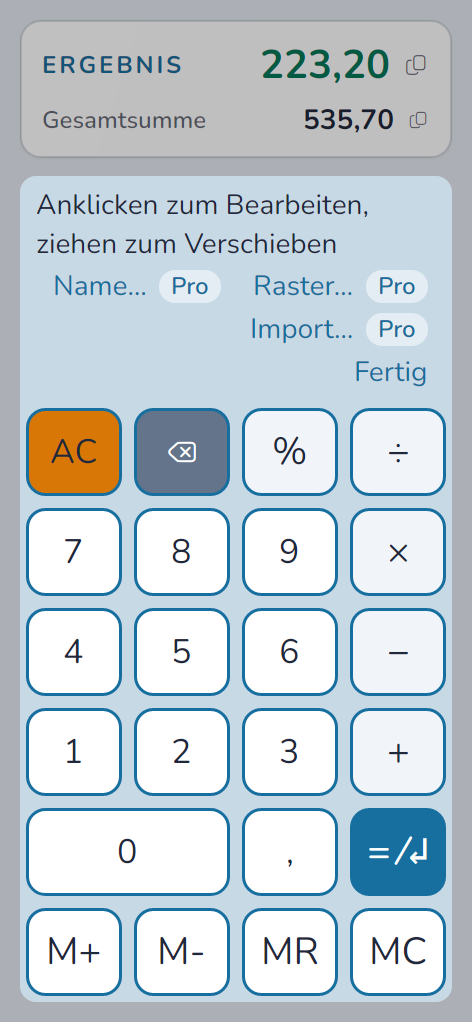
Eine Tastatur ganz nach Ihren Wünschen legt Neues Layout… im selben Menü an (Pro): Name, Spalten (3 bis 8) und Reihen (3 bis 10), dazu, womit das Raster beginnt – leer oder mit den Tasten eines vorhandenen Layouts, das Sie importieren; die eingestellten Spalten und Reihen bleiben dabei erhalten. Das neue Layout liegt danach auf dem gerade gewählten Reiter, und die Bearbeitung beginnt sofort. Im Bearbeitungsmodus steht das ganze Raster, jeder freie Platz trägt ein +: anklicken und eine Taste wählen. Um eine Taste aus dem Layout zu entfernen, klicken Sie sie an und wählen im Tasten-Editor Taste entfernen (Pro). Während der Layout-Bearbeitung steht Taste entfernen auch direkt im Kontextmenü einer Taste, unter Taste bearbeiten…. Der Platz wird frei; eine doppelt große Taste gibt auch die verdeckten Plätze frei. Eine eigene Taste bleibt dabei für andere Belegungen verfügbar. Verwerfen nimmt die Entfernung zurück. Eine Taste verschieben Sie, indem Sie sie auf einen anderen Platz ziehen (Pro) – die Taste dort tauscht mit ihr den Platz. Das geht auch bei den eigenen Tasten, dort ohne Pro, sobald ihr Bearbeitungsmodus an ist; mit dem Finger halten Sie die Taste dort kurz, bevor Sie ziehen. Mehrere Tasten auf einmal verschieben Sie mit der Maus: Strg+Klick markiert eine Taste (und hebt die Markierung wieder auf), Umschalt+Klick ein Rechteck von der zuletzt angeklickten Taste bis zu dieser, Strg+A alle, und ein Zug mit gehaltener Strg-Taste oder vom Grund zwischen den Tasten aus zieht ein Rahmen über die Tasten, die Sie meinen. Markierte Tasten tragen einen kräftigeren Rand; ziehen Sie eine davon, wandern alle mit, und Tasten, die im Weg stehen, rücken auf die frei gewordenen Plätze. Nach dem Verschieben endet die Markierung automatisch; die nächste Taste lässt sich einzeln verschieben. Esc hebt die Markierung auch vor einem Zug auf. Im Banner über den Tasten stehen drei Links für das Layout selbst (alle Pro): Name… ändert seinen Namen – bei einem mitgelieferten Layout benennen Sie damit die Kopie, die beim Speichern entsteht; Raster… ändert Spalten und Reihen, und fallen dabei Tasten heraus, sagt der Dialog, wie viele; Import… übernimmt die Tasten eines anderen Layouts – sie ersetzen die bisherigen, das Raster des bearbeiteten Layouts bleibt erhalten. Spalten und Reihen ändern Sie bei Bedarf im Importdialog. Geschrieben wird alles erst mit Speichern, Verwerfen nimmt es zurück. Eine Tastatur mit mehr als vier Spalten wünscht entsprechend mehr Breite, damit ihre Tasten so groß bleiben wie die der anderen. In einer seitlichen Spalte und als schwebendes Blatt gelten auch dafür 180–360 DIP.
In der Layout-Auswahl beziehen sich die Knöpfe unten auf das markierte Layout: Duplizieren… erstellt eine eigene Kopie jedes Layouts; Umbenennen… und Löschen sind für eigene Layouts aktiviert. Dieselben Befehle stehen im Kontextmenü einer Zeile (Rechtsklick oder Halten). Layout Vorschau zeigt dort dieselbe Miniatur wie der Info-Knopf, ohne die Auswahl zu ändern. Löschen fragt nach einer Bestätigung. Diese Änderungen werden sofort gespeichert; Abbrechen verwirft nur die vorgemerkte Layout-Auswahl. Erst OK weist das gewählte Layout der Tastatur zu. Layout löschen steht auch im Tastatur-Menü eines eigenen Layouts; eine laufende Bearbeitung beenden Sie vorher mit Speichern oder Fertig.
Die Systemtaste Del (⌦) löscht das Zeichen rechts vom Cursor oder eine vorhandene Markierung vollständig. Gedrückthalten wiederholt das Löschen. Im Tasten-Editor können Sie die Taste einem Tastatur-Layout zuweisen.
Unter den Systemtasten stehen auch ( und ), die Tasten für Klammerrechnung (Kapitel 8): Sie tippen ihr Zeichen, und CalcTape entscheidet, was es bedeutet – mit eingeschalteten Klammern öffnet „(" auf einer Rechenzeile eine Klammer, „)" hinter einem Wert schließt sie.
Im selben Menü steht Tastenstil – die Form der Tastenflächen: Standard (abgerundete Ecken), Modern (Pillen) wie in der Android-App, Klassisch (flach) mit Haarlinien zwischen den Tasten, 3D (erhaben) mit Licht von oben und einer Kante, die beim Drücken nachgibt, oder Kontur (ohne Fläche), bei der nur Umriss und Beschriftung in der Farbe der Taste stehen. Darunter schaltet Tastenrand eine feine Kante in einem Ton der Tastenfarbe dazu, bei jeder Form außer der Kontur. Tastenschatten hat die Stufen Aus, Leicht und Stark. Stark entspricht dem bisherigen eingeschalteten Schatten. Das alles gilt für alle Tastaturen und für die eigenen Tasten und steht auch in den Einstellungen unter Tastatur.
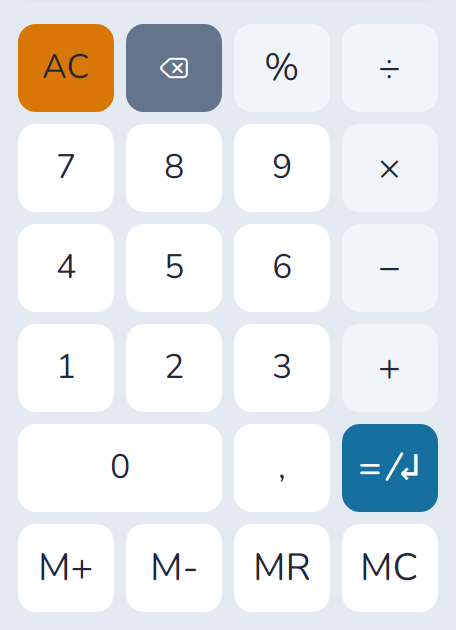


Unter der Tastatur stehen die eigenen Tasten: frei belegbare Tasten für das, was Sie ständig eintippen. Ab Werk sind die Steuersätze Ihres Landes belegt – in Deutschland etwa +MwSt (19%) und −MwSt (19%). Über + wählen Sie eine vorhandene Taste für die Leiste. Den Bearbeitungsmodus starten Sie per Rechtsklick auf eine Taste oder eine freie Fläche der Leiste über Eigene Tasten bearbeiten. Im Desktop-Bereich hat der Panelkopf dafür keinen zusätzlichen Stift. In Web und Mobile zeigt der normale Panelkopf im Anordnungsmodus den Stift, sobald das jeweilige Panel eigene Tasten enthält. Freie Plätze am Ende jeder Reihe erhalten eine +-Taste; bei eingeblendeten Symbolen bleibt mindestens eine verfügbar. Jede Reihe zeigt höchstens eine +-Taste, auch eine leere. Im Kontextmenü schaltet „Taste hinzufügen“-Symbole anzeigen diese Plätze ein oder aus. Die Wahl wird je Geräteklasse gespeichert. Taste hinzufügen… bleibt im Kontextmenü erreichbar, auch bei ausgeblendeten Symbolen oder einer leeren Leiste. Nach einer Änderung der Reihenfolge entstehen oder verschwinden zusätzliche Plätze automatisch. Die Auswahl über + fügt eine Taste an dieser Stelle ein. Im Bearbeitungsmodus tauschen Sie durch Ziehen auf eine andere Taste deren Reihenfolgepositionen. Beim Ziehen folgt die ganze Taste mit Fläche, Rahmen und Beschriftung unmittelbar dem Zeiger. Beide behalten ihre Breite; bei Bedarf bricht die Leiste in eine neue Reihe um. Ziehen auf + verschiebt die Taste an diesen freien Platz. Speichern übernimmt die Anordnung, Verwerfen stellt die vorherige wieder her. Solange das Kontextmenü einer Taste geöffnet ist, markiert ein Akzentring genau diese Taste im Tastenfeld oder in der Tastenleiste. Beim Schließen des Menüs verschwindet diese Markierung wieder. Aus Tastenleiste entfernen nimmt genau diesen Platz wieder weg, auch wenn dieselbe Taste mehrfach in der Leiste steht. Das ist in der Freeware möglich. Neu im Tasten-Editor legt eine eigene Taste an (Pro); Eigene Taste löschen entfernt ihre Definition auch in der Freeware. Für eine neue Taste bestimmen Sie Beschriftung, einzufügenden Text und wahlweise einen abschließenden Zeilenumbruch. Im Feld Kürzel wählen Sie Ohne oder Strg+Umschalt+F1 bis F12. Eine Taste mit Kürzel trägt es unten rechts klein, etwa „F8“. Bereits belegte Kürzel zeigen die Beschriftung ihrer Taste mit höchstens 30 Zeichen. Das Kürzel gehört zur Taste und bleibt beim Verschieben in der Tastenleiste erhalten. Ein bereits belegtes Kürzel wechselt zur neu gewählten Taste. Im Feld Formel / Text steht die Zeichenfolge \n für einen Zeilenumbruch – eine Taste kann damit mehrere Zeilen einfügen. Bei +19% | Taxigebühr berechnet CalcTape den Prozentanteil hinter | selbst und setzt Taxigebühr als Kommentar hinter die Rechenzeile. Steht dort = Name – ein Gleichheitszeichen und dahinter genau ein Wort –, gibt die Taste dem Ergebnis diesen Namen: Sie schließt die Rechnung ab, und hinter der Summe steht = Name; von da an ist sie ein benannter Wert (Abschnitt 4). Steht die Schreibmarke schon hinter einem Ergebnis oder in der leeren Zeile darunter, bekommt dieses Ergebnis den Namen. Eine Summe, die bereits anders heißt, behält ihren Namen. Bei den Steuertasten holt Auf den Standardwert zurücksetzen die Werte Ihres Landes in die Felder zurück; ein Klick auf den Ländernamen daneben öffnet die Liste aller Länder, für die CalcTape Steuersätze kennt – nach Weltgegenden gruppiert. Geschrieben wird in beiden Fällen erst mit OK.
12. Die Ergebniskarte

In der Höhenstufe Hoch kann im Tastatur-Panel die Karte mit den drei Werten stehen, die man beim Rechnen im Auge behält:
- Ergebnis, daneben aktueller Block – das Ergebnis des Blocks, in dem die Schreibmarke steht, groß gesetzt.
- Gesamtsumme – die Summe über das ganze Dokument.
- M (Speicher) – der Wert im Rechnerspeicher (M+/M−).
Die kompakte Ergebniskarte, ab Werk bei mittlerer Höhe im Tastatur-Panel, zeigt in zwei Zeilen nur Ergebnis und Gesamtsumme.
Lange Zahlen erscheinen bei Bedarf in kleinerer Schrift. Die große und die kompakte Ergebniskarte behalten dabei ihre Höhe; jede Zeile reserviert den Platz für ihre größte Schriftgröße.
Ein Klick auf eine Zeile legt ihren Wert in die Zwischenablage; das Kopier-Symbol am Ende der Zeile wird dabei kurz zum Häkchen. Die Karte lässt sich unter Einstellungen → Tastatur ausblenden.
13. Darstellung: Themes, Farben, Zen-Modus
- Theme wählt die Farbwelt: Farben, Tasten und das Papier darunter, jeweils hell und dunkel. Das Theme-Element der Werkzeugleiste trägt die aktuelle Palette und öffnet die Auswahl als Vorschau. Die Theme-Zeile unter Einstellungen → Darstellung öffnet dieselbe Auswahl: Jede Kachel zeigt die App in ihren Farben. Ganz oben stehen Meine Themes, darunter die Themes von CalcTape und die Looks des aktuellen Systems. Beim Öffnen wird das aktuell ausgewählte Theme in den sichtbaren Bereich gescrollt; eine eingeklappte Gruppe mit diesem Theme öffnet sich dabei. Auch diese Looks haben eine dunkle Hälfte: Hatte die alte App keine, ist sie aus deren hellen Farben abgeleitet. Nur die Debug-Version zeigt zusätzlich die Looks der anderen CalcTape-Apps (Windows, Android, iOS, Mac) in eigenen Gruppen.
- Hell/Dunkel folgt auf Wunsch dem System. Daneben steht Systemakzentfarbe verwenden – dann kommt die Farbe für Auswahl und Schalter vom Betriebssystem statt aus dem Theme. Standardmäßig verwendet CalcTape die Akzentfarbe des Themes. Liefert das System keine Akzentfarbe, ist dieser Schalter ausgeschaltet und deaktiviert. CalcTape verwendet dann die Akzentfarbe des Themes.
- Theme bearbeiten (Pro) öffnet den Editor: Editor- und Tastenfarben, Akzent, dazu Papier, Hintergrundfarbe, Linien und Linienfarbe. Beim Speichern entsteht aus einer mitgelieferten Palette ein eigenes Theme mit einem Namen, den Sie oben im Dialog vergeben – die mitgelieferte bleibt unangetastet. Hell und Dunkel gehören dabei immer zusammen. Ein eigenes Theme lässt sich im Themenblatt mit der rechten Maustaste umbenennen oder löschen; in Sicherungen wird es als eigener Teil angeboten. Leinen unter Papier legt eine feine gewebte Struktur über die gewählte Hintergrundfarbe. Die Papierfarbe bleibt im hellen und dunklen Modus frei wählbar. Das Farbfeld Akzent zeigt auch bei eingeschalteter Systemakzentfarbe weiterhin die im Theme gespeicherte Farbe. Beim Ausschalten gilt diese Farbe wieder in der App.
- Zen-Modus (F11) räumt alles weg, was nicht der Streifen ist. Das Fenster wird dabei zu einem kleinen Block oben rechts auf dem Bildschirm; wohin Sie ihn schieben und wie groß Sie ihn ziehen, merkt sich CalcTape getrennt vom normalen Fenster, und F11 wechselt zwischen beiden. Im klassischen Menüband steht der Befehl unter Start → Ansicht.
Die Schriftgröße des Streifens stellen Sie unten rechts ein, die Schriftgröße der Bedienoberfläche und die der Textansicht in den Einstellungen. Strg+Mausrad ändert die Größe dessen, worüber der Zeiger steht: den Streifen über dem Streifen, die Tastenbeschriftung über der Tastatur, den Text über einer Textansicht (etwa einer geöffneten Markdown-Datei oder den Unterschieden zu CalcTape 6), die Bedienoberfläche überall sonst. In einer Textansicht wirken auch Strg+Plus, Strg+Minus und Strg+0 (zurück auf die Standardgröße); auf dem Streifen bleiben diese Tasten Speichertasten und Kürzel für benannte Werte. Solange eine Größenänderung noch aufgebaut wird, übergeht CalcTape weitere Rasten und Tastendrücke, damit nichts nachläuft.
14. Die Einstellungen

Beim Öffnen steht der Tastaturfokus im Suchfeld. Mit Tab erreichen Sie danach die Reiter und die Felder der gewählten Seite; Umschalt+Tab geht denselben Weg zurück. Auch andere Dialoge beginnen in ihrem Hauptfeld, bei der aktuellen Auswahl oder bei ihrem OK-/Schließen-Knopf.
Die Einstellungen liegen auf sechs Seiten. Auf jeder Seite stehen die Einträge, die zusammengehören, unter einer eigenen Überschrift:
- Rechnen – Rechenweise: Rechenmodus, Eingabestil, Winkelmaß und Klammerrechnung; Zahlenformat: Dezimalstellen, Rundung, Trennzeichen, Einrückung und Zahlenformat beim Einfügen erkennen.
- Darstellung – Design und Farben: Theme, Hell/Dunkel, Systemakzentfarbe, Theme bearbeiten; Bedienoberfläche: Schriftgröße, Schriftgröße der Textansicht, Touch-Modus, Systemfenster.
- Rechenstreifen – Schrift und Text: Schriftgröße, Textschrift, Überschriften und Auszeichnungen, Kommentar zuerst, Rechtschreibprüfung; Zeilen: Zeilennummern und Markierungen; Rechenweg: Darstellung des Rechenwegs anpassen (Abschnitt 2); Ergebnisse: die Ergebnisleiste der aktuellen Fenstergröße und ihre Einstellungen. Das Papier darunter gehört zum Theme und wird im Theme-Editor eingestellt.
- Tastatur – Tasten: Tastaturen, Tastenstil, Tastenrand und Tastenschatten; Größe: Tastengröße, Tastenschrift sowie auf Handy und Tablet Tastaturhöhe und Tastaturbreite (beide in jeder Ausrichtung einstellbar); Rückmeldung: Ergebniskarte und Tastenton; auf Mobilgeräten zusätzlich Wischen zum Tastaturwechsel und Vibration bei Tastendruck.
- Bedienung – Anordnung: Arbeitsbereich einrichten (Abschnitt 9), Inhalte von Leisten und Panels mit den Editoren für Werkzeugleiste, Menüband, Ablage, Panels, Ergebnis- und Statusleiste (eine Liste je Fläche, ein Tipp öffnet den Editor), danach Listen mit den Optionen für Dokumentliste, zuletzt verwendete Dokumente, benannte Werte, Beispieltexte und Tutorials. Dazu kommen Breiten- und Höhenstufe, Anordnungsmodus und Darstellung und Anordnung zurücksetzen.
- Allgemein – Sprache und Start, Dokumente (automatisch speichern, Schreibmarke beim Öffnen, Versionsverlauf) und Fenster, unter Windows dazu Updates; darunter die experimentellen Funktionen (Kapitel 8) und Alle Einstellungen zurücksetzen.
Einstellungen → Bedienung → Anpassungsbefehle in Kontextmenüs anzeigen blendet die Befehle zum Anpassen von Panels und Leisten, zum Einrichten des Arbeitsbereichs und den Anordnungsmodus in Kontextmenüs ein oder aus. Auch Zeilenstil in Listen-Kontextmenüs folgt diesem Schalter. Die Wahl wirkt sofort und wird je Geräteklasse gespeichert. Die Editoren bleiben über die Einstellungen und die Panelköpfe erreichbar. Im Kontextmenü der Befehlsleiste bleiben deren eigener Anpassungsbefehl und Standard wiederherstellen sichtbar. Ohne eigene Änderungen ist der Rücksetzbefehl ausgegraut. Auch die Auswahl der Bedienleiste bleibt sichtbar und erlaubt den Wechsel zwischen Werkzeugleiste und klassischem Menüband.
Unter Rechenstreifen → Rechenweg → Kontrast der Blockmarkierungen stellen Sie die Stärke der farbigen Rechenblöcke von 0 bis 100 % ein. Bei 0 % haben die Flächen die Papierfarbe; 25 % ist der Standard mit Helligkeitsschritten von 3 Prozentpunkten. Der Regler gilt auch für die Einzelrechnung, die Sie mit einem Klick auf ihre Summe oder ihren Klammerwert auswählen. Sie trägt die mittlere Farbstufe. Die drei Ausgangsfarben sind in ihrer wahrgenommenen Helligkeit gleichmäßig abgestuft. Die Flächen lassen 75 % des Papiers durchscheinen, damit seine Struktur auch in verschachtelten Blöcken sichtbar bleibt. Die Schrift auf den Flächen behält ihren lesbaren Kontrast. Der Wert wirkt sofort und wird je Geräteklasse gespeichert. Über Anpassen können Sie denselben Regler zur Statusleiste oder Werkzeugleiste hinzufügen.
Die Unterseiten Listen, Rechenweg und Ergebnisleiste haben jeweils einen eigenen Reset im Fuß. Beim Rechenweg betrifft er den Schalter, die Anzeige der Rechenschritte und den Kontrast der Blockmarkierungen. Bei der Ergebnisleiste betrifft er ihre Sichtbarkeit in der aktuellen Planzelle, die Position und die Inhalte.
Unter Allgemein → Dokumente → Druckeinstellungen und Vorschau erreichen Sie die eigene Druckansicht mit Druckerauswahl und Vorschau (Abschnitt 6).
Das Suchfeld oben im Einstellungsdialog findet auch Einträge der Unterseiten, Editoren sowie Such- und Teiloptionen. Sie können Begriffe in der eingestellten Sprache oder auf Englisch eingeben; die Treffer bleiben lokalisiert. Ein Treffer öffnet sein Ziel direkt. Bei einem erweiterten Treffer wird Erweiterte Einstellungen anzeigen automatisch eingeschaltet. Andere direkte Aufrufe einer erweiterten Zeile zeigen sie nur für diesen Dialogbesuch.
Jede Änderung gilt sofort; einen OK-Knopf gibt es nicht.
Nur das Wichtige, oder alles. Serienmäßig zeigt jede Seite die Einträge, die im Alltag gebraucht werden. Der Schalter Erweiterte Einstellungen anzeigen unten links im Fenster holt die selteneren dazu – etwa Zifferngruppierung, Winkelmaß, Systemfenster, Tastenstil oder den Zeilenstil der Listen. Eine Überschrift, unter der nur seltenere Einträge stehen, erscheint erst mit ihnen, etwa Fenster auf der Seite Allgemein. Der Schalter ist auf jeder Seite sichtbar und merkt sich seinen Stand. Erweiterte Zeilen und ihre Suchtreffer tragen die dezente Pille Erweitert; Zeilen ohne diese Pille gehören zu den gewöhnlichen Einstellungen. Auch Touch-Modus, proportionale Textschrift und die Schreibmarke beim Öffnen stehen unter den erweiterten Einstellungen.
Was etwas tut, statt etwas einzustellen, liegt nicht in den Einstellungen: Über CalcTape steht unten links im Fenster, der Tipp des Tages im Angebot der Werkzeugleiste und im klassischen Menüband unter Datei → Hilfe, Sicherung erstellen und Sicherung wiederherstellen im Bereich Sicherung / Wiederherstellung der Leiste und in der Ablage. Die Datenschutzerklärung steht in Info.
Infobereich, Autostart und Bildschirmfarbe
Mit Erweiterte Einstellungen anzeigen bietet Allgemein → Fenster → Symbol im Infobereich anzeigen einen zusätzlichen Zugang zu CalcTape. Das Symbolmenü enthält Anzeigen, Fenster ausblenden, Arbeitsblatt, Einstellungen und Beenden. Minimieren bleibt normales Minimieren. Schließen Sie das Hauptfenster, läuft CalcTape im Infobereich weiter; erst Beenden im Symbolmenü beendet CalcTape mit den üblichen Rückfragen.
Bei der Anmeldung starten startet CalcTape beim Anmelden in den Infobereich. Die Einstellung gilt für den aktuellen Benutzer; Ausschalten entfernt den Autostart-Eintrag. Zurücksetzen und Sicherungen verändern diesen Eintrag nicht.
Im Farbwähler übernimmt Bildschirmfarbe aufnehmen eine angeklickte Farbe vom Bildschirm in die Vorschau. Esc bricht die Aufnahme ab. Erst OK im Farbwähler übernimmt die Farbe; Abbrechen verwirft die Änderung.
15. Tastenkürzel
Jede Schaltfläche, die eine Taste hat, nennt sie in ihrem Tooltip. Auf dem Mac stehen dieselben Befehle mit ⌘ in der Menüleiste; Strg gilt dort ebenfalls.
Auf kompakten Mac-Tastaturen führen fn+← / fn+→ zum Zeilenanfang bzw. Zeilenende, ebenso ⌘← / ⌘→. Mit Umschalt erweitern sie die Markierung. fn+↑ / fn+↓ bewegen die Schreibmarke eine Bildschirmseite nach oben bzw. unten.
Dokumente
| Kürzel | Wirkung |
|---|---|
| Strg+N | Neues Dokument |
| Strg+O | Dokument öffnen |
| Strg+S | Speichern |
| Strg+P | |
| Strg+W | Aktives Dokument schließen |
| F4 | Arbeitsblatt nach vorn holen |
Bearbeiten (im Streifen)
| Kürzel | Wirkung |
|---|---|
| Strg+Z / Strg+Y | Rückgängig / Wiederholen (Wiederholen auch Strg+Umschalt+Z) |
| Strg+X / Strg+C / Strg+V | Ausschneiden / Kopieren / Einfügen |
| Strg+Umschalt+V | Als Rechnung einfügen: der Text wird Taste für Taste nachgespielt, ein = schließt die Rechnung ab |
| Alt+Plus / Minus / Stern / Schrägstrich (auf dem Mac ⌥) | Rechenzeichen als Text schreiben, etwa im Kommentar hinter einer Zahl (Abschnitt 2) |
| Umschalt+Eingabe | Neue Zeile ohne Rechnen: keine Trennlinie, keine Summe, kein Sprung unter die Summe (Abschnitt 2) |
| Strg+A | Alles markieren |
| Esc | Markierung aufheben; Dialoge und Meldungen schließen |
| Strg+Umschalt+Rücktaste | Alles löschen (AC) |
| Strg+Plus / Strg+Minus | Zum Speicher addieren / vom Speicher abziehen (M+ / M−) |
| Strg+M | Speicher einfügen (MR) |
| Strg+B | Speicher löschen (MC) |
| Strg+1 … Strg+0 | Benannten Wert einfügen – das Kürzel seiner Wertkarte (Abschnitt 4) |
| Strg+Klick auf einen Namen (auf dem Mac ⌘+Klick) | Zur Definition eines benannten Werts springen (Abschnitt 4) |
| Strg+Umschalt+F1 … F12 | Die jeweils zugewiesene eigene Taste (Abschnitt 11) |
Suchen
| Kürzel | Wirkung |
|---|---|
| Strg+F | Suchen |
| Strg+H | Suchen und Ersetzen |
| F3 / Umschalt+F3 | Nächster / voriger Treffer |
Ansicht
| Kürzel | Wirkung |
|---|---|
| F5 | Rechenmodus wechseln |
| F7 | Ablage ein-/ausblenden |
| F8 | Tastatur ein-/ausblenden |
| F9 | Eigene Tasten ein-/ausblenden |
| F10 | Werte und Texte ein-/ausblenden |
| F11 | Zen-Modus |
| F12 | Zwischen Werkzeugleiste und klassischem Menüband wechseln |
| Strg+Umschalt+Plus / Minus / 0 | Schrift des Streifens größer / kleiner / zurück auf Standard |
| Strg+Plus / Minus / 0 in einer Textansicht | Schrift der Textansicht größer / kleiner / zurück auf Standard |
| Strg+Mausrad | Größe dessen, worüber der Zeiger steht (Abschnitt 13) |
| F1 | Handbuch |
| Strg+, (auf dem Mac Cmd+,) | Einstellungen |
Beim Öffnen mit F7 bis F10 erhält das jeweilige Panel den Tastaturfokus. Beim Schließen eines fokussierten Panels kehrt der Fokus ins aktuelle Dokument zurück. F6 führt auch aus einem geöffneten Panel direkt zurück in den Rechenstreifen oder die Textansicht und schließt dabei ein Panel-Popover.
F12 wechselt die Bedienleiste der aktuellen Breitenstufe; die Werkzeugleiste kommt dabei mit ihrem eigenen Inhalt zurück.
F7 bis F12 reagieren beim Drücken einmal. Gedrückthalten wiederholt den Wechsel nicht. Weitere Eingaben dieser Tasten während des Neuaufbaus werden verworfen. Nach dem Loslassen und dem fertigen Aufbau ist der nächste Wechsel möglich.
Reiter und Gruppen
| Kürzel | Wirkung |
|---|---|
| F6 / Umschalt+F6 | Fokus ins aktuelle Dokument; dort nächste / vorige Dokumentgruppe |
| Strg+Bild↓ / Strg+Bild↑ | Nächster / voriger Reiter |
| Strg+Umschalt+Bild↓ / Strg+Umschalt+Bild↑ | Dokument in die Nachbargruppe schieben |
Farbwähler (Waben)
Im Farbwähler des Theme-Editors (Abschnitt 13) erreicht die Tabulatortaste auch das Wabenraster; eine gestrichelte Zelle zeigt, wo die Tastatur steht.
| Kürzel | Wirkung |
|---|---|
| Pfeiltasten | Zelle wählen |
| Leertaste | Zelle übernehmen und den Ausschnitt verfeinern, wie ein Klick |
| Bild↑ / Bild↓ | Heller / dunkler – die Leiter am linken Rand |
| Rücktaste | Eine Stufe zurück |
Die Einstellungen erreichen Sie in jedem Fall. Strg+, öffnet sie auch dann, wenn Sie das Zahnrad aus der Werkzeugleiste genommen haben; und wo keine Fläche mehr dorthin führt, taucht der Eintrag von selbst wieder auf – im ⋮-Menü, wenn die Leiste eines trägt, sonst als Zahnrad am Ende der Leiste. Auf dem Telefon und auf dem Tablet gilt dasselbe ohne Tastatur.
16. Lizenz und Pro-Funktionen
Während der Testphase zeigt der Lizenzbereich der Statusleiste das kurze Abzeichen Trial sowie die Links Pro kaufen und Edition wählen. Ein Klick öffnet die Editionswahl mit der verbleibenden Anzahl Testtage und der Option Pro kaufen.

CalcTape läuft als Freeware Edition für die private Nutzung. Einzelne Funktionen sind der Pro-Version vorbehalten – sie sind in der Oberfläche gekennzeichnet und fragen beim ersten Aufruf nach dem Freischaltcode.
Info nennt im Kopf Name und Version – CalcTape Pro, sobald die Pro-Funktionen zur Verfügung stehen, mit einer Business-Lizenz CalcTape Business – und in der Business-Version die Firma, für die CalcTape registriert ist. Darunter steht die Zeile Lizenz: die Edition, bei einem Aktivierungscode dazu, für wen er registriert ist und, wenn er befristet ist, bis wann er gilt. Es folgen der Stand des Rechenkerns und die Zeilen, die weiterführen:
- © schoettler Software GmbH führt zum Team hinter CalcTape.
- Support öffnet eine Nachricht an support@calctape.com, in der Version und System schon eingetragen sind. Meldet sich kein Mailprogramm, zeigt CalcTape den Text mit der Adresse zum Kopieren an.
- Website, Datenschutzerklärung und Benutzerhandbuch öffnen die jeweilige Seite im Browser.
- Datenordner öffnet den Ordner, in dem CalcTape seine Einstellungen, Tastaturen und Themes ablegt. Auf dem Telefon steht dort nur der Pfad.
- Nach Updates suchen prüft, ob eine neuere Version bereitsteht. Diese Zeile gibt es unter Windows und Linux. Das Fenster bleibt während der Prüfung offen; danach erscheint das Ergebnis oder ein Verbindungsfehler in einem Hinweisfenster.
- Unterschiede zu CalcTape 6 zeigt im Fenster der Lizenzbedingungen, was die neue Version anders macht als CalcTape 6. Diese Zeile gibt es unter Windows und Linux.
- Lizenzen von Drittanbietern listet die verwendeten Open-Source-Module; jedes klappt mit seinem Lizenztext auf.
Ein Tipp auf Lizenz öffnet die Editionswahl; dieselbe Zeile steht unter Einstellungen → Allgemein → Lizenz. Ohne Lizenz bietet die Wahl die Testphase, die Freeware und die Eingabe eines Aktivierungscodes an. Mit einer Lizenz zeigt sie diese samt Aktivierungscode – Kopieren legt beide Zeilen der Bestellbestätigung in die Zwischenablage, etwa für ein weiteres Gerät –, dazu Code ändern für einen neuen Code nach einer Verlängerung oder einem Upgrade und Zurück zur Freeware. Das Zurück fragt nach, denn der Aktivierungscode wird dabei vom Gerät entfernt; Sie können ihn jederzeit wieder eingeben. Eine im Store gekaufte Lizenz und die Lizenz aus dem Installationspaket einer Firma lassen sich hier nicht ändern.
Unter Windows und Linux sucht CalcTape beim Start automatisch nach Updates, höchstens einmal pro Woche. Der Schalter steht unter Einstellungen → Allgemein → Updates; Jetzt prüfen sucht sofort.
Der Update-Dialog zeigt die neue Version und ihre Versionshinweise. Installieren lädt das signierte Setup und prüft es. Vor dem Start des Setups fragt CalcTape bei geänderten Dokumenten nach Speichern oder Verwerfen; Abbrechen lässt die App weiterlaufen. Zur Installation schließt CalcTape; danach lässt es sich über die gewohnte Verknüpfung starten. Später vertagt das Angebot, Diese Version überspringen gilt nur für diese genaue Version. Jetzt prüfen zeigt sie erneut.
17. Hilfe in der App
F1 oder das Buchsymbol in der Werkzeugleiste öffnet dieses Handbuch im Browser – immer auf dem aktuellen Stand. Die App-Sprache bestimmt die Sprache: Deutsch, Englisch, Spanisch oder Portugiesisch; alle anderen Sprachen führen zum englischen Handbuch. Ihre Rechnung bleibt dabei offen, wo sie ist. Dorthin führt auch die Zeile Benutzerhandbuch in Info (Abschnitt 16); auf dem Telefon erreichen Sie diese über Info in der Ablage.
Daneben gibt es zwei kürzere Wege:
- Tutorials führen Schritt für Schritt durch die wichtigsten Handgriffe; Sie rechnen dabei in einem eigenen Reiter mit.
- Tipp des Tages zeigt beim Start je einen Kniff – abschaltbar in den Einstellungen.
Noch Fragen? Schreiben Sie an support@calctape.com oder zurück zur Handbuch-Übersicht.